利用ArcGis繪制墑情等值線圖及相關拓展應用
2024-04-25 10:47:10王路路
農業技術與裝備 2024年3期
王路路
(東營市水文中心,山東 東營 257000)
在水文工作中,墑情能反映土壤含水率,與雨情、水情等水文要素同樣具有不可忽視的地位,墑情等值線(面)能直觀地反映一個區域內的土壤干濕程度,做好墑情等值線(面)圖的繪制十分重要[1]。隨著計算機技術的發展,繪制等值線的工具越來越多,比如Map-Info、Surfer、ArcGis 等軟件。本文以一張普通的東營市水系圖為開端,經過ArcGis 的一系列處理,成功地將普通地圖矢量化,并以東營市墑情數據為基礎,使用Arc-Gis 軟件,自動生成了墑情等值線圖,為全面了解東營市的土壤墑情提供了理論支撐[2-3]。
1 前期資料準備
東營市水系圖:從山東省自然資源廳官網下載一張標準的東營市水系圖,東營市18 處自動墑情站地理坐標,東營市18 處自動墑情站2023 年2 月15 日相對濕度數據,東營市政府、河口區政府、墾利區政府、廣饒縣政府、利津縣政府實際地理坐標。
2 操作步驟
2.1 地圖矢量化
2.1.1 生成圖層
啟動ArcGis 軟件,在菜單欄點擊“添加數據”,將下載完成的東營市水系圖導入軟件,生成相應圖層。
2.1.2 地理配準
右鍵點擊工具欄,選擇“地理配準”工具,點擊“添加控制點”選項,在地圖上選擇位置明顯的地標左鍵點擊地標,會出現小十字,此時點擊右鍵,選擇“輸入x和y”,輸入地標的真實坐標。
以上操作完成后,會給普通的水系圖賦予坐標。需要注意,地圖會發生形變,這是正常狀況,后期完成“定義坐標系”操作后,地圖會恢復正常形態。
在“地理配準”工具欄內,點擊“查看鏈接表”,會出現地理配準坐標殘差檢驗界面,如圖1 所示。圖1 內的“殘差”值越小,說明地圖坐標越精確。

圖1 地理配準坐標殘差檢驗界面Fig.1 Geographical registration coordinates residual error test interface
2.1.3 創建線要素
因為下載的水系圖還存在多余的部分,此操作的目的是框選出東營市邊界,裁剪掉多余邊角料。
在目錄內選中“東營市水系圖”所在文件夾,點擊右鍵,新建shapefile,更改名稱,要素類型選擇折線。
點擊編輯器,下拉、開始編輯,點擊創建要素,在右側彈出的創建要素對話框內構造工具選擇線,沿東營市地圖邊界框選一圈,完成后左鍵雙擊停止。
2.1.4 線要素轉面要素
上一步的操作框選了東營市的周長,線要素轉面要素的目的是將周長轉換為面積。打開“ArcToolbox”工具箱,打開工具箱,點擊數據管理工具,選擇要素,要素轉面,輸入要轉換的要素。
2.1.5 地圖裁剪
打開“ArcToolbox”工具箱,點擊“數據管理工具”,選擇“柵格”,選擇“柵格處理”,選擇“裁剪”,左鍵雙擊打開對話框。
對話框內,輸入柵格:下拉選中要裁剪的圖層,輸出范圍:選擇轉換完成的面要素,點選“使用輸入要素裁剪幾何”,輸出柵格數據集:選擇文件地址,命名時注意加后綴.tif,此時相應文件夾內存在圖片。
如果出現“當前許可不支持影像服務器”提示時,選擇裁剪窗口的“環境”按鈕,點開“并行處理”,在“并行處理因素”對話框中輸入“0”。
至此,東營市水系圖矢量化操作完成,可以保存文件作為底圖文件,此后每次使用都可在此底圖的基礎上往下進行,不用重復進行地圖矢量化的操作。
2.2 定義地理坐標系
在ArcGis 中坐標系分為地理坐標系和投影坐標系。地理坐標系是球面坐標,參考平面是橢球面,坐標單位是經緯度;投影坐標系是平面坐標系,參考平面是水平面,坐標單位是m、km 等[1]。地理坐標系轉換到投影坐標系的過程理解為投影,將不規則的地球曲面轉換為平面。
操作方法為:在左側“內容列表”內,右鍵點擊圖層,選擇“屬性”,在彈出的“數據框屬性”對話框內,選擇“坐標系”對話框,選擇“地理坐標系”,在彈開的列表中選擇“World”,繼續選擇“WGS 1984”,點擊確定完成。
此時的東營市水系圖仍然保持變形的狀態,這是只定義了地理坐標系,尚未定義投影坐標系。設置投影坐標系需要先添加墑情數據再可進行操作,若順序顛倒會出現墑情站點與地圖分離的狀況。
正確的操作順序為:地圖裁剪—定義地理坐標系—添加墑情數據—定義投影坐標系—繪制等值線。
2.3 創建墑情站坐標點
2.3.1 Excel數據處理
在Excel 里做4 列(多列亦可)數據,第1 列為站點名稱,中間2 列為墑情站點真實坐標,第4 列為土壤相對濕度,如表1所示。
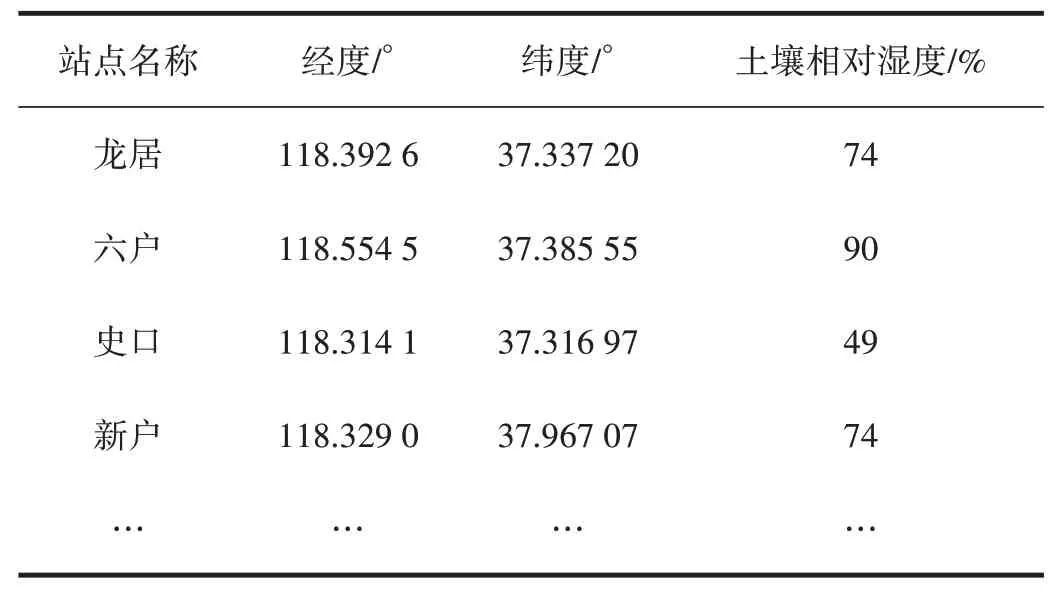
表1 東營市2023年2月15日土壤墑情表Tab.1 Soil moisture table on February 15,2023 in Dongying City
2.3.2 添加數據
打開左上角文件,選擇“添加數據”,選擇“添加x、y數據”,選擇“土壤墑情表”,分別選擇“x、y、z數據”,點擊“確定”。
注意,如果出現“表沒有Object-ID 字段”提示,可以打開“ArcToolbox”工具箱,選擇“轉換工具”,選擇“Excel”,選擇“Excel轉表”的操作進行處理。
此時會在左側“內容列表”內出現相應的“表”,選中該表,點擊右鍵,“顯示x、y數據”,“x字段”數據選擇經度,“y字段”數據選擇緯度,“z字段”數據選擇土壤相對濕度,點擊“確定”,即可顯示出18處墑情站點。
若需顯示站點名稱,可以選中表,點擊右鍵,點選“標注要素”。
2.4 定義投影坐標系
在左側“內容列表”內,右鍵點擊圖層,選擇“屬性”,在彈出的“數據框屬性”對話框內,選擇“坐標系”對話框,選擇“投影坐標系”,在彈開的列表中選擇“UTM”,繼續選擇“WGS 1984”,選擇“Northern Hemisphere”,在彈開的列表中選擇“WGS 1984 UTM Zone 50 N”,點擊確定即可完成。定義投影坐標系后,地圖變得狹長,并且恢復到下載的原圖大小。
2.5 繪制等值線
2.5.1 使用反距離權重法插值
打開“ArcToolbox”工具箱,選擇“Spatial Analyst 工具”,選擇“插值分析”,選擇“反距離權重法”。然后在“輸入點要素”中選擇土壤墑情表,“Z值字段”選擇土壤相對濕度。如果此時點擊確定,會出現等值線圖與地圖大小不重合的狀況,需要在“環境”界面中繼續設置。
在“環境設置”界面下,“處理范圍”設置為與裁剪完成的東營市水系圖相同,“柵格分析”下的“掩膜”選擇同樣范圍。
2.5.2 等值線成線
打開“ArcToolbox”工具箱,選擇“Spatial Analyst 工具”,選擇“表面分析”,左鍵雙擊“等值線”。然后在“輸入柵格”中選擇使用反距離權重法插值后的圖層,“等值線間距”和“起始等值線”可根據需求自行設置,“等值線類型”選擇“CONTOUR”。
2.5.3 平滑等值線
初步生成的等值線存在生硬的鋸齒,可以通過以下操作使等值線平滑美觀。
打開“ArcToolbox”工具箱,選擇“制圖工具”,選擇“制圖綜合”,選擇“平滑線”。然后在“輸入要素”中選擇等值線,“平滑算法”選擇“PEAK”,“平滑容差”根據自身需求填寫,后面單位選擇“km”,點擊確定。
2.5.4 設置等值線標注
選中等值線圖層,右鍵,選擇屬性,選擇“標注”,勾選“標注此圖層中的要素”,在“標注字段”中選擇“Contour”,同時,可以根據需求設置字體樣式、顏色和大小。
點擊“放置屬性”,設置標注的方向和位置。如果標注的位置為“在線上”,會出現標注被線遮擋的情況,此時需要掩膜操作。在“標注”界面下,選擇“符號”,進一步選擇“編輯符號”,選擇“掩膜”,點選“暈圈”。
3 拓展應用
3.1 生成等值面
打開“ArcToolbox”工具箱,選擇“Spatial Analyst 工具”,選擇“表面分析”,雙擊“等值線”。“輸入柵格”“等值線間距”“起始等值線”三項與“2.5.2 等值線成線”節要求相同,不同的是“等值線類型”選擇“CONTOUR_POLYGON”。點擊確定即可自動生成等值面。
3.2 設置等值面顏色
根據不同的墑情數據及干旱等級設置相應的顏色,如表2所示。選中等值面圖層,點選符號選擇器,根據土壤相對濕度數據設置相應顏色。
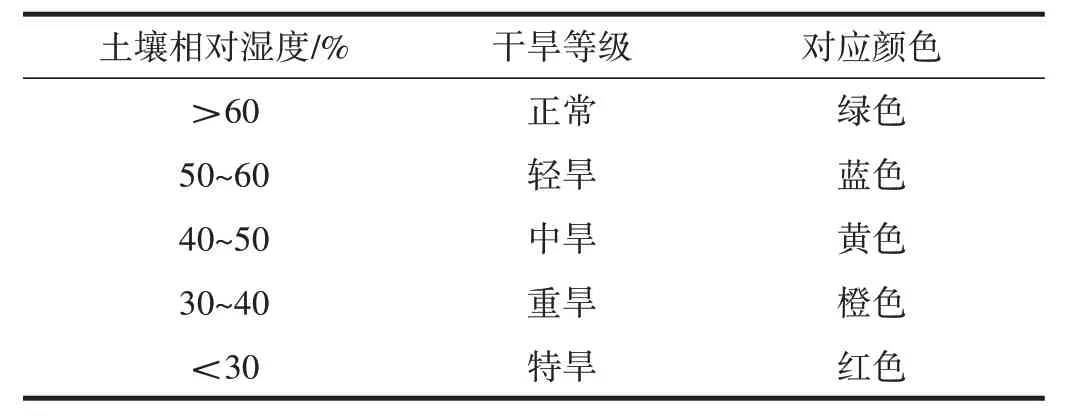
表2 干旱等級及顏色對應表Tab.2 Drought grade and color mapping table
3.3 設置等值面透明度
此操作的目的在于使東營市地圖內各縣區、河道水系等基本信息不被覆蓋,真實顯示各縣區的墑情狀況。操作方法為:選中等值面,右鍵選擇屬性,在“顯示”界面根據需求設置透明度。
3.4 計算等值面各區域面積
該操作的目的是計算等值面內各區間的面積,比如土壤輕旱、中旱受災面積等。此法還可應用在雨量站上,在生成的降水量等值面圖內計算各降水量級的區域面積。
操作步驟為,選中“墑情等值面”圖層,右鍵,選擇“打開屬性表”,左上角點擊“表選項”,在彈出的對話框中選擇“添加字段”,定義名稱,類型選擇“雙精度”,點擊確定。此時,會在表的最后一列出現“面積”一欄,選中整列,右鍵,選擇“計算幾何”。在“計算幾何”對話框中,點選“使用數據框的坐標系”,單位選擇“km2”,點擊確定,會自動計算各區間面積。方法如圖2所示。
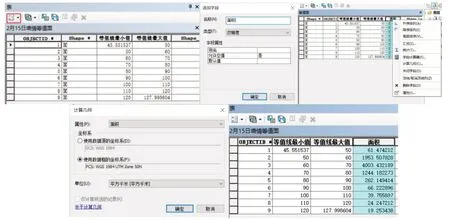
圖2 計算等值面各區域面積操作界面Fig.2 Calculate the area of each area of the isosurface operation interface
4 結語
本文利用ArcGis 軟件實現了一張普通地圖生成墑情等值線的目標,并在此基礎上生成了等值面,根據墑情數據,得出干旱受災面積,可為相關職能部門提供旱情數據支撐,有效降低干旱風險。