跨平臺協作軟件在地震資料處理解釋中的應用
2024-06-03 00:47:23董一王景德昝文彬陳建寧
信息系統工程 2024年5期
董一?王景德?昝文彬?陳建寧

摘要:地震資料處理、解釋工作中經常需要同時使用Linux和Windows操作系統上運行的軟件。傳統的工作方式Linux操作系統生產工作站使用Windows操作系統辦公電腦的軟件只能通過兩臺獨立的主機來完成。使用Xmanager軟件完成辦公電腦遠程控制生產工作站的方式,加載數據量過大就會導致軟件崩潰等情況發生。通過對跨平臺協作軟件的研究,最終使用虛擬機軟件實現了在生產工作站上使用辦公電腦的軟件。使用VNC軟件實現了穩定、高效的辦公電腦對生產工作站的遠程控制,極大地提高了工作效率。
關鍵詞:跨平臺協作;虛擬機技術;VNC軟件
一、前言
地震資料處理、解釋工作中使用的專業軟件(如Geoeast、Omega等軟件)需要在Linux操作系統生產工作站上運行使用。同時,還有部分解釋軟件以及辦公類軟件需要在Windows操作系統辦公電腦上運行。在日常工作中,處理解釋工作人員常常需要同時使用兩種操作系統環境下的軟件,如果通過U盤、網絡傳輸等方式使用互相獨立的工作站和辦公電腦來完成相關工作,效率低且使用起來極不方便。因此,針對跨Linux、Windows操作系統平臺的相關協作軟件的研究非常必要。
二、跨平臺協作軟件研究
(一)跨平臺協作軟件類型
跨平臺的協作軟件根據工作方式不同可以分為兩類:一類是虛擬機,虛擬機是虛擬化技術的一種,通過軟件模擬具有完整硬件系統功能的、運行在一個完全隔離環境中的完整計算機系統[1]。在實體計算機中能夠完成的大部分工作在虛擬機中都能夠實現,通過在Windows/Linux工作站上安裝另一種操作系統,可以實現兩種操作系統同時使用,滿足相應的工作需求。另一類是遠程控制軟件即一種基于網絡的、由一臺電腦(主控端 /客戶端)遠程控制另一臺或者多臺電腦(被控端/服務器端)的應用軟件[2]。通過使用跨平臺協作軟件可以實現Linux、Windows平臺系統資源的共享。
(二)跨平臺協作軟件選擇
根據實際工作需求對兩類跨平臺協作軟件進行選擇。地震資料處理用戶在工作中使用的軟件均安裝在Linux集群上,需要對大量的數據進行運算,為了能夠高效、穩定、安全地運行這些軟件,日常使用的生產工作站均為Linux系統,但在工作中經常需要使用Office等辦公軟件來完成匯報等工作。以往用戶需要將生產工作站上的截圖、相關文件通過U盤拷貝的方式導入另外一臺安裝Windows操作系統的辦公電腦、筆記本上來完成相應工作。在生產工作站上查看Word、PPT等文件時,安裝在Linux系統下的辦公類軟件、中文輸入法很難滿足用戶的需求,只能在旁邊再放置一臺筆記本來完成相應的工作。由于Windows是一種單用戶的操作系統,若用戶通過遠程控制軟件實現生產工作站與辦公電腦的資源共享則等同于同時占用了兩臺機器的資源,而用戶的主要需求在辦公上,對服務器硬件資源要求并不高。通過對數據中心現有主要生產工作站硬件的研究,能夠在不影響生產工作的同時,在虛擬機中安裝Windows系統從而實現用戶在生產工作站下使用Windows軟件的需求。
需要在辦公電腦上使用生產工作站軟件資源的主要為地震資料解釋用戶。由于解釋用戶常常使用的卡奔、雙狐等軟件均必須在Windows系統下運行,在能夠正常使用這些軟件的前提下,用戶還希望在Windows機器下使用Linux系統中的專業軟件(如Geoeast軟件)。這些軟件需要占用大量的運算資源,同時還需要有軟件的許可證才能正常工作,因此,在辦公電腦上安裝Linux系統的虛擬機無法滿足使用需求。Linux是一種多用戶的操作系統,能夠在同一臺生產工作站允許多個用戶使用資源。因此,使用遠程控制軟件通過辦公電腦遠程控制生產工作站,實現跨平臺資源共享是可行的。以往用戶使用Xmanager、Mobaxterm等軟件實現這一功能,這些軟件具有易于操作的優點,在辦公電腦上安裝軟件即可遠程控制同一網絡下的生產工作站。但這些軟件也有缺點:當用戶加載數據量比較大的時候就會出現無法正常使用遠程控制軟件或者軟件崩潰的情況。通過大量的測試,最終選擇使用VNC軟件來完成辦公電腦對生產工作站的遠程控制。
三、跨平臺協作軟件技術研究
若想通過虛擬機遠程控制軟件實現同時使用生產工作站、辦公電腦的資源,需要對相應的軟件進行安裝與配置。進行虛擬機選擇時,經過開源性、功能性綜合測評最終選擇VirtualBox來實現生產工作站與辦公電腦的資源共享。進行遠程控制軟件選擇時,通過大量的測試,從跨平臺協作軟件與操作系統的匹配性、開源性、實用性等方面綜合考慮,最終在辦公電腦上安裝Tightvnc,在生產工作站上安裝Tigervnc實現Windows到Linux系統下軟件的跨平臺共享。
(一)在Linux操作系統生產工作站使用虛擬機軟件安裝Windows操作系統
地震資料處理用戶使用的生產工作站上并未運行生產軟件,用戶主要通過生產工作站登錄安裝軟件的集群進行工作。因此,生產工作站上的資源占用率并不是很高。目前根據Windows 10對硬件的最低配置要求(見表1),生產工作站能夠在不影響工作的前提下,滿足安裝Windows虛擬機的硬件要求。
確定生產工作站硬件滿足要求后,對虛擬機軟件進行選擇。從實用性、功能性、穩定性以及與生產工作站操作系統匹配度等多方面綜合考慮,最終確定使用開源免費的虛擬機軟件VirtualBox來實現在生產工作站上使用Windows辦公的需求[3]。
根據虛擬機軟件在不同操作系統的安裝要求,對生產工作站的BIOS、軟件安裝環境進行配置。在生產工作站的BIOS中默認“Virtualization Technology”參數為關閉的,需要將其開啟才能正常使用虛擬機。
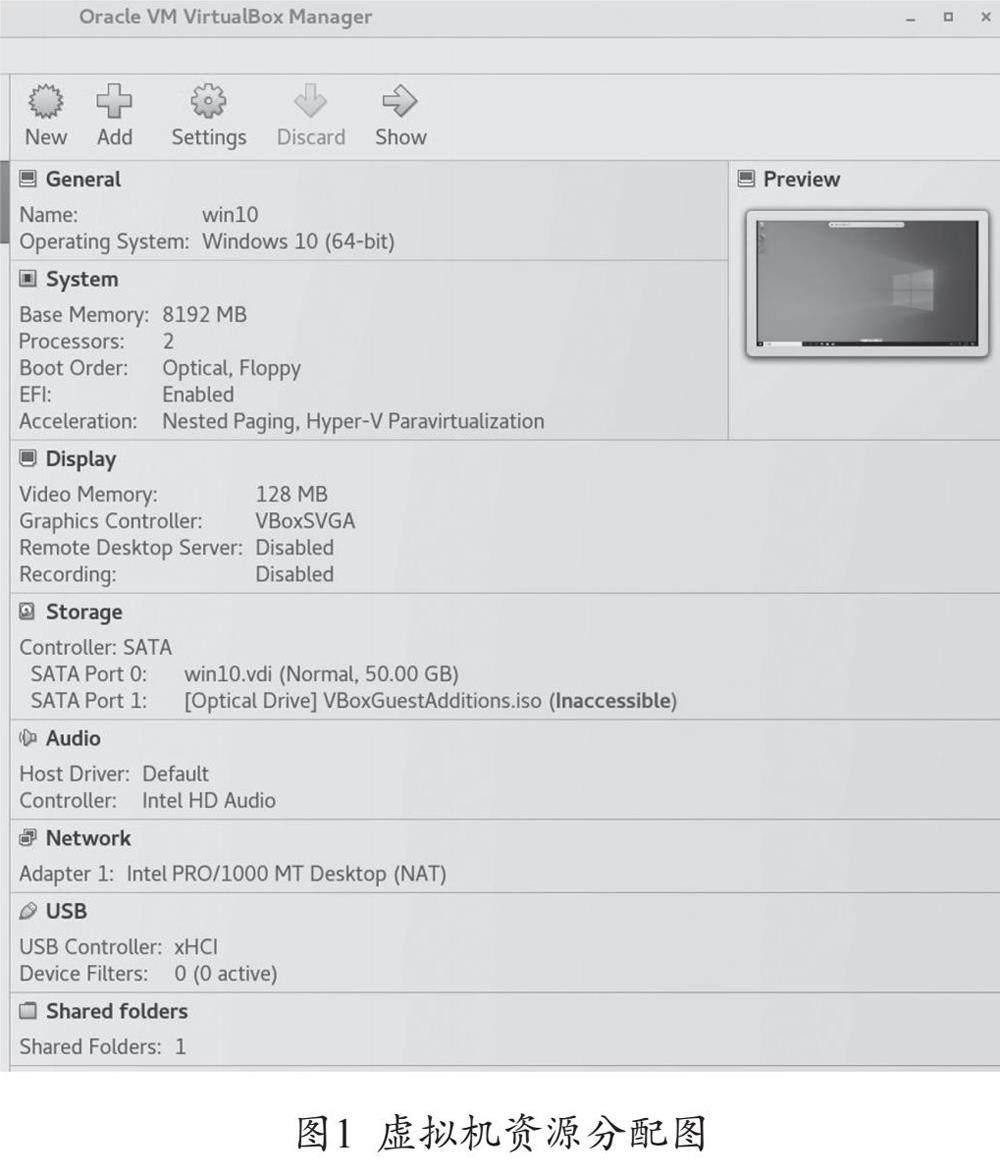
根據生產工作站的硬件配置,分配虛擬機資源如圖1所示。
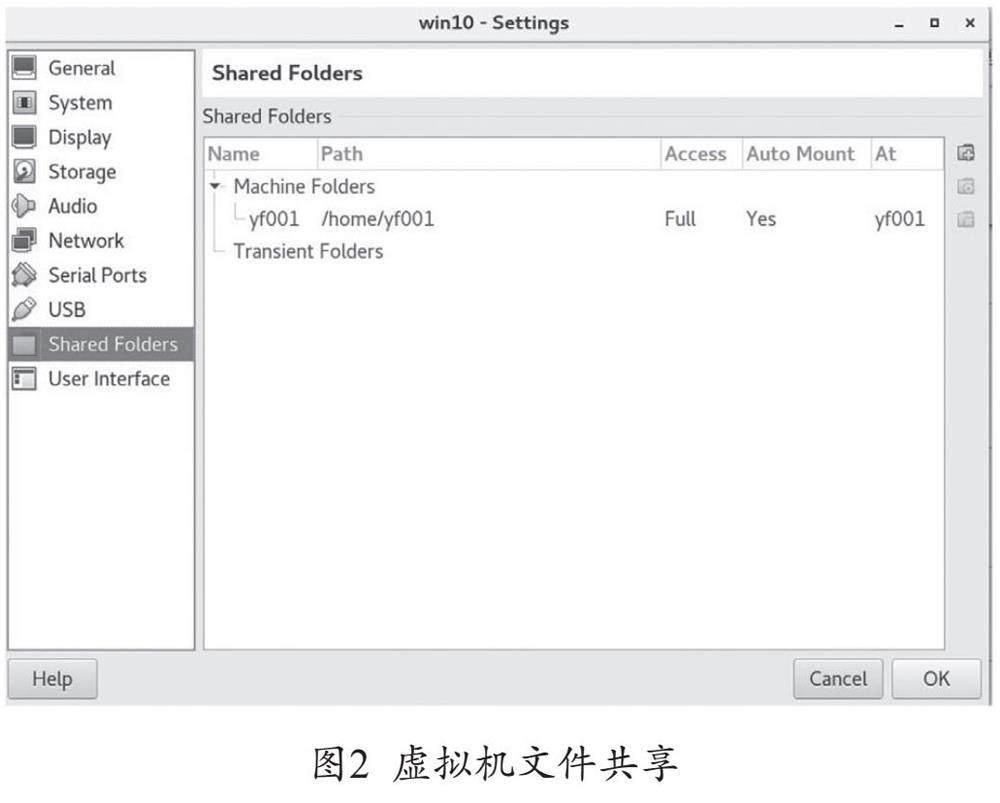
對虛擬機進行系統配置,實現生產工作站與虛擬機之間的資源共享[4],如圖2所示。
通過對虛擬機Windows系統的安裝及配置,可以實現在一臺Linux生產工作站上啟動虛擬機,工作站及虛擬機之間的資源可以通過復制粘貼、共享盤完美的互通,實現了用戶急需的、在生產工作站上完成辦公操作的需求。
(二)Windows辦公電腦遠程控制Linux生產工作站技術
通過大量的實踐測試,最終選擇使用VNC軟件來實現辦公電腦遠程控制生產工作站,實現在同一臺機器上兩種操作系統資源的共享。VNC (Virtual Network Console)是虛擬網絡控制臺的縮寫,是一款強大的遠程控制工具軟件,支持Linux、Solaris、Windows等多種操作系統[5]。通過VNC軟件能夠實現在Windows服務器上穩定、便捷地使用Linux平臺上的資源。
VNC由兩部分組成:一部分是服務器端的應用程序(vncserver);另外一部分是客戶端的應用程序(vncviewer)。
1.生產工作站VNC軟件的安裝與配置
目前使用的生產工作站主要裝了RH AS7.6版本的操作系統。這個版本的系統在安裝系統界面中無法自行選擇安裝全部的安裝包。為了滿足工作需求,在安裝時選擇了Server with GUI環境。此時若需要使用VNC軟件需要手動安裝系統盤中的VNC軟件安裝包。
安裝后執行以下命令
# rpm -qa|grep vnc
顯示VNC相關軟件的名稱即可證明VNC軟件安裝成功。
2.生產工作站VNC服務的配置
軟件安裝成功后需要對VNC服務器端進行配置。主要有兩種方式:手動方式和自動方式。
(1)手動方式
首先查看當前是否有開啟的VNC服務進程,是否有被占用的顯示窗口。其次根據當前使用的辦公電腦屏幕大小來配置VNC的桌面大小[6]。執行以下命令啟動VNC服務器端進程。
# vncserver -geometry 1920x1200 :2
若當前用戶為第一次啟動VNC服務,則會要求用戶設置一個使用VNC的密碼,并在用戶的home目錄下生成一個.vnc的文件夾,存放VNC的相關配置文件以及每次開啟后生成的log日志[7]。一臺服務器可以開啟多個VNC窗口,VNC窗口可以是同一個用戶開啟也可以是不同用戶使用。
執行以下命令查看是否啟動VNC服務。
# ps -wef|grep vnc
若能查看到正確的VNC進程,即證明VNC服務開啟成功,可以使用VNC客戶端遠程控制當前生產工作站。
手動方式開啟VNC服務的優點為可以靈活配置VNC服務。根據當前生產工作站資源占用情況靈活分配VNC窗口,缺點是重新啟動生產工作站后,VNC服務也需要重新配置。
(2)自動方式
若想實現開啟生產工作站自動配置VNC服務,則需要對系統的VNC配置文件進行修改,并開啟相應的進程。在RH AS7操作系統中使用systemd初始化進程服務代替了過去Linux操作系統system V中init運行級別的概念,因此,VNC服務的開機自啟動配置也與過去的Linux版本有所不同。
進入/etc/systemd/system目錄,將vncserver@:.service文件拷貝并重新命名為 vncserver@:
為用戶配置了桌面號為2的VNC服務。若從未開啟過vncserver,則通過手動方式第一次啟動vncserver,在用戶的home目錄下生成.vnc文件。通過配置.vnc文件夾中的config文件配置VNC桌面的大小。
執行 systemctl enable vncserver@2.server實現開機自啟動服務。
自動方式配置完成后,生產服務器每次重新啟動時都會自動根據配置文件啟動vncserver。優點是更加便捷,缺點為不能根據生產工作站當前資源占用情況靈活配置VNC服務。
3.VNC客戶端的應用
生產工作站上的VNC服務配置完成后,需要在Windows系統的辦公電腦上安裝VNC客戶端才能正常使用VNC軟件進行Windows系統到Linux系統的遠程控制。通過大量測試(包括使用的穩定性、流暢性)最終選擇在辦公電腦上安裝Tightvnc。客戶端安裝完成后,運行vncviewer軟件輸入VNC服務器端IP地址以及桌面號,將密碼填入即可安全穩定地使用VNC軟件。
四、跨平臺協作軟件的應用及效果
通過兩種跨平臺協作軟件——虛擬機VirtualBox及VNC軟件的應用,實現了穩定、高效的Windows辦公電腦及Linux生產工作站的協作。
(一)VirtualBox虛擬機軟件的應用
通過對虛擬機軟件的安裝及配置,實現了生產工作站上同時使用Windows辦公軟件的需求。目前已應用于10余臺生產工作站,Windows操作系統的虛擬機安裝了Office等辦公軟件,用戶在使用Linux生產工作站的同時能夠方便、快捷地完成辦公需求,優化了資源,節省了設備投資,提高了生產效率。
(二)VNC軟件的應用
通過對VNC軟件服務器端及客戶端的配置,實現了Windows辦公電腦啟動Linux生產工作站應用軟件的功能,與傳統的方式相比,更加穩定、易操作。以往使用Xmanager軟件加載過大的數據就會發生崩潰的現象,通過VNC軟件遠程控制Linux生產工作站在使用辦公電腦資源的同時,加載Xmanager無法承受的數據量也能穩定運行。
五、結語
通過創新的思維對跨平臺協作軟件進行了深入研究,將其應用于地震資料處理解釋生產中,安全、穩定地實現了Windows辦公電腦與Linux生產工作站的資源共享,極大地提高了工作效率。這種技術方法可在同行業大規模數據中心中應用,具有非常廣闊的推廣空間。
參考文獻
[1]吳志軍.嵌入式系統虛擬機技術研究[D].寧波:寧波大學,2013.
[2]程夏衍.基于VNC協議的云視頻技術的研究與實現[D].成都:電子科技大學,2016.
[3]顧武雄.Ubuntu VirtualBox虛擬機管理實戰[J].網絡安全和信息化,2020(05):95-103.
[4]曲亮.虛擬機技術在計算機機房管理中的應用探討[J].網絡安全技術與應用,2022(03):131-132.
[5]占水娥.Windows遠程控制軟件的設計與應用[D].南昌:江西財經大學,2018.
[6]劉毅,梁煒恒,邱志釗.基于VNC服務的變電站Linux系統遠程維護的應用[J].機電信息,2021(29):20-21.
[7]鄧榮,黃菊.CentOS下VNC遠程訪問系統的部署與實現[J].信息與電腦(理論版),2014(24):132.
作者單位:董一、王景德、陳建寧,東方地球物理勘探有限責任公司大慶物探研究院;昝文彬,常州工學院計算機信息工程學院
責任編輯:張津平