photoshop使用技巧 彩色圖像轉化黑白照片解決方案
2005-04-29 00:44:03洪順華
照相機 2005年1期
洪順華
黑白攝影作為一種攝影表現形式,以其獨特的風格始終吸引著一些情有獨鐘的攝影愛好者,濃縮于黑、白、灰色階的圖像,通過攝影師的創作和暗房加工,一些具有感染力的優秀作品更具持久的欣賞價值。
在彩色膠卷為主流的當今影像世界,以及數碼影像系統的強勢攻擊下,目前黑白影像的制作工場已經難覓蹤影,面臨瀕危滅絕的境地。然而,這并不能阻擋黑白影像文化的生存和發展。事實證明,彩色膠卷通過掃描設備形成的數字文件以及數碼相機拍攝的彩色圖像,通過電腦使用Photoshop軟件,因地制宜的運用不同工具,完全可以實現多層次的黑白影像處理和輸出目的,實現彌補傳統暗房的缺失。
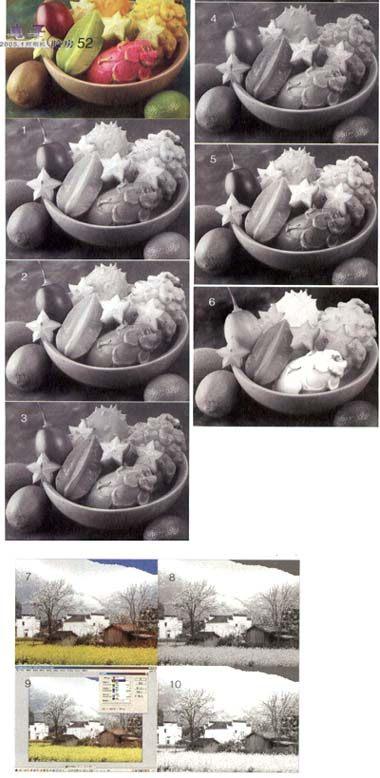
用電腦Photoshop圖像處理軟件,實現彩色轉黑白的目的有多種操作方法選擇。首先打開原始文件(見首圖)。
1.改變圖像模式為灰度將原有的RGB轉換成灰度,(打開文件-圖像-模式-灰度)。
2。改變圖像模式為Lab灰度將原有的RGB轉換成Lab模式再換成灰度,(打開文件-圖像-模式-Lab-灰度)。
3。去色(打開文件-調整-去色)。
4.飽和度調節(打開文件-圖像-調整-色相/飽和度--100)。
5.漸變映射(打開文件-圖像-調整-漸變映射-反向)。
6.調整源通道的RGB(打開文件-通道-圖像-調整-通道混合器-單色-調整源通道的RGB滑塊-常數)。
以上6種彩色轉黑白的效果不盡相同,各有千秋,運用轉換灰度模式是最為簡便的方法,如果在此基礎上先行轉換成Lab模式再換成灰度效果會更好。案例中的3和4是分別采用去色和飽和度調節的操作步驟,其結果最差,許多相近密度的色彩混在一起,形成靠色現象。用漸變映射的辦法不失為便捷和有效,是值得推薦的良方。
第6種處理方案操作上略微復雜,但是彩色轉黑白的最佳方案。因為通過調整通道混合器,可以針對任何一種的色彩進行提亮或加暗,作者可以面對灰度圖像,任意渲染某一個色域,甚至可以達到傳統黑白攝影以往不能實現的特殊效果。圖6就是筆者有意提亮紅色的火龍果的效果。
經過筆者摸索實踐發現,運用可選顏色的工具可以更加靈活的實現影調控制,可以實現對9種顏色亮度的調整。有更高追求的影友不妨一試。
7.可選顏色調整(打開文件-圖像-調整-可選顏色-調整9種顏色-絕對-黑色)。
拍過傳統黑白銀鹽膠片,具有經驗的影友很清楚,在拍攝的時候,在鏡頭上事先加上不同顏色的濾色鏡片,就能提高某一種色彩的表現,實現預想的結果。依此類推,用Photoshop“可選顏色”工具就是事后對某一種色彩的亮度進行控制,同樣可以獲得“濾色鏡”效果,實現殊途同歸的愿望。具體示范如下。
方法1
①打開需要處理的彩色圖像文件,為了預視原樣稿的“靠色”程度,先進行灰度或去色預處理,操作步驟見前述1、2、3項,同時做好備份(圖7)。
②同時打開黑白和彩色樣稿,這時就會發現灰度圖像的靠色狀況,比對彩色圖像,就能針對性的找出需要提亮的色域,觀察去色后的灰度樣張發現,首先要對油菜花、梨樹花、紅色木板房、,進行提亮處理,也就是說,要對黃、白、紅四種色域進行提亮(圖8)。
方法2
①點擊工具面板中的圖像一調整一可選顏色(快捷鍵Alt+I+S)。
②在彈出的可選顏色調板中,按下窗口邊的顏色按鈕,選擇需要處理的顏色(圖9)。
該工具可以對紅、黃、綠、青、藍色以及洋紅、白色、中性色、黑色進行逐項選擇并調整。
③選澤調板中的黑色(8)滾動條,按下鼠標左鍵不放,同時托動滑塊,向左或右任意調整明暗。
依據記錄,本操作選擇了黃色(油菜花)、白色(梨樹花)、紅色(山坡裸露部分)、逐次進行提亮處理。隨著滑塊的向左移動,圖像中的選中顏色就會相應變化非常直觀。本圖數據:黃—80,白-60、紅-100。
方法3
當實現預期的效果后,最終對處理過的彩色圖像實行灰度模式:打開文件-圖像-模式-Lab-灰度(快捷鍵Alt+I+M+I/Alt+M+G。起文件名另存(圖10)。
注意事項:要想得到理想的、富有層次的黑白圖像,不要使用數碼相機的黑白攝影模式拍照,為了給今后留下處理信息,該操作技巧只能對彩色圖像行之有效。對于使用傳統膠片的影友可以毫無顧忌使用彩色膠片攝影,在Photoshop的圖像處理王國里只有想不到,沒有做不到。