用Photoshop調整偏色照片
2006-04-29 03:00:13劉逸
照相機 2006年4期
關鍵詞:色彩
劉 逸
日常拍攝中,我們常常遇到因環境光線復雜多變而使照片明顯偏色的情況,這類情況尤其以燈光環境下拍攝為多,特別是有多盞單色、高飽和、運動光源照射下的舞臺,其照片的偏色幾率最高,這時往往會得到成堆的畫面動態捕捉尚可但色彩不理想照片,如果因為這個原因就把它們當成“廢片”扔掉豈不是太可惜了!要知道這些被留下來的瞬間可不具有重復性,正所謂“過了這個村就沒這個店”!怎么辦?用圖像處理軟件修修看。
可以調整照片偏色的圖像處理軟件很多,Photoshop是其中最專業的一個,功能強大,調整手段多,靈活性強,運用好了能最大程度地還原照片的本來面目,但是操作起來也相對比較困難。本文想利用對具體實例的操作演示,來介紹一個筆者在實踐中摸索出來的后期調整數碼照片的方法和思路,與大家交流心得。
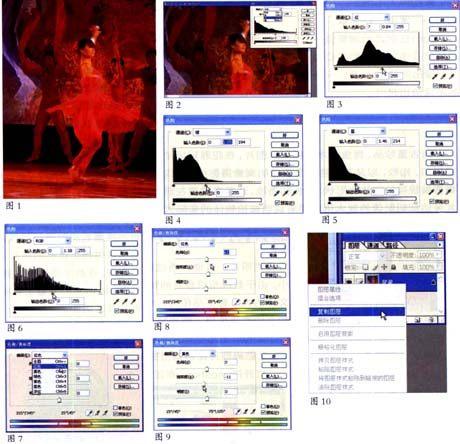
本例采用的是調整幅度不能太大的JPEG圖像格式,如果用RAW格式,當然效果會好得多,不過對于目前大部分數碼相機用戶來說,JPEG還是最常使用的一種格式。圖1是原圖效果,舞臺光線中用了大面積的紅色光源,人物膚色都變成了紅色,在調整這種照片時,一般以還原畫面中主體人物的臉部膚色為主,所以調整過程中基本只需關注主體人物的臉部膚色變化就行了。
第一步,粗調
在Photoshop中打開要調整的照片,點擊菜單中的“圖像”一“調整”一”色階”,在色階窗口里,點擊通道選擇框(圖2),分別選擇紅、綠、藍色通道,根據實際情況,移動輸入色階圖中的黑、灰、白色三角滑塊,調整各通道中的輸入色階值(圖3、圖4、圖5)。本例的輸入色階值分別是:紅色7、0.84、255;綠色0、7.05、?94;藍色0、7.46、2 74。
需要注意的是,雖然在色階圖中可能會有明顯“欠”的成分,例如圖4、5中右側白區只剩下了一條底線,說明圖中高亮的成分很少,理論上這部分信息可以忽略不計,但實際上并不等于沒有內容,如果白色滑塊設置得過于靠左,會使實際的輸出畫面對比度過大,色彩非常生硬,細節丟失,畫面過渡不自然。以筆者的個人經驗來說,一般黑區“欠”的部分可以忽略,而白區的”欠”應適當保留。
在色階通道選擇框里選擇RGB通道,向左移動輸入色階的中間灰色三角形滑塊,適當提亮整個畫面,這樣做的目的是為后面的疊加做;隹備。本例中輸入色階值為0、7.18、255(圖6)。
第二步,調整局部色彩
點擊菜單中的“圖像”一“調整”→”色相/飽和度”,在色相/飽和度”窗口的編輯選擇框中選擇需要調整的色彩(圖7),并對單一色彩進行細調。本例中,選擇紅色色)相+2、飽和度+7、明度O(圖8);黃色色相0、飽和度—們、明度0(圖9)。
第三步,用疊加法提升畫面層次和立體感
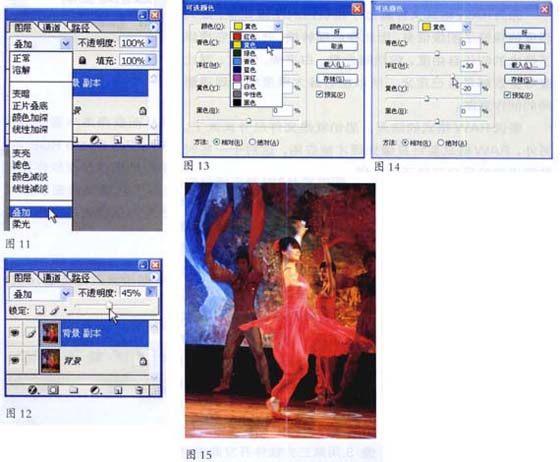
鼠標右鍵點擊”圖層”窗口中的背景圖層,在右鍵菜單中選擇“復制圖層”(圖10),復制一個”背景副本”,將“背景副本”與“背景”的關系設置為“疊加”(圖11),將“背景副本”的“不透明度”設置為45%(圖12),然后按“Ctrl+E”合并圖層。
說明:此疊加方法特別有利于提高照片各種色彩的飽和度、明暗對比度,使畫面立體感得到明顯提高,其作用類似于曲線工具中的白加黑減操作。
第四步,微調完善
對基本成形的照片加以局部完善,本例使用“可選顏色”工具來微調。點擊菜單中的“圖像”一“調整”一“可選顏色”,在”顏色”中選擇“黃色”(圖?3),修改“洋紅”為+30,“黃色”為-20(圖14),存盤。
至此,整個調整過程全部完畢,看看調整后的照片效果是不是比原圖好很多(圖15)?這里介紹的只是一個調整照片的方法,其過程并非固定程式,實際運用中應根據原圖情況靈活運用。
猜你喜歡
百科知識(2022年5期)2022-04-04 13:23:39
百科知識(2022年4期)2022-02-19 18:50:47
科普童話·學霸日記(2021年3期)2021-09-05 16:56:51
少兒美術(2021年1期)2021-04-26 14:22:08
活力(2019年17期)2019-11-26 00:42:34
小天使·一年級語數英綜合(2018年11期)2018-11-23 09:47:26
小資CHIC!ELEGANCE(2018年24期)2018-08-13 03:31:56
小學生學習指導(低年級)(2018年4期)2018-03-12 06:14:38
軍事文摘·科學少年(2017年1期)2017-04-26 18:30:13
環球人物(2016年9期)2016-04-20 03:03:30