應用PowerPoint控件,讓課件無限精彩
2008-12-29 00:00:00江建
中國信息技術教育 2008年2期
編者按:
為了對參與“全國中小學信息技術創新與實踐活動”(簡稱NOC活動)之“優秀課件評選”賽項的教師在課件制作方面進行指導,從本期起,《技術與應用》欄目每期將會推出一篇課件設計或技術指導文章,希望對大家有所幫助,也希望大家對本賽項給予更大的關注與支持(詳情請參閱www.noc.net.cn)。
PowerPoint的交互界面友好,操作方法簡單,是教師最常用于制作課件的軟件之一。教師可以在課件中插入視頻、音頻、動畫、圖片等多媒體素材,以增強課堂的生動性。但由于對PowerPoint控件不了解或者了解不夠,制作的課件與周邊軟件不能很好整合,操作的交互性不強。下面,筆者總結一些關于Power- Point控件的使用技巧,希望對廣大教師有所幫助。
在PowerPoint中插入Flash影片和控制Flash影片
Flash影片具有交互性強、文件小、來源廣泛的優點,是教師在課件制作中最喜歡使用的多媒體素材。采用超級鏈接,點擊時彈出的可能帶有病毒的對話框總是讓人感到不安和厭煩,而用插入對象的方法,又會使人感到設置繁瑣和不方便控制。因此,使用控件插入Flash影片成了教師的首選方法。下面介紹利用控件的屬性設置和命令按鈕的VBA代碼可以很好地實現對Flash影片的播放、暫停等控制功能的方法。
1.使用控件插入Flash影片
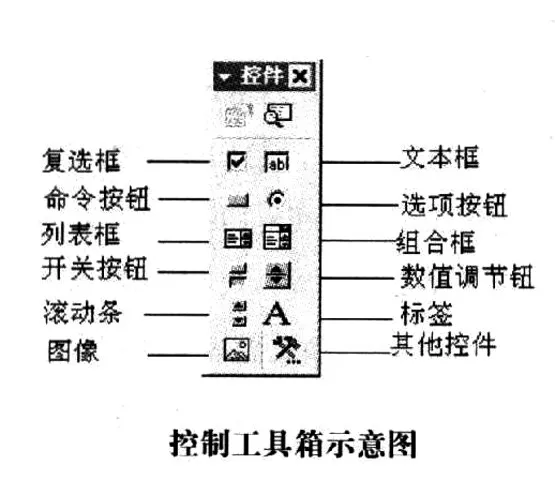
(1)在PowerPoint中單擊菜單中的“視圖”選項,在下拉菜單中選擇“工具欄”的“控件工具箱”,選擇“其他控件”(扳手和榔頭圖標)按鈕(如圖)。在下拉控件列表中找到“Shockwave FlashObject”選項,出現“十”字光標,再將該光標移動到PowerPoint的編輯區域中,畫出適合大小的矩形區域,也就是播放動畫的區域,就會出現一個方框。
(2)在這個框上單擊右鍵,點擊“屬性”菜單,出現屬性對話框,點擊“自定義”后的空白處會出現三個小點,點擊這三點,會出現屬性頁。在“影片URL”中輸入Flash影片的完整路徑和文件名(文件名.swf),或在屬性對話框的Movie后的空白處輸入Flash影片的路徑和文件名即可。
2.在PowerPoint中嵌入Flash影片
采用上述的方法插入的Flash影片是一個外部文件,與PPT文稿是兩個分別獨立的文件,要正常播放,需把Flash影片文件一起拷貝,并且保證Flash影片的文件路徑絕對正確。否則會在PPT幻燈片放映中顯示為空白,在單擊右鍵時出現“沒有加載影片”信息。為了避免出現這種情況和方便文件的發送,我們可以采用嵌入影片的方式,即在屬性頁設置中把嵌入影片復選框打鉤,或者在屬性對話框的EmbedMovie后選擇True。這樣保存后,Flash影片就作為內部數據嵌入到PPT中了。只是這樣保存,其相應的PPT文件大小也隨之增大了。
3.使用命令按鈕的VBA代碼控制Flash影片
在播放插入的Flash影片時,遇到精彩的部分,我們希望暫停以便加以講解,常采用的方法是對正在播放的影片單擊右鍵,再點右鍵菜單的“播放”,需要再次播放時需重復前面的操作,很不方便。甚至有的Flash影片在制作時隱藏了右鍵菜單,要實現暫停怎么辦呢?我們同樣可以采用控件進行控制。
(1)從控件工具箱中拖兩個命令按鈕在插入的Flash影片方框下,修改屬性對話框中的Caption后名稱為“暫停”和“播放”。其他屬性如BackColor(按鈕顏色)、ForeColor(字體顏色)、Font(字體或字號)可根據個人喜好修改。
(2)雙擊暫停按鈕,出現的VBA窗口,在“Private SubCommand- Button1_Click()”與“End Sub”之間輸入“ShockwaveFlash1.Playing =False”(ShockwaveFlash1是前面插入的Flash控件名稱,注意不是影片名稱,該語句設置前面的Flash影片播放屬性為假,即暫停)。
(3)雙擊播放按鈕,在VBA窗口的“Private SubCommand Button1 _Click()”與“End Sub”之間輸入“ShockwaveFlash1.Playing =True”(設置Flash影片的播放屬性為真,即播放)。
這樣在幻燈片放映時,可隨時點擊暫停和播放按鈕來控制Flash影片的播放。
使用控件實現視頻的插入和播放控制
在使用視頻時,教師通常采用“插入→影片和聲音→文件中的影片”的方法插入視頻文件,這樣插入的視頻同樣存在著不好控制的缺點,比如音量大小的控制、是否全屏、定位播放等,使用控件插入的視頻則可以實現這些操作。
在其他控件列表中找到Windows Media Player控件,如果沒有則點擊“其他控件→注冊自定義空間”,找到C:\\Windows\\sys- tem32\\msdxm.ocx,確定后在其他控件列表中就會出現Windows Media Player控件。在PPT中拖出一個Windows Media Player控件,點擊右鍵菜單的“屬性”,在屬性對話框FileName后輸入需插入的視頻文件路徑和文件名(注意后綴名),這樣在幻燈片放映時,就能通過播放按鈕或者右鍵菜單控制需要播放的視頻。也可以采用ActiveMovie1 Control Object控件,在PPT中拖出一個ActiveMovie1Control Object控件,在屬性對話框的FileName后輸入需插入的視頻文件路徑和文件名,與Windows Media Player不同的是,該控件在播放時沒有音量控制滑塊。
使用控件實現多行滾動文本
在課件制作時,教師常遇到這樣的情況:一方面想把字號設置很大,以便讓學生看得更清楚,一方面又由于頁面大小限制,不能把一個知識點或題目與解題思路整體放在同一張幻燈片上,但如果把題目和解題思路分到兩張幻燈片中,講解起來很不方便。我們可以采用在題目下用控件控制滾動文本的方法解決這個問題。
打開“控件工具箱”,點擊“文本框”控件。在PPT編輯區按住鼠標左鍵拖拉出一個文本框,調整位置(如題目下)及大小。設置“文本框”屬性EnterKeyBehavior為True,允許使用回車鍵換行;MultiLine屬性為True,允許輸入多行文字;ScrollBars屬性為2-fmScrollBarsVertical(表示垂直滾動),這樣就可以用滾動條來顯示多行文字內容了。其中,1-fmScroll- BarsHorzontal表示水平滾動,3-fmScrollBarsBoth表示水平滾動與垂直滾動均存在。其他屬性可根據需要進行設置,如BackColor用來設置文字框的背景顏色,TextAlign用來設置文字對齊方式等。右鍵單擊文字框,選擇“文字框對象→編輯”,在文字框中輸入文字,或者把所需文字從剪貼板上剪貼到文字框中。文本編輯完之后,在文字框外任意處單擊左鍵退出編輯狀態。在幻燈片放映時就可以通過拖動滾動條滑塊來顯示文字了。
智能交互測試題的制作
智能交互式試題一直是Flash、Authorware等軟件的優勢,大多數教師對用Flash、Authorware制作的交互試題羨慕不已。然而苦于自己不會操作其他軟件,只能把答案設置成自定義動畫顯示出來。其實在PPT中應用控件和VBA代碼同樣可以制作出智能交互試題。說到代碼,有些教師也許會覺得這是一件頭痛的事,實際上我們只需掌握幾個簡單的語句就可以了。說明如下:
①If……Then……Else語句:用來檢查一個條件的值是真還是假,如果是真,則執行Then后面的操作,如果為假,則執行Else后面的操作。
②點語法:格式為“控件名.控件屬性”,用來設置控件的某一屬性,放在If……Then語句之間作為條件。如前面提到的Shockwave- Flash1.Playing=True就是設置Flash控件的播放屬性為真,即播放。
③End If:結束條件檢查。
④Msgbox:消息框,在測試時顯示正誤信息。
1.交互填空題的制作
在PPT中拖出一個文本框控件和一個命令按鈕控件,把命令按鈕屬性中的Caption修改為“測試”,雙擊命令按鈕控件,在VB窗口的“Private Sub CommandButton1 _Click()”與“End Sub”之間輸入以下代碼:
If TextBox1.Text="1"Then(textbox1表示相應文本控件名稱,1表示正確答案)
hd=MsgBox("Yes")//(消息框顯示為Yes)
Else
hd=MsgBox("No")//(消息框顯示為No)
End If
我們也可以先在PPT編輯區內拖出另一個文本框控件,把控件名稱改為“xiaoxi”,設置字體顏色屬性ForeColor為紅色,把上面的hd=MsgBox("Yes")代碼改為xiaoxi.Text=("Yes"),hd=Msg- Box("No")代碼改為xiaoxi.Text=("No"),就可以在一個文本框中顯示正誤信息了。
2.單項選擇題的制作
在PPT編輯窗口中拖出一個選項按鈕控件,按住Ctrl鍵拖動控件復制出三個,點擊右鍵,在屬性對話框中把名稱改為dx1、dx2、dx3、dx4,把Caption項設置A、B、C、D,分別把它們放在對應的選項前面。拖出一個命令按鈕控件,在屬性對話框中把Caption修改為“測試”,雙擊“測試”后輸入以下代碼:
Private Sub CommandButton1 _Click()
If dx1.Value = TrueThen
hd = MsgBox("非常正確")
Else
hd = MsgBox("錯誤,正確答案為A")
End If
End Sub
與填空題相同,也可以用變量文本框顯示正誤信息。
3.多項選擇題制作
在PPT編輯窗口中拖出一個復選框控件,按住Ctrl鍵拖動控件復制出三個,點擊右鍵,在屬性對話框中把名稱改為fx1、fx2、fx3、fx4,把Caption項設置為A、B、C、D,并把它們放在各選項的前面。拖出一個命令按鈕控件,在屬性對話框中把Caption修改為“測試”,雙擊“測試”后輸入以下代碼:
Private Sub CommandButton1 _Click()
If fx1.Value = True And fx3.Value = True Then
hd = MsgBox("非常正確")
Else
hd = MsgBox("錯誤,正確答案為A、C")
End If
End Sub
正誤消息顯示修改與前面相同。
4.判斷題的制作
判斷題的制作與單項選擇題的制作方法相同,只是設置兩個選項,即“正確”和“錯誤”。
在PPT中還有很多的控件可以開發利用,如日歷、標尺等。教師在制作PPT課件時要善于總結經驗,把PPT中的控件使用充分應用起來,制作出更加精彩的多媒體課件。