
Photoshop將琉璃變為青銅
2009-09-10 04:43:32劉寬新
大眾攝影 2009年9期
劉寬新
迄今為止,九龍壁是我所見到過的造型最完美的龍雕,我們見過有許多場合的龍的造型源自九龍壁,只可惜九龍是琉璃瓦做的,雖然造型完美,但缺乏厚重與高貴感,我拍攝過各個角度的九龍壁,選擇其中一張作為素材,并嘗試通過Photoshop將琉璃瓦轉換變成青銅的效果,在保留龍的精美造型的同時,增加它的金屬質感。

1 在Photoshop中打開龍的素材片,用鋼筆工具將龍的造型仔細摳好,并作為圖層1;保留透明背景,新建圖層2放在龍圖層的下面,打開拾色器,選擇一個中密度青色,我選擇的是:R46/G142/B150,然后將其轉換為背景色,再單擊前景色,打開拾色器以后,選中一個深黃綠色作為前景色。

2 使用濾鏡/渲染/云彩,為圖層2生成夢幻的絮狀背景,接著為該層建立通道混合器調整圖層,做以下的調整:紅+12,綠色-4,藍色+54,使色調趨于和諧。

3 再為圖層2建立色階調整圖層,使色彩進一步和諧,夢幻背景向后退,拉開龍的空間,使龍浮現在背景中。
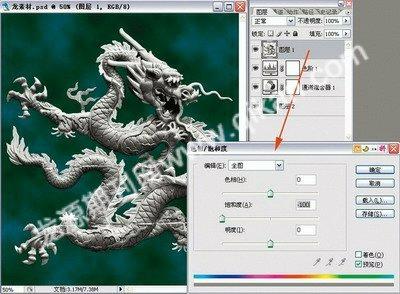
4 對圖層1的龍進行色相飽和度的調整,把飽和度降為0,褪去一切色彩,使之成為黑白龍。

5 復制圖層1為圖層1副本,關閉它后激活圖層1,新建通道混合器圖層,并建立剪貼蒙版,分別對下列三個紅框內的紅、綠、藍通道進行調整,把黑白龍改變成為具有黃銅色的效果。

6 再為圖層1新建色相飽和度調整圖層,選擇“全圖”,色相+8,飽和度+28,明度+3(圖示1所示),在“黃色”中,色相+6,飽和度+36(圖示2所示),使龍產生逼真的亮銅色。

7 為圖層1新建色彩平衡調整圖層,選中“中間調”后,青-16,洋紅-18,黃-5,勾選“保持亮度”,這一步是使龍身上暗的部分偏綠,出現青銅色。

8 打開通道面板,復制藍通道為藍通道副本,用色階拉大反差,再用色彩范圍對龍的亮光部位做出選區。
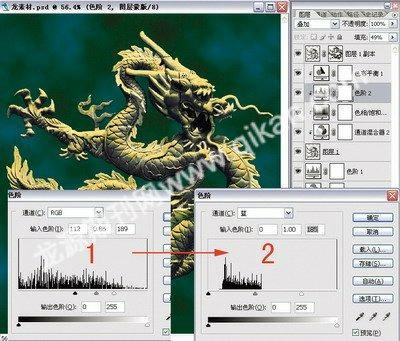
9 打開圖層1副本,利用上一步取得的亮部選區,點擊蒙版標志生成蒙版,馬上按快捷鍵Ctrl+I做反向蒙版,龍身上的亮度被遮蔽,透出下面圖層1的黃銅色亮部層次。
10 再次打開色階2,再進行RGB和藍通道的調整,使金黃色更加悅目。

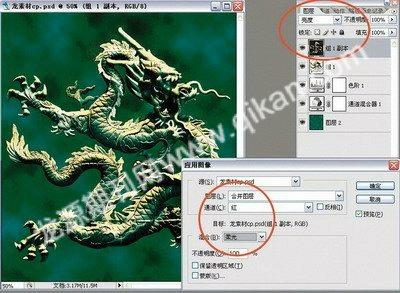
11 激活圖層1副本有關的全部圖層,合并為組1,并把組1拉到下面,“新建”按鈕上,生成組1副本,并改變混合模式為“亮度”,打開“編輯/應用圖像”,以組1副本與合并圖層的“紅”通道計算,混合模式改為“柔光”。
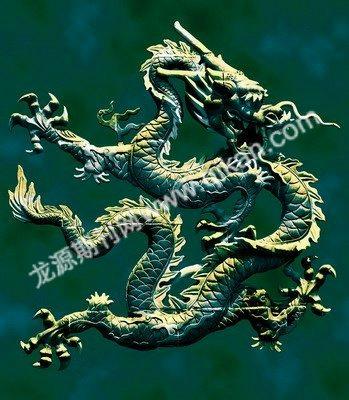
12 最后完成后的效果。可以看到琉璃瓦的龍變成了青銅龍,龍身的突出部位似乎已被歲月磨礪出了銅的本色。筆者個人認為青銅龍的視覺效果更具厚重感和神秘感,也比常規的琉璃瓦龍更耐看。
(實習編輯:劉夢蛟)
