超平滑降噪
2009-09-28 09:55:38
數碼攝影 2009年7期
你需要的軟件:Neat Image 軟件可以學習到的知識:在不破壞題材結構的情況下
除去照片的噪點
實踐需要的時間:大約5 分鐘
在面對一個生動的題材時,燈光昏暗同時又沒有閃光燈和微距鏡頭:有些情況下,提高感光度是惟一選擇。面對像溫室里的這只蝴蝶時,長焦鏡頭帶來的景深非常淺,同時呼吸也帶動著手臂輕微的起伏,讓焦點不時跑偏。為了擴大清晰成像的范圍,在拍攝時只能適當縮小鏡頭的光圈。這樣一來,只有使用ISO 1600的感光度才能把快門速度提高到可以接受的1/100秒。當然,相機會產生密密麻麻的彩色噪點,這在模糊的圖像區域中顯得特別難看。
可是一張有圖像噪點的照片也比什么都沒拍到要好,因為在電腦上還可以進行一些補救。像Lightroom和Photoshop這樣的軟件,已經集成了除去亮度噪點和顏色噪點的濾鏡。不過像Neat Image(www.neatimage.com)這樣的專用軟件(也可以作為Photoshop的插件)可以更好地完成清潔工作,對于個人用途來說,這款軟件是免費的。Neat Image會考慮相機配置文件,并會良好地把干擾像素點和精致的細節區分開來。
1 在Neat Image中載入照片
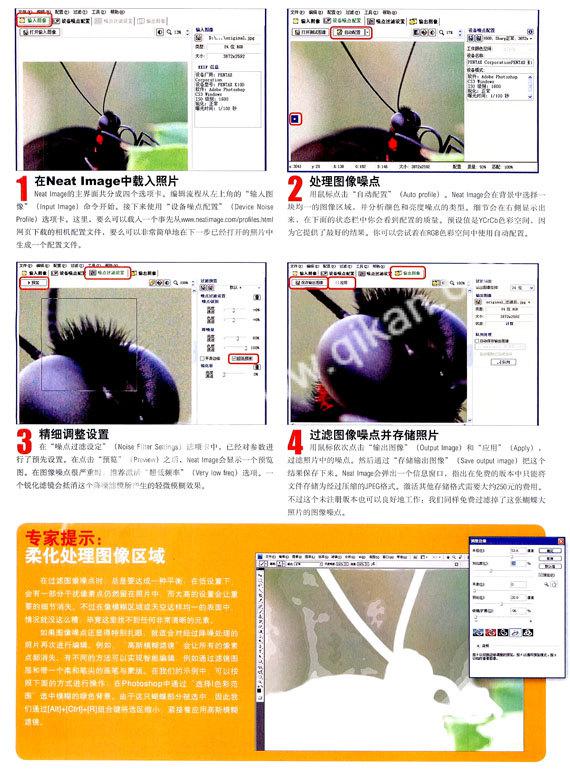
Neat Image的主界面共分成四個選項卡。編輯流程從左上角的“輸入圖像”(Input Image)命令開始。接下來使用“設備噪點配置”(Device NoiseProfile)選項卡。這里,要么可以載入一個事先從www.neatimage.com/profiles.html網頁下載的相機配置文件,要么可以非常簡單地在下一步已經打開的照片中生成一個配置文件。
2 處理圖像噪點
用鼠標點擊“自動配置”(Auto profile)。Neat Image會在背景中選擇一塊均一的圖像區域,并分析顏色和亮度噪點的類型。細節會在右側顯示出來,在下面的狀態欄中你會看到配置的質量。預設值是YCrCb色彩空間,因為它提供了最好的結果。你可以嘗試著在RGB色彩空間中使用自動配置。
3 精細調整設置
在“噪點過濾設定”(Noise Filter Settings)選項卡中,已經對參數進行了預先設置。在點擊“預覽”(Preview)之后,Neat Image會顯示一個預覽圖。在圖像噪點很嚴重時,推薦激活“超低頻率”(Very low freq)選項。一個銳化濾鏡會抵消這個降噪濾鏡所產生的輕微模糊效果。
4 過濾圖像噪點并存儲照片
用鼠標依次點擊“輸出圖像”(Output Image)和“應用”(Apply),過濾照片中的噪點。然后通過“存儲輸出圖像”(Save output image)把這個結果保存下來。Neat Image會彈出一個信息窗口,指出在免費的版本中只能將文件存儲為經過壓縮的JPEG格式。激活其他存儲格式需要大約250元的費用。不過這個未注冊版本也可以良好地工作:我們同樣免費過濾掉了這張蝴蝶大照片的圖像噪點。
專家提示:柔化處理圖像區域
在過濾圖像噪點時,總是要達成一種平衡:在低設置下,會有一部分干擾像素點仍然留在照片中,而太高的設置會讓重要的細節消失。不過在像模糊區域或天空這樣均一的表面中,情況就沒這么糟:畢竟這里找不到任何非常清晰的元素。
如果圖像噪點還顯得特別扎眼,就適合對經過降噪處理的照片再次進行編輯。例如,“高斯模糊濾鏡”會讓所有的像素點都消失。有不同的方法可以實現智能編輯:例如通過濾鏡圖層和帶一個柔和筆尖的畫筆與蒙版。在我們的示例中,可以按照下面的方式進行操作:在Photoshop中通過“選擇|色彩范圍”選中模糊的綠色背景。由于這只蝴蝶部分被選中,因此我們通過[Alt]+[Ctrl]+[R]組合鍵將選區縮小,緊接著應用高斯模糊濾鏡。