整理磁盤不盲目,性能提升看得見
2012-04-29 00:44:03
計算機應用文摘 2012年1期
關鍵詞:程序
大家知道,電腦在使用一段時間以后就會產生文件碎片,如果文件碎片多了會嚴重影響電腦的性能。因此為了提高系統的運行效率,很多朋友喜歡隔三差五地整理磁盤。不過頻繁對磁盤進行整理非但不能提高磁盤的性能,而且還可能降低磁盤的壽命。那么我們該在什么時候進行性磁盤整理呢?整理后能提高多少性能?又該怎么進行碎片整理呢?下面就一起來看看筆者為大家推薦的碎片整理高招!
什么是文件碎片?
文件碎片是磁盤讀寫過程中產生的不連續文件,它的產生原因主要是由于對磁盤的多次讀寫導致的文件存放位置的不連續。比如在某個分區刪除一個10MB的文件,接著又在其中存入一個12MB的文件,由于原來刪除的空間不夠存放12MB文件,這樣后來的文件就只能不連續存放,從而產生碎片。
模擬整理,性能提升看得見
由于文件碎片會影響磁盤的讀取性能,當然是文件碎片多的時候該整理。那么什么叫“碎片多”?現在借助“O&O Speed Check”就可以輕松知道,它可以通過模擬Windows系統在碎片整理前后的狀態和讀取速度差異,來告訴我們是否需要進行碎片整理。
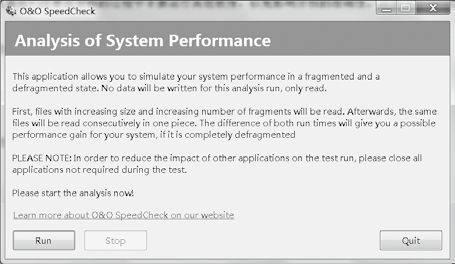

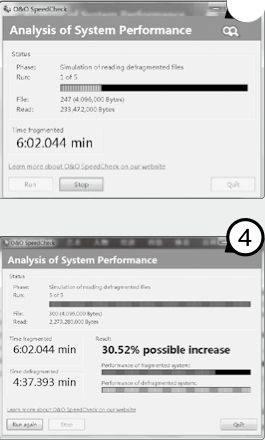
“O&O Speed Check”是個綠色軟件,下載后“以管理員身份運行”,程序啟動后會顯示軟件運行原理以及注意事項。為了確保測試數據讀寫準確,測試之前建議關閉任何無關的程序,然后單擊“Run”開始模擬測試(如圖1)。完成碎片文件讀取模擬后,程序會接著運行模擬讀取整理之后的文件,同樣會模擬五次(如圖3)。
完成碎片文件和整理之后的模擬讀取后,程序會列出前后讀取時間,以及碎片整理后可以提高的性能。比如筆者的電腦顯示,碎片整理可以提高30.52%的效率(一般來說至少應該有15%以上的效率提升才建議進行碎片整理),顯然應該進行碎片整理了(如圖4)。
程序首先開始模擬讀取碎片文件,為了盡量達到準確的分析,這個模擬過程會重復五次(如圖2)。
定時整理,好工具不如好習慣
通過“O&O Speed Check”,我們知道碎片整理可以提高效率,那該怎么進行碎片整理呢?對于Win7用戶,借助系統自帶的磁盤整理組件就足夠用了。
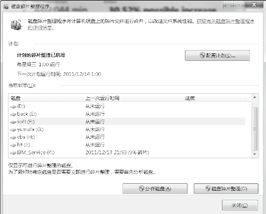
單擊“開始”徽標,在搜索框輸入“磁盤碎片整理”,然后在搜索結果中單擊“磁盤碎片整理程序”即可啟動整理。啟動整理程序后依次選中需要整理的分區,單擊“磁盤碎片整理”即可(如圖5)。
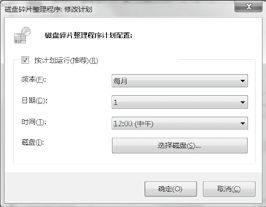
當然對于懶人來說,單擊“配置計劃”,接著在打開的窗口中設置好定期整理的時間(一般每月1次即可)和需要整理的磁盤,單擊“確定”即可讓Win7定期、自動幫你整理磁盤(如圖6)。
安全整理,只整理指定文件
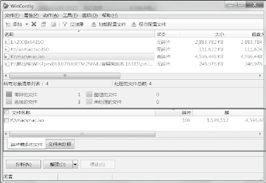
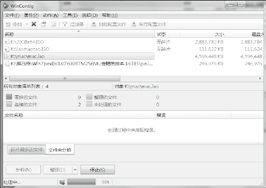
Win7自帶的碎片整理程序只能對單個分區進行整理,但是一些特殊文件比如GHO鏡像文件,進行碎片整理后可能導致文件損壞,而一些文件如GRUB加載的ISO文件,則又必須沒有碎片才能成功加載。對于保存這些特殊文件的分區,我們可以使用“WinContig”對指定文件進行碎片整理。運行程序后,單擊“Option→Language→簡體中文”,切換到中文版。接著單擊“文件→添加對象
→文件”,比如選擇單個ISO文件進行整理(可以批量導入多個不同位置的文件),導入ISO文件后單擊“分析”,程序會開始分析文件是否有碎片(如圖7)。如果發現導入文件有碎片,單擊“整理”即可開始對指定的單個文件進行整理,整理完成后ISO文件就可以成功被GRUB加載了(如圖8)。
如何減少文件碎片
1.盡量使用NTFS分區,它的簇劃分比FAT32分區更為科學,讀取時更不容易產生碎片。
2.對于經常讀寫的文件保存在一個專門分區,比如系統臨時文件、解壓臨時文件夾、下載目錄等設置在一個專門的分區。以后只要定期對這個分區格式化即可快速完成碎片整理。
猜你喜歡
電腦愛好者(2020年6期)2020-05-26 09:27:33
人大建設(2019年12期)2019-05-21 02:55:44
中山大學法律評論(2018年1期)2018-03-30 01:21:00
瞭望東方周刊(2017年42期)2017-12-05 18:49:38
環球時報(2017-03-30)2017-03-30 06:44:45
信息安全與通信保密(2016年3期)2016-08-23 01:23:56
山西省政法管理干部學院學報(2016年2期)2016-07-31 18:19:34
山西省政法管理干部學院學報(2016年2期)2016-07-31 18:19:25
中國衛生(2015年3期)2015-11-19 02:53:32
政治與法律(2014年11期)2014-03-01 02:20:40