使用閃存盤挽救數據
2014-03-13 20:59:48
CHIP新電腦 2014年3期
關鍵詞:系統
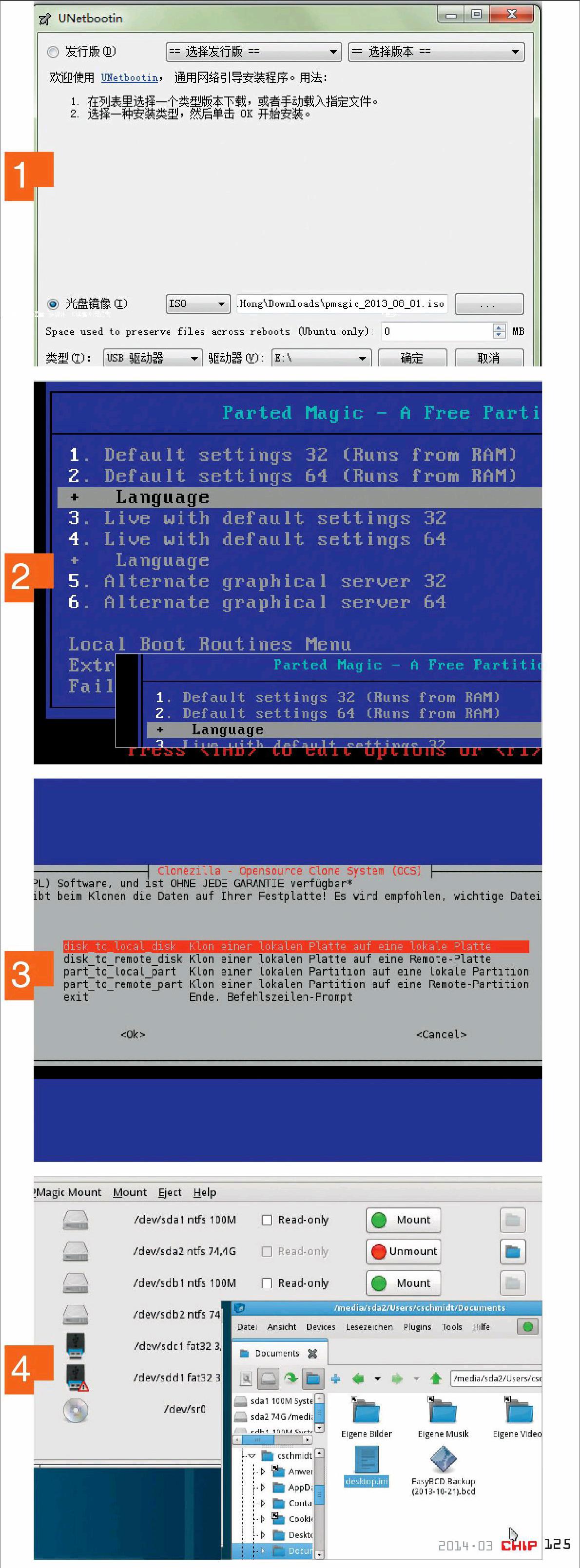
如果SSD的SMART數據顯示硬盤的健康狀態不佳,或者安裝在SSD上的系統出現異常,那么是時候要對硬盤上的數據進行備份了。完成這項工作,可以使用包括系統能夠從閃存盤啟動的Parted Magic。
1 準備閃存盤
在使用Windows的電腦上使用FAT32文件系統格式化閃存盤(容量500MB以上),運行UNetbootin(unetbootin.sourceforge.net)并選擇“光盤鏡像”,單擊右側的“...”按鈕瀏覽并選擇下載的Parted Magic ISO光盤鏡像文件“pmagic_2013_08_01.iso”,在“類型”下拉菜單中選擇“USB驅動器”并從后面的下拉菜單中選擇閃存盤的盤符,單擊“確定”開始將包含系統的Parted Magic寫入閃存盤。
2 啟動救援系統
將閃存盤插入需要備份的電腦,在準備備份的電腦上我們需要至少有一個剩余容量與出現故障的SSD相當的存儲介質。接下來,啟動電腦并通過快捷鍵打開下載啟動驅動器的菜單,選擇閃存盤啟動,在Parted Magic的啟動管理器中根據目標系統的位數選擇“Default Settings 32”或者“Default Settings 64”,并選擇選項下方的“+”號,根據系統的位數選擇使用的語言,然后回車啟動Parted Magic。
3 復制整個硬盤
最簡單的方法是完全克隆操作系統,將所有的數據、程序從有缺陷的SSD復制到一個新的SSD。在桌面上,雙擊“Disk Cloning”圖標,在啟動的軟件界面上使用箭頭鍵選擇“device-device”和“Exper”選項,然后選擇“disk_to_local_disk”。接下來,選擇有缺陷的SSD作為源和新的SSD作為目標。接下來,使用箭頭鍵移動光標到“-rescue”,并按下空格鍵激活它。在所有提示信息中進行確認,直到克隆的過程開始。如果新的SSD容量比較大,則可以使用GParted之類的分區管理工具,通過“Partition Editor”將SSD的一部分劃分為一個數據分區用于克隆。
4 復制數據
如果有缺陷的SSD原系統已經不穩定,那么在新的SSD上重新安裝操作系統,再從原硬盤上復制需要的數據是比較妥當的做法。從有缺陷的SSD上復制文件,Parted Magic會比Windows做得更好,因而,在重新安裝系統之后,可以連接原來的SSD并使用Parted Magic啟動。通過單擊任務欄中的硬盤圖標啟動“Parted Magic Mount”,點擊“Mount”按鈕加載新舊兩個硬盤,接下來,即可通過單擊硬盤后方的文件夾圖標啟動文件管理器,使用它來復制文件。endprint
猜你喜歡
工業設計(2022年8期)2022-09-09 07:43:20
軍民兩用技術與產品(2021年10期)2021-03-16 06:05:30
北京測繪(2020年12期)2020-12-29 01:33:58
裝備制造技術(2019年12期)2019-12-25 03:06:46
制造技術與機床(2019年10期)2019-10-26 02:47:06
中國洗滌用品工業(2019年4期)2019-05-11 09:27:34
鐵道通信信號(2018年5期)2018-06-28 03:06:24
家庭影院技術(2017年9期)2017-09-26 03:41:45
知識經濟·中國直銷(2017年5期)2017-06-15 20:28:19
通信電源技術(2016年6期)2016-04-20 06:21:32