讓系統的UAC更加智能
2014-04-29 07:37:40萬立夫
電腦迷 2014年8期
萬立夫
從微軟的Vista系統開始,系統就增加了一個名為UAC的功能,通過它可以阻止很多不熟悉的文件運行。但是這個功能非常麻煩,以至于很多人都習慣于將這個功能關閉。那么如何可以讓UAC更加智能呢?其實利用好系統的計劃任務功能就可以做到。
創建新的計劃任務
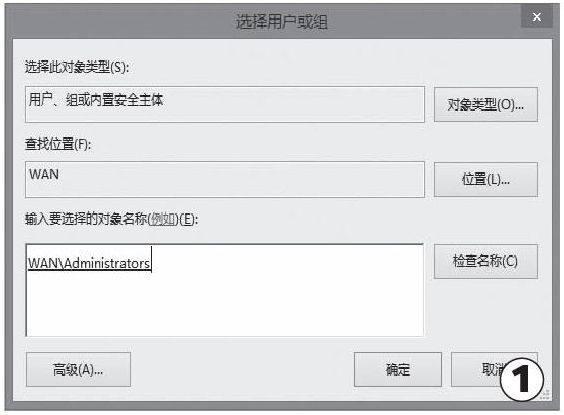
首先進入Windows系統的控制面板,找到并點擊其中的“系統和安全”選項,接著在子項目中點擊最下方的“計劃任務”命令。然后在彈出的“任務計劃程序”窗口點擊右側列表中的“創建任務”命令,開始創建一個全新的計劃任務項目。首先在“常規”標簽的“名稱”中為這個計劃任務設置一個名稱。接著點擊“更改用戶或組”按鈕,在彈出對話框中直接輸入“Administrators”,再點擊“檢查名稱”按鈕進行搜索(如圖1)。當搜索到這個用戶名后,點擊“確定”按鈕返回到“常規”標簽窗口。
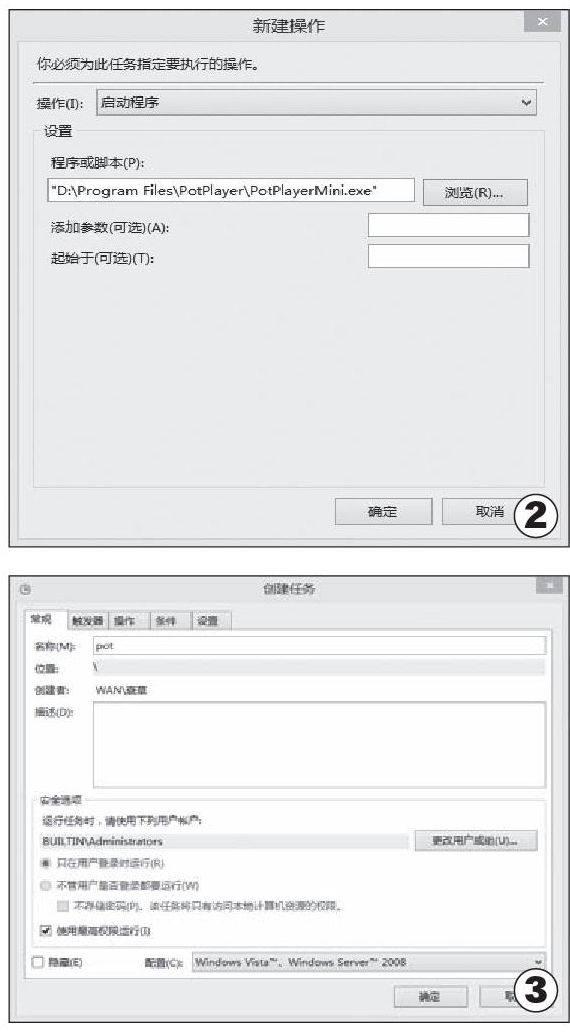
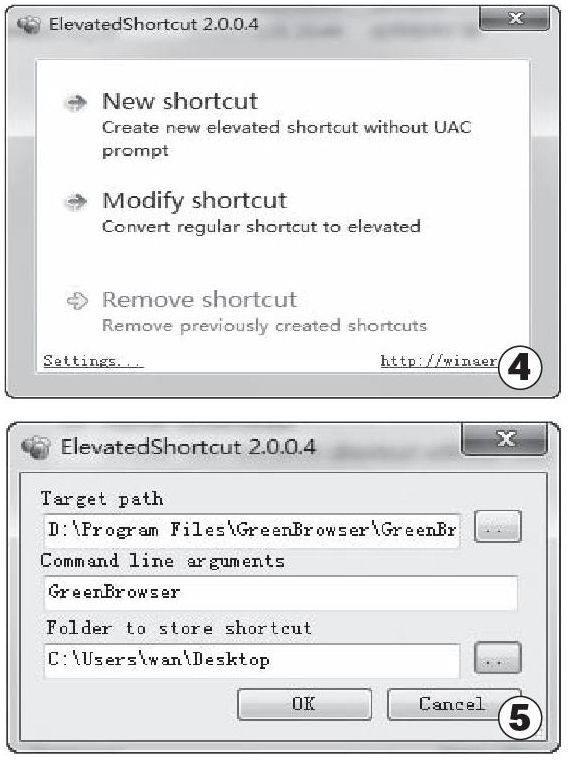
最后再選擇窗口下方的“使用最高權限運行”選項,這個環節可以說是至關重要的一步(如圖2)。接下來選擇“操作”標簽并點擊“新建”按鈕,在彈出的對話框選擇“操作”列表中的“啟動程序”選項。接著點擊“程序或腳本”選項后的“瀏覽”按鈕,來設置到時候不需要被UAC進行攔截的應用程序,這里選擇的是自己最常用的播放器PotPlayer的主程序文件(如圖3)。所有的設置完成以后,連續兩次點擊“確定”按鈕,返回到任務計劃的主窗口。
創建特殊快捷方式
現在在窗口列表中找到剛剛創建的任務名稱。接著點擊鼠標右鍵,在彈出的菜單選擇“運行”命令,查看這個程序在運行的時候是否還會被UAC進行攔截。如果已經不被攔截,說明我們前面的設置是準確無誤的。接下來關閉計劃任務窗口,返回到系統的桌面上來,因為我們還需要創建一個特殊的快捷方式。
首先在系統桌面上點擊鼠標右鍵,選擇“新建”菜單中的“快捷方式”命令。在彈出的“創建快捷方式”對話框中輸入“schtasks /run /tn "pot"”命令。其中雙引號中的內容就是剛剛建立的計劃任務名稱。設置完成以后點擊“下一步”按鈕,給這個快捷方式重新命名一下就可以了。以后通過管理員身份運行這個快捷方式,UAC就不會再彈出詢問窗口了。
利用工具快速創建
如果用戶覺得前面的方法比較煩鎖,可以借助ElevatedShortcut這款小工具(如圖4)。點擊窗口中的“New shortout”按鈕,在彈出的對話框里面點擊“Target path”選項后的按鈕,在彈出的對話框選擇不需要UAC提醒的應用程序文件。接下來在“Command line arguments”選項中給這個應用程序設置一個快捷方式的名稱。然后再點擊“Folder to Store shortout”選項后的按鈕,在彈出的窗口設置快捷方式的保存目錄,通常情況下設置為系統桌面就可以了(如圖5)。最后點擊“OK”按鈕,所有的操作都一次性地完成了。不過這款工具只支持Windows7和Windows8,暫時并不支持Windows8.1。
猜你喜歡
兒童故事畫報·發現號趣味百科(2025年8期)2025-08-23 00:00:00
中學生天地(A版)(2022年10期)2022-11-23 06:42:50
工業設計(2022年8期)2022-09-09 07:43:20
少先隊活動(2021年4期)2021-07-23 01:46:22
軍民兩用技術與產品(2021年10期)2021-03-16 06:05:30
北京測繪(2020年12期)2020-12-29 01:33:58
家庭影院技術(2017年9期)2017-09-26 03:41:45
沈陽醫學院學報(2015年1期)2015-12-27 13:44:40
醫學教育管理(2015年3期)2015-12-01 06:43:16
商業評論(2014年9期)2015-02-28 04:32:41