妙用注冊表 搞定Win 8.1新老問題
2014-04-29 07:37:40天涯衰草
電腦迷 2014年8期
關鍵詞:系統
天涯衰草
現在一些人已經開始使用Win8.1的系統,但是在使用的時候既遇到了新的問題,又遇到了不少的老問題。可是當我們嘗試用以前的方法解決問題的時候,卻發現老方法已經失去了作用。其實注冊表作為Windows系統的核心,很多遇到的問題就可以在這里解決。
截圖數字如何歸零
話說在Win8.1里面有一個快捷的截屏鍵,即Win+PrtS。每次通過它們進行截圖以后,圖片都會自動保存到系統的“圖片”文件夾里面,并且屏幕截圖會以數字的方式來命名。可是當我們使用過這個功能以后,下一次再使用該功能截圖,卻發現圖片命名并不是從1開始的。那么如何讓截圖的命名數字歸零呢?
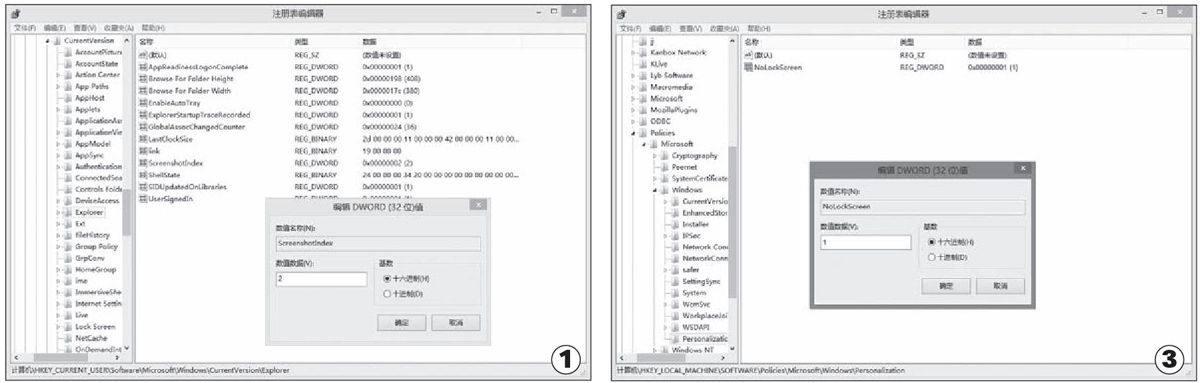
首先按快捷鍵“Win+R”打開系統的“運行”框,輸入“regedit”命令后按下回車鍵,打開注冊表編輯器。我們在注冊表編輯器中依次展開左側的項目到如下的位置:HKEY_CURRENT_USER\Software\Microsoft\Windows\CurrentVersion\Explorer,接著在右側窗口列表中找到ScreenshotIndex這個參數(如圖1)。直接雙擊這個參數的名稱,在彈出的對話框將“數值數據”由現在的數值設置修改為0就可以了。然后點擊“確定”按鈕,關閉對話框,重新啟動系統就可以從1開始命名了。
網絡連接如何更名
在系統的網絡連接文件夾里面,保存著各種網絡連接的內容。為了更好地進行管理,有的時候需要對它們進行重命名。在Win7中打開網絡和共享中心,單擊網絡連接的小房子圖標即可修改網絡名稱,可是在Win8.1的系統里面這種方法卻不行了。那么如何對網絡連接進行重命名操作呢?
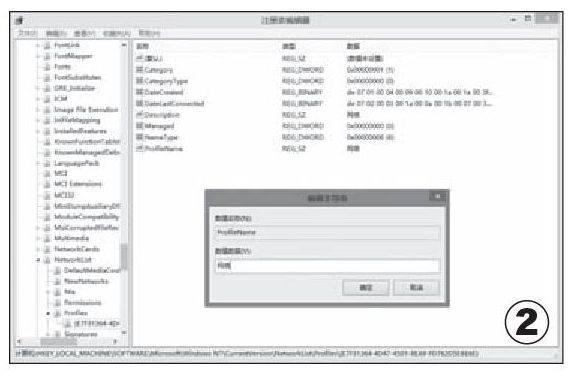
如果要想解決這個問題,在注冊表的項目列表展開到HKEY_LOCAL_MACHINE\SOFTWARE\Microsoft\Windows NT\CurrentVersion\NetworkList\Profiles。接著展開Profiles項目的加號,就可以看到很多的子項目,這些項目的名稱為數字與字母組成的序列,而這每一個子項目對應的是一個網絡連接。選中任意一個子項目的名稱后,在右側窗口列表中找到ProfileName這個參數(如圖2)。同樣直接雙擊這個參數的名稱,將“數值數據”中默認的信息修改成自己需要的網絡連接名稱即可。
滑動鎖屏如何關閉
使用過Win8.1系統的用戶都知道,系統在登錄的時候有一個滑動鎖屏的功能。只有在進行滑動解鎖以后,才可以進行登錄操作。為了登錄系統更加方便,很多人不喜歡這個功能。那么如何對這個功能進行屏蔽呢?
這次在注冊表列表找到HKEY_LOCAL_MACHINE\SOFTWARE\Policies\Microsoft\Windows這項,接著在該項目上點擊鼠標右鍵,選擇菜單中“新建/項”的命令,然后將這個新建的項目重命名為Personalization。接下來在這個項目的右側窗口空白處點擊鼠標右鍵,在彈出的的“新建”菜單中選擇“DWORD(32位)”,將新建的DWORD參數命名為“NoLockScreen”,最后將其數值設置為1就可以了(如圖3)。
猜你喜歡
工業設計(2022年8期)2022-09-09 07:43:20
軍民兩用技術與產品(2021年10期)2021-03-16 06:05:30
北京測繪(2020年12期)2020-12-29 01:33:58
裝備制造技術(2019年12期)2019-12-25 03:06:46
制造技術與機床(2019年10期)2019-10-26 02:47:06
中國洗滌用品工業(2019年4期)2019-05-11 09:27:34
鐵道通信信號(2018年5期)2018-06-28 03:06:24
家庭影院技術(2017年9期)2017-09-26 03:41:45
知識經濟·中國直銷(2017年5期)2017-06-15 20:28:19
通信電源技術(2016年6期)2016-04-20 06:21:32