查找和突破電腦瓶頸
2014-04-29 04:13:51
CHIP新電腦 2014年1期
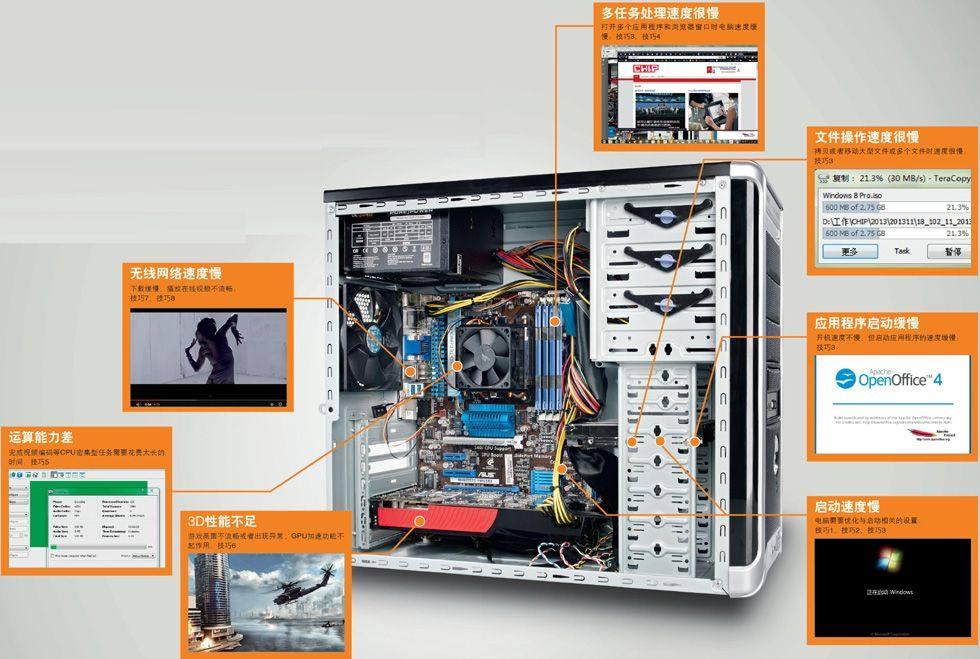
通常,人們會在感覺舊電腦速度太慢的時候購買新電腦,但是大部分舊電腦在被淘汰時,處理器等組件的性能其實并不低,完全有能力應付更繁重的工作。實際上,大部分舊電腦速度緩慢,只是由于個別組件拖了后腿,或者操作系統使用了很長時間卻沒有清理和優化設置所致。我們只需找出系統的瓶頸所在,然后優化系統或者更換組件以突破瓶頸,這樣完全有可能讓已經要淘汰的舊電腦重新煥發青春。下面,CHIP就為大家介紹一系列的經驗技巧,幫助大家找出和突破系統瓶頸。
1/BIOS/優化啟動速度
電腦開機后BIOS將初始化硬件組件,檢測硬件和啟動引導加載器并加載操作系統,完成這一系列的BIOS啟動流程有時候會需要花費很長時間,我們的一臺使用華碩M4A89GTD/USB 3.0主板的電腦由于設置不當,結果在啟動Windows之前,BIOS已經耗費了61s的時間。因此,如果希望電腦能夠流暢地運行,則有必要學習一下如何優化BIOS設置。
1.1 啟動BIOS
一般在電腦開機后按[Delete]鍵即可調出BIOS設置,在英特爾主板上需要改為按[F2]鍵,而在筆記本電腦中,可以嘗試使用這兩個鍵或者留意啟動時屏幕下方的提示。部分BIOS設置將首先以簡單模式顯示,切換到高級模式“Advanced”才可以看到全部選項,在常見的American Megatrends BIOS或者其變種上,按[F7]鍵即可切換到高級模式。
1.2 關閉內存檢測
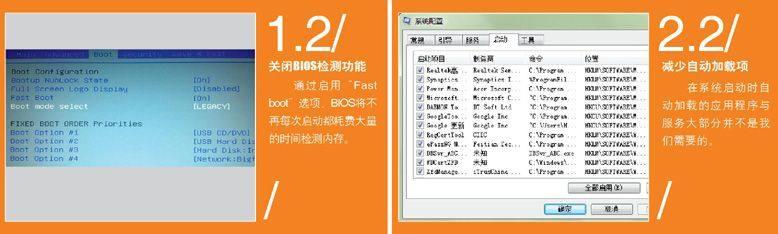
關閉內存檢測的設置選項通常被稱為“Fast Boot”、“Skip Memory Check”或類似的名稱,在BIOS的啟動(Boot)設置下可以找到該選項。如果啟動該選項,那么在電腦開機時將需要花費許多時間對內存進行檢測,在我們使用8GB內存的電腦上,關閉該功能后電腦的啟動速度加快了12s。
1.3 設置引導驅動器
檢查各個驅動器的引導扇區,嘗試從這些驅動器上啟動將需要花費額外的時間。因此,我們應該在“Boot|Boot device priority”選項中將安裝操作系統的驅動器設置為第一引導設備。
注意:如果系統驅動器是一個固態硬盤,那么我們首先需要在“Boot|Hard disks”將它定義為第一驅動器,然后才可以通過引導優先設備列表對其進行設置。
1.4 關閉沒有使用的設備
如果當前電腦中的驅動器全部使用SATA接口,那么主板上額外準備的并行ATA控制器(也稱為IDE控制器)可能會浪費幾秒鐘的啟動時間,因此,如果我們沒有使用任何IDE設備,那么應該將其關閉。以American Megatrends BIOS為例,我們可以通過“Advanced|Onboard device configuration”關閉“Onboard ATA Controller”,此外,并行端口(LPT)與串行端口(COM)在沒有使用時也可以關閉;如果沒有任何通過HDMI連接的揚聲器和耳機,還可以關閉“HD Audio Devices”,這些措施都將有助于改善開機速度。
2/Windows/尋找最佳設置
舊電腦上的Windows系統啟動時通常需要花費大量的時間加載應用程序,因為許多程序不論用戶是否需要,都會在系統啟動時自動加載。因而,在認為電腦太慢需要淘汰時,不妨先嘗試清理一下自動加載的應用程序。在我們測試的電腦上,系統安裝了一個固態硬盤,清理自動加載的項目后,啟動時間縮短了大約30s。在長期沒有清理的電腦上,最簡單的方法是禁止所有應用程序和服務在啟動時自動加載,不必擔心因而影響正常的應用,必要時我們可以重新將它們激活。
2.1 停用服務
Windows服務原本只用于驅動程序和一些必不可少的系統服務,但是許多應用程序將檢查軟件更新等功能注冊成為系統服務,我們可以對這些服務進行檢查,停用不必要的服務。首先,點擊[Windows]+[R]組合鍵,鍵入“msconfig”并回車運行打開Windows系統配置工具,單擊切換到“服務”選項卡,選中下方的“隱藏所有Microsoft服務”復選項,檢查列表中所有被選中的服務,除Adobe Flash、Adobe Reader、Java和防病毒軟件等安全相關的更新服務外,清除所有自動加載的第三方服務。
2.2 關閉自動加載項
在上面提到的Windows系統配置工具中單擊切換到“啟動”選項卡,檢查所有被選中的自動加載項,同樣除了與安全相關或者我們需要它自動加載的項目外,其他的全部取消。不必擔心停用服務后自動加載項會出現什么問題,如出現異常則可參考下面2.3的方法來解決問題。
2.3 檢查系統的運行
重新啟動系統,由于減少了許多包袱,所以系統應該能夠更快地啟動。如果出現任何錯誤提示,則可以根據提示重新啟動需要的服務或者自動加載項,如果網上銀行或者某些類似的應用無法正常使用,那么重新安裝網上銀行的插件,讓安裝程序自動修復需要的服務和自動加載項即可。
3/硬盤/更換固態硬盤
在系統或程序啟動時,需要加載許多小文件,而且在一個機械硬盤上這些小文件通常散落在各處,硬盤磁頭需要來來回回地讀取數據,需要花費大量的時間。固態硬盤則完全不同,它沒有任何的機械部件,自然也就沒有機械延遲的問題。存取時間,也就是訪問硬盤時等待文件數據開始傳輸的時間,機械硬盤要比固態硬盤長600倍。在我們的測試系統上,使用英特爾M25固態硬盤,在清除不必要的自動加載項之后,只需21s的時間即可啟動一個舊電腦上的Windows系統。而在相同的系統上,克隆完全相同的系統并多次執行碎片整理之后,啟動仍然需要約52s的時間,所花費的時間是固態硬盤的兩倍以上。此外,進入Windows的前幾分鐘,電腦的響應速度也比使用固態硬盤時要慢很多。
3.1 安裝固態硬盤
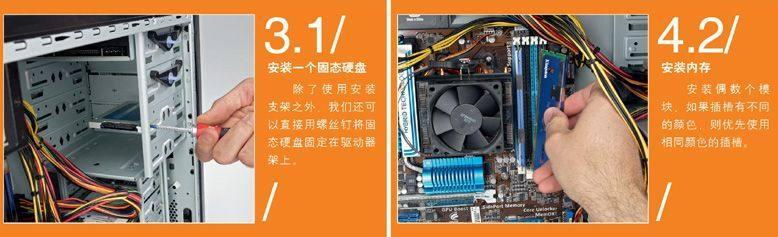
固態硬盤可以通過一個支架安裝在機箱驅動器架的3.5英寸或5.25英寸驅動器位上。除此之外,由于固態硬盤非常輕,所以我們也可以直接使用螺絲釘將其固定在機箱驅動器架上。將硬盤固定好之后,再將SATA電源插頭和SATA電纜連接到主板上。
3.2 安裝Windows
安裝好固態硬盤之后,我們需要重新安裝Windows和所有的應用程序,這樣才能夠確保獲得最佳的速度和穩定性。卸下原來的機械硬盤,在光盤驅動器上使用Windows的安裝光盤啟動電腦,安裝系統以及所有的應用程序。完成所有的安裝工作之后,重新連接機械硬盤,通過Windows 7以及更高版本系統的庫功能,將機械硬盤中的圖片、文檔、音樂、視頻等數據分別集成到新系統相應的庫中。接下來,我們可以刪除機械硬盤上原來的系統文件夾以及其他已經沒有有用數據的文件夾。
4/內存/更多的回旋余地
即使我們只是需要上網沖浪和使用Office應用程序,也應該為電腦配備至少4GB的內存,盡可能地避免系統通過緩慢的硬盤交換文件緩存數據。如果需要編輯多媒體文件或運行3D游戲,那么至少應該為電腦配備8GB到16GB的內存。
注意:在內存超過3GB的情況下,必須使用64位版本的Windows才可以充分發揮其作用。
4.1 分析和準備更多內存
升級之前我們可以使用CPU-Z(www.cpuid.com)檢查一下系統,確定電腦可以支持什么類型的內存以及目前已經安裝的內存數量。打開應用程序后單擊切換到“SPD”選項卡,在“內存插槽選擇”下拉菜單中查看當前系統有多少內存插槽。選擇其中的某一個插槽,軟件將顯示其中安裝的內存類型。我們用于升級的內存模塊,最低要求是與當前的內存模塊使用相同的插槽,且時鐘頻率相同或者更高。另外,如果我們的電腦有2×2個內存插槽,那么最佳的選擇是安裝兩組相同的內存模塊,以便通過雙通道模式獲得更佳的性能。如果希望進一步了解當前使用的內存模塊,則可以搜索CPU-Z軟件“型號”中顯示的內容。
4.2 安裝內存
內存的安裝非常簡單,注意內存模塊觸點和插槽的對應關系,對齊之后用力將模塊壓入插槽,壓到一側或者兩側的固定裝置成功嵌入模塊邊上的缺口上即可。安裝完成之后重新啟動電腦,注意系統顯示的內存容量,以便確定內存是否已經正確安裝。
5/處理器/安裝更強大的CPU
對于大部分用戶來說,除了編碼視頻文件和轉換RAW圖片格式之外,正常情況下是很難讓CPU滿負荷運行的。不過,一個足夠強大的CPU,在搭配足夠的內存并使用固態硬盤的情況下,可以提供更快的響應速度。因而,如果在平常的使用過程中,CPU的占用率一直比較高,那么可以考慮將其升級,但是如果我們的應用已經到了CPU經常需要滿負荷運行的程度,那么我們或許真正需要購買一臺新的電腦了。
5.1 檢查CPU
在CPU-Z中單擊切換到“處理器”和“主板”選項卡,檢查當前安裝的CPU類型與主板品牌、型號、芯片組,查詢主板廠商網站,了解該主板可以支持的CPU種類。在該主板所能夠支持的CPU中盡可能地選擇一個最強大的CPU用于升級。即使無法買到最強大的型號,也應該選擇一個與當前CPU的性能差異比較明顯的,否則升級之后性能可能沒有太明顯的提升。如果廠商沒有提供支持的CPU列表,那么可以根據主板的芯片組以及CPU的插槽選擇適用的CPU,但是在購買之前應該想辦法求證這一CPU是否可以用于當前的主板。
5.2 安裝CPU
拔下CPU散熱器的電源插頭和安裝夾,從CPU上小心地將其取下來。打開CPU插座的處理器鎖定桿,并取出CPU。使用不含棉絨的餐巾紙和以酒精為基礎的清潔劑去除散熱器上殘留的導熱膏,然后將新的CPU安裝到插座上,注意對準插座和CPU角落上的標記,確定安裝的方向。再將小于黃豆大小的一滴導熱膏涂到CPU中心的金屬表面上,小心地抹平,在將散熱器安裝到CPU上時壓力會使導熱膏均勻地分布在CPU的表面。最后,別忘了為散熱器接上電源。
6/顯示卡/獲取新的軟件或硬件
如果運行大型的3D游戲時畫面抽搐或者出現明顯的異常現象,那么有可能是當前電腦上的顯示卡不夠強大,也有可能顯示卡沒有提供游戲需要的加速功能。首先,我們可以為顯示卡安裝最新的驅動程序。通常,新的驅動程序可以提供更好的性能,并且能夠更好地兼容新的游戲與應用程序。不過,如果顯示卡的性能已經被充分發揮卻仍無法滿足需要,那么升級顯示卡或許是唯一的選擇。
6.1 找到正確的驅動程序
如果不清楚自己的顯示卡是什么品牌和型號,那么可以運行GPU-Z并單擊切換到“顯示卡”選項卡,在這里即可獲得這些信息,然后通過品牌、型號在線查找顯示卡的最新驅動程序。
6.2 安裝驅動程序
通常運行驅動程序的安裝程序即可完成驅動程序的安裝工作,但是個別品牌的顯示卡驅動程序或許會讓我們先卸載原來的驅動程序,然后再安裝新的驅動程序。
6.3 選擇合適的顯示卡
通過GPU-Z軟件的“主板”選項卡“圖形接口”部分我們可以了解主板支持的顯示卡接口,必要時還可以查閱一下主板說明書或廠商網站,了解主板對于顯示卡的支持情況。然后,在可以選擇的顯示卡類型中,根據自己的應用需求,選擇一款在升級之后能夠滿足未來一兩年應用需求的產品。至于具體產品的取舍,可以參考CHIP雜志顯示卡測試的文章。
6.4 安裝顯示卡
拆下老顯示卡上的ATX電源插頭(如果有的話)以及槽支架上的螺絲釘,撥動PCI-E插槽后方的適配卡固定裝置,將顯示卡從插槽中取出。按照這些步驟相反的順序安裝好新的顯示卡。如果顯示卡需要連接ATX電源插頭,那么一定不要忘記接上。
7/無線網絡/查找合適的設置
在線視頻播放不流暢、下載速度緩慢之類的問題是無線網絡常見的問題,無線網絡連接的速度與穩定性是產生這些問題的罪魁禍首,而這些問題通常是可以解決的。
7.1 檢查信號強度
打開“控制面板”,在“網絡和Internet”部分選擇“查看網絡狀態和任務”,單擊“查看活動網絡”中的“無線網絡連接”,“速度”部分將顯示當前無線網絡連接的速度,速度的快慢與穩定性取決于無線網絡信號的質量,而我們所要做的是實現最快的網絡連接,并保持穩定。
7.2 找到一個更好的信道
無線網絡的相互干擾是影響家庭無線網絡信號穩定性的主要原因,因而,我們必須盡可能地選擇一個未被占用的信道。使用免費的工具軟件inSSIDer(www.metageek.net/products/inssider/)可以檢測當前區域內的無線網絡設備,在軟件中單擊“2.4 GHz channels”選項卡可查看2.4GHz頻段所有設備的圖表,該圖表直觀地顯示各信道的使用情況以及各個設備的信號強度,幫助我們找出不容易被影響的信道。請注意,盡可能地選擇1、5、9、13信道,使用2.4GHz頻段只有這些信道可以發揮最佳性能。找到更好的信道后,打開無線網絡路由器的Web設置界面,設置使用新的無線網絡信道。
7.3 更好地使用無線網絡
如果無線路由器和至少一個設備支持5GHz頻段,那么我們必須將其激活。在inSSIDer中單擊“5GHz channels”選項卡,可以查看5GHz頻段中的設備,5GHz頻段通常能夠輕松地找到一個不被干擾的信道,實現高速傳輸。而且,這并不會影響其他2.4GHz網絡的設備。其次,如果家庭網絡的路由器只支持IEEE 802.11g甚至更低的標準,那么建議升級無線路由器以獲得更快和更廣闊的信號覆蓋范圍,例如使用IEEE 802.11n或IEEE 802.11ac標準的無線路由器。
7.4 正確定位設備
設備的位置同樣會影響無線網絡的信號質量,路由器應該放置希望覆蓋的范圍中央和較高的位置,例如在房間中央的一個柜子上,并調整好路由器外部的天線(如果有的話)。通常筆記本電腦的無線網絡天線在屏幕的外框上,因此建議將路由器的天線調整為垂直。如果電腦使用的無線網絡適配卡配備外部天線,例如通過USB電纜和一個小底座連接的天線,那么可以在連接無線網絡后緩慢地移動天線,同時觀察inSSIDer中的接收質量,找到一個最佳的放置位置。由于2.4GHz網絡的波長為120mm,所以小范圍的移動就可能導致連接速度明顯的波動。
7.5 擴展信號
如果設備所在的位置通過上述技巧仍然無法獲得足夠強度的信號,那么我們必須考慮擴展信號的覆蓋范圍。首先,如果信號的質量不算太差,那么我們可以為設備和路由器更換更高增益的天線。其次,我們還可以使用信號中繼器,通過中繼器可以很容易地擴大無線網絡覆蓋的范圍,但是數據的傳輸速率會受到一定的影響。因而,我們也可以考慮通過電力線適配器來擴展網絡的范圍,只要在路由器以及設備所在位置有空閑的電源插座即可使用該方案,并且網絡的穩定性更佳。
8/有線網絡/實現最大網速
有線網絡連接穩定而快速,是網絡存儲器等設備的最佳連接方式,但是如果家庭網絡中有線網絡的連接速度并不比無線網絡優異,那么下面的提示將能夠幫助大家找出原因。
8.1 查看速度
打開“控制面板”,在“網絡和Internet”部分選擇“查看網絡狀態和任務”,單擊“查看活動網絡”中的“局域網連接”,檢查“速度”中顯示的數值是否符合設備的無線網絡速度,例如,設備支持1Gb/s,但連接速度卻只有100Mb/s。注意,對于千兆網絡,要求所有網絡組件(路由器、交換機、終端設備等)均支持千兆網絡。
8.2 檢查路由器
為了節省電力,部分路由器將有線網絡端口降速為100Mb/s,檢查路由器的設置,確定節能設置沒有被啟用,確保有線網絡端口可以工作在1Gb/s模式。
8.3 升級千兆網卡
如果電腦上的網卡無法支持千兆網絡,那么我們必須升級網卡以支持千兆網絡。如果當前的網卡集成在主板上,那么我們仍然可以添加一個額外的網卡,然后在BIOS中關閉主板上的網卡。如果路由器無法支持千兆網絡,那么為了兼顧更快速的新一代無線網絡,可以選擇升級它以支持千兆網絡和最新的無線網絡標準。此外,我們還可以選擇購買一個支持千兆網絡的交換機,使用它來連接各種有線網絡設備,再將路由器連接到交換機上。這樣家庭網絡中所有的有線網絡設備將可以使用千兆網絡互連,而路由器雖然仍然使用100Mb/s線路,但由于只負責接入互聯網和無線網絡,所以并不影響有線網絡設備的速度。
8.4 檢查電纜
千兆以太網全速工作還必須使用相匹配的電纜,更換不符合標準的電纜以及扭結或有缺陷的插頭。通常,廉價的扁平電纜速度通常會比較慢,可以使用帶有屏蔽層的六類雙絞線替換。