CAE軟件操作小百科(20)
2014-07-21 03:20:03吳入軍胡興健
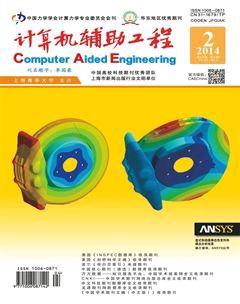
計算機輔助工程 2014年2期
吳入軍 胡興健
1
如何在ANSYS Workbench中顯示某一路徑上的應力?
在Classic中通過命令[path]實現.在model標簽上點擊右鍵插入Construction Geometry,選擇后,在Outline中出現Construction Geometry選項,在該選項上點擊右鍵插入path,然后就會顯示詳細的路徑定義.目前版本只能選擇兩點定義直線路徑,可以通過點、線或面進行選取,默認為線中點/面中心,選擇確認后,x,y和z坐標值會自動進行調整;然后通過Solution→Linearized Stress選擇定義好的路徑和需要輸出的應力類型;最后刷新即可.
2
如何在ANSYS Workbench 中顯示實體單元某一個面上的應力?
首先在需要提取力的位置建立一個坐標系,保證z軸指向面法線方向;然后通過Construction Geometry→Surface選擇先前建立的坐標系,并進行Solution→Scoping Method(選擇Surface)操作;最后刷新即可.
3
如何在ANSYS Workbench軟件中處理細小面?
在網格劃分時,如果細小面很多,劃分出來的網格質量會很差,甚至在很多情況下不能成功劃分.在軟件中可以將細小面整合成一個大面,通過Model→Virtual Topology選擇要合成的面Virtual Cell.
4
ANSYS Workbench中接觸對的注意事項
Bonded和No Separation類型是線性的,其他是非線性的;接觸面一般選擇剛度較軟的面,而目標面一般選擇剛度較硬的面,這里的剛度與材料性質和結構等相關.若選擇對稱行為,則接觸面和目標面上都有接觸結果,相反,若選擇非對稱行為,則只有接觸面上有接觸結果.在含有接觸對的分析中,將力作為外載荷有時會比較難收斂,此時可以分兩步操作:首先施加位移載荷(保證接觸對接觸上),然后將位移載荷換成力載荷即可.
5
用ANSYS Workbench進行模態計算時的注意事項
模態分析是動力學分析的基礎,可以提取特征值和固有陣型.模態分析是線性分析,在分析前已經確定結構的質量矩陣和剛度矩陣.因此,在模態分析中材料都是線彈性材料,不包括幾何非線性和接觸非線性材料.在一些軟件中可以設置接觸行為,在模態計算時接觸行為被認為是接觸區域綁定,但在間隙之外是自由的.模態分析中的接觸行為不同于其他分析類型中的接觸行為,在某些情況下,需要求解預應力下的特征值和固有陣型,因此首先進行靜力學分析,然后在此基礎上再進行模態分析.
6
如何在ANSYS單元表面上施加載荷?
有時在ANSYS單元上施加表面載荷比較困難,此時可以通過表面效應單元方便地施加表面載荷.具體方法是:定義相應的表面效應單元并覆蓋在所要施加載荷的單元表面上,以表面效應單元為渠道施加所需的表面載荷.在ANSYS中可供使用的表面效應單元有SURF 151,SURF 152,SURF 153,SURF 154,SURF 156和SURF 159,其中,SURF 151和SURF 153適用于二維模型,SURF 152,SURF 154和SURF 156適用于三維模型.
7
如何在ANSYS中將面載荷與節點載荷等效?
在ANSYS中進行計算分析時,有時需要將已知的面載荷按照等效的節點載荷施加,此時可以通過以下步驟給有限元模型施加與已知面載荷完全等效的節點載荷.
(1)在模型上施加與已知面載荷位置、大小相同但方向相反的面載荷:Main Menu→Solution→Define Loads→Apply→Structural→Pressure.
(2) 將模型相應位置的所有節點自由度全部約束:Main Menu→Solution→Define Loads→Apply→Structural→Displacement→on Nodes.
(3) 求解模型,產生結果文件:Main Menu→Solution→Current LS.
(4) 開始新的分析:Main Menu→Solution→Analysis Type→New Analysis.
(5) 刪除前2步施加的面載荷和約束:Main Menu→Solution→Define Loads→Delete→Structural→Pressure;Main Menu→Solution→Define Loads→Delete→Structural→Displacement→on Nodes.
(6) 從結果文件中將保存的支反力結果施加到模型相應位置:Main Menu→Solution→Define Loads→Apply→Structural→Force/Moment→From Reactions.
8
如何在ANSYS中顯示梁、桿和殼單元實體?
在用ANSYS建模時,常需要把實際模型簡化成梁單元、桿單元和殼單元等.實際模型都有真實形狀和大小,而在ANSYS界面中單元的默認顯示方式看不到真實形狀和大小,此時需要用戶改變單元顯示方式,便于觀察實際模型的形狀和大小.具體操作方法為:PlotCtrls→Style→Size and Shape,并將Display of Element選項打開.
9
如何處理ANSYS中的殼單元積分位置問題?
在進行ANSYS計算時,殼單元都是有厚度的,此時殼單元積分位置一般在中心面處,但有時為了得到與實際情況比較接近的模型,需要對殼單元進行偏置.此時,可用SHELL 91層狀殼單元代替標準的殼單元,然后通過設置關鍵字來偏置殼單元的積分位置.具體操作如下:
(1) Main Menu→ Preprocessor→Element Type→Add/Edit/Delete,點擊“Add…”添加SHELL 91.
(2) Main Menu→Preprocessor→Element Type→Add/Edit/Delete,點擊“Options…”設置SHELL 91的K11值,其中K11=0為不偏置;K11=1為偏置到殼單元底面;K11=2為偏置到殼單元頂面.
(摘自同濟大學鄭百林教授《CAE操作技能與實踐》課堂講義.)endprint
1
如何在ANSYS Workbench中顯示某一路徑上的應力?
在Classic中通過命令[path]實現.在model標簽上點擊右鍵插入Construction Geometry,選擇后,在Outline中出現Construction Geometry選項,在該選項上點擊右鍵插入path,然后就會顯示詳細的路徑定義.目前版本只能選擇兩點定義直線路徑,可以通過點、線或面進行選取,默認為線中點/面中心,選擇確認后,x,y和z坐標值會自動進行調整;然后通過Solution→Linearized Stress選擇定義好的路徑和需要輸出的應力類型;最后刷新即可.
2
如何在ANSYS Workbench 中顯示實體單元某一個面上的應力?
首先在需要提取力的位置建立一個坐標系,保證z軸指向面法線方向;然后通過Construction Geometry→Surface選擇先前建立的坐標系,并進行Solution→Scoping Method(選擇Surface)操作;最后刷新即可.
3
如何在ANSYS Workbench軟件中處理細小面?
在網格劃分時,如果細小面很多,劃分出來的網格質量會很差,甚至在很多情況下不能成功劃分.在軟件中可以將細小面整合成一個大面,通過Model→Virtual Topology選擇要合成的面Virtual Cell.
4
ANSYS Workbench中接觸對的注意事項
Bonded和No Separation類型是線性的,其他是非線性的;接觸面一般選擇剛度較軟的面,而目標面一般選擇剛度較硬的面,這里的剛度與材料性質和結構等相關.若選擇對稱行為,則接觸面和目標面上都有接觸結果,相反,若選擇非對稱行為,則只有接觸面上有接觸結果.在含有接觸對的分析中,將力作為外載荷有時會比較難收斂,此時可以分兩步操作:首先施加位移載荷(保證接觸對接觸上),然后將位移載荷換成力載荷即可.
5
用ANSYS Workbench進行模態計算時的注意事項
模態分析是動力學分析的基礎,可以提取特征值和固有陣型.模態分析是線性分析,在分析前已經確定結構的質量矩陣和剛度矩陣.因此,在模態分析中材料都是線彈性材料,不包括幾何非線性和接觸非線性材料.在一些軟件中可以設置接觸行為,在模態計算時接觸行為被認為是接觸區域綁定,但在間隙之外是自由的.模態分析中的接觸行為不同于其他分析類型中的接觸行為,在某些情況下,需要求解預應力下的特征值和固有陣型,因此首先進行靜力學分析,然后在此基礎上再進行模態分析.
6
如何在ANSYS單元表面上施加載荷?
有時在ANSYS單元上施加表面載荷比較困難,此時可以通過表面效應單元方便地施加表面載荷.具體方法是:定義相應的表面效應單元并覆蓋在所要施加載荷的單元表面上,以表面效應單元為渠道施加所需的表面載荷.在ANSYS中可供使用的表面效應單元有SURF 151,SURF 152,SURF 153,SURF 154,SURF 156和SURF 159,其中,SURF 151和SURF 153適用于二維模型,SURF 152,SURF 154和SURF 156適用于三維模型.
7
如何在ANSYS中將面載荷與節點載荷等效?
在ANSYS中進行計算分析時,有時需要將已知的面載荷按照等效的節點載荷施加,此時可以通過以下步驟給有限元模型施加與已知面載荷完全等效的節點載荷.
(1)在模型上施加與已知面載荷位置、大小相同但方向相反的面載荷:Main Menu→Solution→Define Loads→Apply→Structural→Pressure.
(2) 將模型相應位置的所有節點自由度全部約束:Main Menu→Solution→Define Loads→Apply→Structural→Displacement→on Nodes.
(3) 求解模型,產生結果文件:Main Menu→Solution→Current LS.
(4) 開始新的分析:Main Menu→Solution→Analysis Type→New Analysis.
(5) 刪除前2步施加的面載荷和約束:Main Menu→Solution→Define Loads→Delete→Structural→Pressure;Main Menu→Solution→Define Loads→Delete→Structural→Displacement→on Nodes.
(6) 從結果文件中將保存的支反力結果施加到模型相應位置:Main Menu→Solution→Define Loads→Apply→Structural→Force/Moment→From Reactions.
8
如何在ANSYS中顯示梁、桿和殼單元實體?
在用ANSYS建模時,常需要把實際模型簡化成梁單元、桿單元和殼單元等.實際模型都有真實形狀和大小,而在ANSYS界面中單元的默認顯示方式看不到真實形狀和大小,此時需要用戶改變單元顯示方式,便于觀察實際模型的形狀和大小.具體操作方法為:PlotCtrls→Style→Size and Shape,并將Display of Element選項打開.
9
如何處理ANSYS中的殼單元積分位置問題?
在進行ANSYS計算時,殼單元都是有厚度的,此時殼單元積分位置一般在中心面處,但有時為了得到與實際情況比較接近的模型,需要對殼單元進行偏置.此時,可用SHELL 91層狀殼單元代替標準的殼單元,然后通過設置關鍵字來偏置殼單元的積分位置.具體操作如下:
(1) Main Menu→ Preprocessor→Element Type→Add/Edit/Delete,點擊“Add…”添加SHELL 91.
(2) Main Menu→Preprocessor→Element Type→Add/Edit/Delete,點擊“Options…”設置SHELL 91的K11值,其中K11=0為不偏置;K11=1為偏置到殼單元底面;K11=2為偏置到殼單元頂面.
(摘自同濟大學鄭百林教授《CAE操作技能與實踐》課堂講義.)endprint
1
如何在ANSYS Workbench中顯示某一路徑上的應力?
在Classic中通過命令[path]實現.在model標簽上點擊右鍵插入Construction Geometry,選擇后,在Outline中出現Construction Geometry選項,在該選項上點擊右鍵插入path,然后就會顯示詳細的路徑定義.目前版本只能選擇兩點定義直線路徑,可以通過點、線或面進行選取,默認為線中點/面中心,選擇確認后,x,y和z坐標值會自動進行調整;然后通過Solution→Linearized Stress選擇定義好的路徑和需要輸出的應力類型;最后刷新即可.
2
如何在ANSYS Workbench 中顯示實體單元某一個面上的應力?
首先在需要提取力的位置建立一個坐標系,保證z軸指向面法線方向;然后通過Construction Geometry→Surface選擇先前建立的坐標系,并進行Solution→Scoping Method(選擇Surface)操作;最后刷新即可.
3
如何在ANSYS Workbench軟件中處理細小面?
在網格劃分時,如果細小面很多,劃分出來的網格質量會很差,甚至在很多情況下不能成功劃分.在軟件中可以將細小面整合成一個大面,通過Model→Virtual Topology選擇要合成的面Virtual Cell.
4
ANSYS Workbench中接觸對的注意事項
Bonded和No Separation類型是線性的,其他是非線性的;接觸面一般選擇剛度較軟的面,而目標面一般選擇剛度較硬的面,這里的剛度與材料性質和結構等相關.若選擇對稱行為,則接觸面和目標面上都有接觸結果,相反,若選擇非對稱行為,則只有接觸面上有接觸結果.在含有接觸對的分析中,將力作為外載荷有時會比較難收斂,此時可以分兩步操作:首先施加位移載荷(保證接觸對接觸上),然后將位移載荷換成力載荷即可.
5
用ANSYS Workbench進行模態計算時的注意事項
模態分析是動力學分析的基礎,可以提取特征值和固有陣型.模態分析是線性分析,在分析前已經確定結構的質量矩陣和剛度矩陣.因此,在模態分析中材料都是線彈性材料,不包括幾何非線性和接觸非線性材料.在一些軟件中可以設置接觸行為,在模態計算時接觸行為被認為是接觸區域綁定,但在間隙之外是自由的.模態分析中的接觸行為不同于其他分析類型中的接觸行為,在某些情況下,需要求解預應力下的特征值和固有陣型,因此首先進行靜力學分析,然后在此基礎上再進行模態分析.
6
如何在ANSYS單元表面上施加載荷?
有時在ANSYS單元上施加表面載荷比較困難,此時可以通過表面效應單元方便地施加表面載荷.具體方法是:定義相應的表面效應單元并覆蓋在所要施加載荷的單元表面上,以表面效應單元為渠道施加所需的表面載荷.在ANSYS中可供使用的表面效應單元有SURF 151,SURF 152,SURF 153,SURF 154,SURF 156和SURF 159,其中,SURF 151和SURF 153適用于二維模型,SURF 152,SURF 154和SURF 156適用于三維模型.
7
如何在ANSYS中將面載荷與節點載荷等效?
在ANSYS中進行計算分析時,有時需要將已知的面載荷按照等效的節點載荷施加,此時可以通過以下步驟給有限元模型施加與已知面載荷完全等效的節點載荷.
(1)在模型上施加與已知面載荷位置、大小相同但方向相反的面載荷:Main Menu→Solution→Define Loads→Apply→Structural→Pressure.
(2) 將模型相應位置的所有節點自由度全部約束:Main Menu→Solution→Define Loads→Apply→Structural→Displacement→on Nodes.
(3) 求解模型,產生結果文件:Main Menu→Solution→Current LS.
(4) 開始新的分析:Main Menu→Solution→Analysis Type→New Analysis.
(5) 刪除前2步施加的面載荷和約束:Main Menu→Solution→Define Loads→Delete→Structural→Pressure;Main Menu→Solution→Define Loads→Delete→Structural→Displacement→on Nodes.
(6) 從結果文件中將保存的支反力結果施加到模型相應位置:Main Menu→Solution→Define Loads→Apply→Structural→Force/Moment→From Reactions.
8
如何在ANSYS中顯示梁、桿和殼單元實體?
在用ANSYS建模時,常需要把實際模型簡化成梁單元、桿單元和殼單元等.實際模型都有真實形狀和大小,而在ANSYS界面中單元的默認顯示方式看不到真實形狀和大小,此時需要用戶改變單元顯示方式,便于觀察實際模型的形狀和大小.具體操作方法為:PlotCtrls→Style→Size and Shape,并將Display of Element選項打開.
9
如何處理ANSYS中的殼單元積分位置問題?
在進行ANSYS計算時,殼單元都是有厚度的,此時殼單元積分位置一般在中心面處,但有時為了得到與實際情況比較接近的模型,需要對殼單元進行偏置.此時,可用SHELL 91層狀殼單元代替標準的殼單元,然后通過設置關鍵字來偏置殼單元的積分位置.具體操作如下:
(1) Main Menu→ Preprocessor→Element Type→Add/Edit/Delete,點擊“Add…”添加SHELL 91.
(2) Main Menu→Preprocessor→Element Type→Add/Edit/Delete,點擊“Options…”設置SHELL 91的K11值,其中K11=0為不偏置;K11=1為偏置到殼單元底面;K11=2為偏置到殼單元頂面.
(摘自同濟大學鄭百林教授《CAE操作技能與實踐》課堂講義.)endprint
猜你喜歡
民用飛機設計與研究(2020年4期)2021-01-21 09:15:02
電子制作(2018年18期)2018-11-14 01:48:24
山東工業技術(2016年15期)2016-12-01 05:31:22
山東青年(2016年1期)2016-02-28 14:25:25
湖北經濟學院學報·人文社科版(2015年8期)2015-12-29 05:53:07
上海電機學院學報(2015年4期)2015-02-28 14:30:00
計算物理(2014年2期)2014-03-11 17:01:39
當代修辭學(2014年3期)2014-01-21 02:30:44
公務員文萃(2013年5期)2013-03-11 16:08:37
外語學刊(2010年2期)2010-01-22 03:31:03