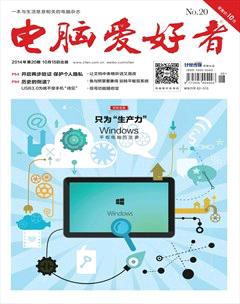
Windows平板應(yīng)用技巧秀
2014-10-24 18:37:25
電腦愛好者 2014年20期
關(guān)鍵詞:程序
Windows 8之前的系統(tǒng)如果要安裝程序,
一般是到網(wǎng)上各大軟件下載站下載安裝。
不過Windows 8針對(duì)觸摸做了大量的優(yōu)化,
因此如果還只是像Windows 7那樣
去專業(yè)下載站點(diǎn)下載軟件,
很多軟件在Windows 8平板上并不好用。
因此要在平板上更好地使用軟件,
就應(yīng)該尋找專為觸摸操作開發(fā)的應(yīng)用。
Windows 8集成了應(yīng)用商店,而應(yīng)用商店開發(fā)的軟件則大多針對(duì)觸摸進(jìn)行了優(yōu)化。比如搜狐視頻是大家常用的視頻播放軟件,如果是在官網(wǎng)下載的程序,安裝后的界面和普通Windows 7下的程序并無兩樣,很多操作都是要借助“鼠標(biāo)+文字菜單”點(diǎn)擊來完成。由于Windows 8平板的屏幕較小,我們不容易通過手指點(diǎn)擊文字菜單進(jìn)行操作,但是通過應(yīng)用商店下載的搜狐視頻,它的界面則鋪滿大量的磁貼式圖標(biāo),顯然更方便我們的觸摸操作(圖1)。
雖然使用應(yīng)用商店可以很方便地安裝適合平板使用的應(yīng)用,但是應(yīng)用商店也有各種不足,比如由于應(yīng)用商店的服務(wù)器在國(guó)外經(jīng)常無法訪問,以及在線下載速度慢等。通過“Windows 8.1商店應(yīng)用離線包安裝卸載工具”,則可以自行從不同的來源安裝應(yīng)用。
首先到http://pan.baidu.com/s/1mXuWa下載軟件,啟動(dòng)軟件后右擊“l(fā)ic許可證管理”選擇“安裝開發(fā)者許可證”,按提示安裝許可證(圖2)。
完成許可證的安裝后就可自行部署下載的應(yīng)用了。點(diǎn)擊“l(fā)ic許可證管理”,在打開的窗口點(diǎn)擊“APP下載”,到應(yīng)用商店下載所需的應(yīng)用,在當(dāng)前窗口即可看到應(yīng)用的實(shí)際下載地址,按提示將其提取出來再使用迅雷等工具下載,這樣可避免直接從商店下載的慢速(圖3)。當(dāng)然從其他來源獲取的應(yīng)用安裝文件也可以。
最后返回程序窗口,點(diǎn)擊“瀏覽”,導(dǎo)入下載到的appx應(yīng)用文件,點(diǎn)擊“部署”,這樣即可實(shí)現(xiàn)應(yīng)用的離線安裝。
大家知道iPad桌面可以有效提高平板的操作效率,借助“WinLaunch”就可以讓W(xué)indows 8平板擁有類似iPad的桌面。
首先到http://t.cn/RPS7KP6下載安裝軟件(軟件的運(yùn)行需要系統(tǒng)安裝有.Net Framework 4.0)。啟動(dòng)軟件后選擇一種自己喜歡的樣式,接著啟動(dòng)平板上的虛擬鍵盤程序(即osk.exe,配置實(shí)體鍵盤的用戶直接用快捷鍵Shift+Tab),在虛擬鍵盤上點(diǎn)擊Shiht+Tab調(diào)出程序界面,長(zhǎng)按任務(wù)欄選擇“工具欄→觸摸鍵盤”,激活觸摸鍵盤后按F鍵,將程序圖標(biāo)拖到WinLaunch窗口即可(圖1)。
WinLaunch默認(rèn)以全屏方式運(yùn)行,這樣在平板上任何時(shí)候點(diǎn)擊屏幕左上角激活程序界面(再次點(diǎn)擊則隱藏程序界面),然后點(diǎn)擊圖標(biāo)即可快速啟動(dòng)程序。WinLaunch還支持多個(gè)桌面,可以將不同功能的圖標(biāo)分別放置在不同桌面(如分為娛樂、辦公組),具體使用時(shí)可以像在iPad中那樣左右滑動(dòng)手指來切換桌面,即使屏幕再小,也可以游刃有余地在桌面啟動(dòng)任意程序了(圖2)。
大家知道Windows 8任務(wù)欄會(huì)顯示固定在任務(wù)欄的程序圖標(biāo)、最小化的程序和任務(wù)托盤圖標(biāo)。由于平板的屏幕較小,如果任務(wù)欄顯示的內(nèi)容多了以后就會(huì)顯得凌亂,也不方便查看。借助“Taskbow”可以對(duì)任務(wù)欄進(jìn)行更為高效的管理。
首先到http://www.taskbow.com下載安裝軟件,軟件啟動(dòng)后即可看到當(dāng)前任務(wù)欄圖標(biāo)發(fā)生了變化。現(xiàn)在即可將需要重疊的程序圖標(biāo)拖到任意一個(gè)圖標(biāo)上,這樣任務(wù)欄的空間就騰出來了。重疊在一起的圖標(biāo)上會(huì)顯示重疊的數(shù)字,只要我們手指移動(dòng)到重疊圖標(biāo)上就會(huì)自動(dòng)展開疊加的程序,按提示點(diǎn)擊即可快速切換(圖3)。
對(duì)于小平板用戶,如果想改變?nèi)蝿?wù)欄圖標(biāo)寬度的話,長(zhǎng)按托盤中的任意程序圖標(biāo)選擇“Taskbow/Setting”,在打開的設(shè)置窗口中單擊“Group options”右側(cè)的“Settings”按鈕,拖動(dòng)“Button max width”右側(cè)的滑塊,這樣就可實(shí)時(shí)看到圖標(biāo)大小的改變,適當(dāng)?shù)馗淖儓D標(biāo)大小,也能對(duì)任務(wù)欄進(jìn)行擴(kuò)容(圖4)。
首先到http://t.cn/RhSqr6L下載安裝軟件,為了方便使用,可以將其固定到任務(wù)欄。啟動(dòng)Immersive Explorer后則可以看到Metro界面,常用的“庫”和“收藏夾”在側(cè)邊欄顯示,顯然Metro圖片式的設(shè)計(jì)更方便我們的觸摸操作(圖1)。
同樣的,打開具體文件夾后其中的文件也是使用磁貼圖片標(biāo)識(shí),點(diǎn)擊下方的“...”可以展開常用的菜單,這樣在平板上選中需要操作的文件,點(diǎn)擊下方的菜單即可完成復(fù)制、粘貼、移動(dòng)等常見的操作(圖2)。
使用Windows,
我們少不了要對(duì)系統(tǒng)進(jìn)行備份和還原。
不過Windows自帶的備份工具使用并不簡(jiǎn)單,
圖形化的需要點(diǎn)擊很多步才能完成操作,
命令行的則要輸入大量的文字命令,
在平板上操作極不方便。
現(xiàn)在使用Metro界面“RecImg Manager”,
通過簡(jiǎn)單點(diǎn)擊即可快速備份和還原系統(tǒng)。
首先到http://www.recimg.com/下載安裝軟件,RecImg Manager啟動(dòng)后顯示的就是“備份”和“還原”兩個(gè)簡(jiǎn)潔的Metro圖標(biāo),按提示點(diǎn)擊即可開始備份或者還原操作(圖1)。
比如點(diǎn)擊“Backup”進(jìn)入備份界面,這里備份的驅(qū)動(dòng)器和操作按鈕也是使用圖片式的設(shè)計(jì),只要按提示選擇需要備份的驅(qū)動(dòng)器,最后點(diǎn)擊“Backup now”,剩下的操作按屏幕提示完成即可,還原操作類似(圖2)。
Windows 8最顯著的特性就是增加了大量的手勢(shì)操作,
比如在屏幕上從右邊緣向左輕掃,
即可喚出Windows 8系統(tǒng)超級(jí)按鈕,等于按下Win+C快捷鍵。
顯然手勢(shì)操作給沒有配備鍵盤、鼠標(biāo)的平板帶來了極大的便利。
不過系統(tǒng)內(nèi)置的手勢(shì)有限,很多操作默認(rèn)無法通過手勢(shì)完成,
這可以借助第三方軟件來增強(qiáng)Windows 8手勢(shì)操作。
系統(tǒng)默認(rèn)的手勢(shì)只是在Metro界面的應(yīng)用下有效,如果要實(shí)現(xiàn)全局手勢(shì)應(yīng)用,則可使用StrokesPlus,它支持Metro及桌面環(huán)境下的全局手勢(shì)。
首先到http://www.strokesplus.com下載安裝軟件,StrokesPlus啟動(dòng)后會(huì)最小化到任務(wù)托盤,長(zhǎng)按圖標(biāo)選擇“Action”,在打開的窗口中點(diǎn)擊“Add App”,在彈出的對(duì)話框中輸入名稱(Name),如IE,為IE設(shè)置一個(gè)手勢(shì)。接著在打開的窗口中選中新建的IE項(xiàng)目,在“FileNamea”中輸入IE的進(jìn)程名稱(iexplore.exe),并將其他自動(dòng)填充的信息刪除(圖1)。
接著點(diǎn)擊“Add Action”為IE添加一個(gè)手勢(shì),假設(shè)為關(guān)閉標(biāo)簽的手勢(shì),完成項(xiàng)目的創(chuàng)建后選中,在“Lua Script”代碼下輸入“acSendKeys("^w")”,接著在上方的Gesture下選擇一個(gè)對(duì)應(yīng)的手勢(shì)。這樣以后再使用IE時(shí),只要在平板上畫出選擇的手勢(shì)即可關(guān)閉標(biāo)簽(圖2)。
其他程序的手勢(shì)添加操作類似,比如為資源管理器添加一個(gè)關(guān)閉手勢(shì),這樣在平板上通過手勢(shì)即可關(guān)閉程序,操作更輕松了。
系統(tǒng)內(nèi)置的手勢(shì)一些朋友用起來可能不習(xí)慣,或者覺得手勢(shì)功能不強(qiáng),借助TouchMe Gesture Studio可以增強(qiáng)系統(tǒng)手勢(shì)功能。
在Windows 8應(yīng)用商店下載TouchMe Gesture Studio并安裝,啟動(dòng)程序后點(diǎn)擊右上角的“Get TouchMe Engine”,下載“InstallMe.exe”程序,安裝后即可實(shí)現(xiàn)增強(qiáng)手勢(shì)的引擎(圖3)。
接下來就可以對(duì)手勢(shì)進(jìn)行編輯了,比如默認(rèn)情況下在開始菜單屏啟動(dòng)Metro應(yīng)用都是全屏顯示,而且沒有設(shè)置關(guān)閉按鈕,這樣要在平板上關(guān)閉當(dāng)前應(yīng)用很不方便。現(xiàn)在可設(shè)置一個(gè)五指收攏關(guān)閉應(yīng)用的手勢(shì),在手勢(shì)列表選中“Finger Pinch inward”(五指合攏),在“Action”(動(dòng)作)列表中選中“APP:Close”,這樣以后只要在平板上做出五指合攏的手勢(shì),當(dāng)前應(yīng)用就會(huì)自動(dòng)關(guān)閉了(圖4)。
由于Windows 8平板可以和PC無縫兼容,
因此很多朋友還會(huì)使用平板作為辦公輔助工具。
不過Office套件體積龐大,而且極占資源,
顯然并不適合在Windows 8平板上使用。
微軟提供的免費(fèi)OneNote則是Office套件的最佳替代品,
通過它在平板上也可以輕松辦公。
在應(yīng)用商店中,直接搜索找到OneNote,
點(diǎn)擊進(jìn)入它的主頁面后,點(diǎn)擊“安裝”就可以了
(也可以從http://www.onenote.com/download下載)。
平板的便攜性和觸摸操作很適合用來閱讀電子書,很多朋友在閱讀電子書的時(shí)候有做讀書筆記的習(xí)慣。不過大多數(shù)電子書使用PDF格式,無法在其上直接進(jìn)行編輯、添加標(biāo)注。現(xiàn)在借助OneNote即可輕松制作讀書筆記。
首先在平板上使用“福昕閱讀器”打開需要閱讀的PDF書籍(注意:由于Windows 8已經(jīng)內(nèi)置PDF閱讀器,不要直接雙擊PDF文件打開),接著點(diǎn)擊“文件→打印”,然后打印機(jī)名稱選擇“Send to OnteNote”,點(diǎn)擊“確定”,將其發(fā)送到OneNote(圖1)。
然后在彈出的窗口中選擇一個(gè)OneNote分區(qū)存放輸出的PDF文件,啟動(dòng)OneNote后會(huì)自動(dòng)打開上述導(dǎo)出的書籍,現(xiàn)在就可以在頁面上任意位置插入你的讀書筆記了,比如某個(gè)章節(jié)自己覺得比較重要,則切換到“開始”,然后點(diǎn)擊右側(cè)菜單上的“重要”按鈕,添加上標(biāo)記字符,切換到“繪圖”,則可使用畫筆任意進(jìn)行標(biāo)記(圖2)。
完成讀書筆記的制作后,切換到“開始→查找標(biāo)記”,選擇需要查找的,點(diǎn)擊查找結(jié)果即可在書籍中快速定位到我們上面制作的標(biāo)記,還可以點(diǎn)擊“創(chuàng)建摘要項(xiàng)”,將標(biāo)記內(nèi)容制作成摘要,方便日后的管理和查看(圖3)。
比如在屏幕上從右邊緣向左輕掃,
即可喚出Windows 8系統(tǒng)超級(jí)按鈕,等于按下Win+C快捷鍵。
顯然手勢(shì)操作給沒有配備鍵盤、鼠標(biāo)的平板帶來了極大的便利。
不過系統(tǒng)內(nèi)置的手勢(shì)有限,很多操作默認(rèn)無法通過手勢(shì)完成,
這可以借助第三方軟件來增強(qiáng)Windows 8手勢(shì)操作。
系統(tǒng)默認(rèn)的手勢(shì)只是在Metro界面的應(yīng)用下有效,如果要實(shí)現(xiàn)全局手勢(shì)應(yīng)用,則可使用StrokesPlus,它支持Metro及桌面環(huán)境下的全局手勢(shì)。
首先到http://www.strokesplus.com下載安裝軟件,StrokesPlus啟動(dòng)后會(huì)最小化到任務(wù)托盤,長(zhǎng)按圖標(biāo)選擇“Action”,在打開的窗口中點(diǎn)擊“Add App”,在彈出的對(duì)話框中輸入名稱(Name),如IE,為IE設(shè)置一個(gè)手勢(shì)。接著在打開的窗口中選中新建的IE項(xiàng)目,在“FileNamea”中輸入IE的進(jìn)程名稱(iexplore.exe),并將其他自動(dòng)填充的信息刪除(圖1)。
接著點(diǎn)擊“Add Action”為IE添加一個(gè)手勢(shì),假設(shè)為關(guān)閉標(biāo)簽的手勢(shì),完成項(xiàng)目的創(chuàng)建后選中,在“Lua Script”代碼下輸入“acSendKeys("^w")”,接著在上方的Gesture下選擇一個(gè)對(duì)應(yīng)的手勢(shì)。這樣以后再使用IE時(shí),只要在平板上畫出選擇的手勢(shì)即可關(guān)閉標(biāo)簽(圖2)。
其他程序的手勢(shì)添加操作類似,比如為資源管理器添加一個(gè)關(guān)閉手勢(shì),這樣在平板上通過手勢(shì)即可關(guān)閉程序,操作更輕松了。
系統(tǒng)內(nèi)置的手勢(shì)一些朋友用起來可能不習(xí)慣,或者覺得手勢(shì)功能不強(qiáng),借助TouchMe Gesture Studio可以增強(qiáng)系統(tǒng)手勢(shì)功能。
在Windows 8應(yīng)用商店下載TouchMe Gesture Studio并安裝,啟動(dòng)程序后點(diǎn)擊右上角的“Get TouchMe Engine”,下載“InstallMe.exe”程序,安裝后即可實(shí)現(xiàn)增強(qiáng)手勢(shì)的引擎(圖3)。
接下來就可以對(duì)手勢(shì)進(jìn)行編輯了,比如默認(rèn)情況下在開始菜單屏啟動(dòng)Metro應(yīng)用都是全屏顯示,而且沒有設(shè)置關(guān)閉按鈕,這樣要在平板上關(guān)閉當(dāng)前應(yīng)用很不方便。現(xiàn)在可設(shè)置一個(gè)五指收攏關(guān)閉應(yīng)用的手勢(shì),在手勢(shì)列表選中“Finger Pinch inward”(五指合攏),在“Action”(動(dòng)作)列表中選中“APP:Close”,這樣以后只要在平板上做出五指合攏的手勢(shì),當(dāng)前應(yīng)用就會(huì)自動(dòng)關(guān)閉了(圖4)。
由于Windows 8平板可以和PC無縫兼容,
因此很多朋友還會(huì)使用平板作為辦公輔助工具。
不過Office套件體積龐大,而且極占資源,
顯然并不適合在Windows 8平板上使用。
微軟提供的免費(fèi)OneNote則是Office套件的最佳替代品,
通過它在平板上也可以輕松辦公。
在應(yīng)用商店中,直接搜索找到OneNote,
點(diǎn)擊進(jìn)入它的主頁面后,點(diǎn)擊“安裝”就可以了
(也可以從http://www.onenote.com/download下載)。
平板的便攜性和觸摸操作很適合用來閱讀電子書,很多朋友在閱讀電子書的時(shí)候有做讀書筆記的習(xí)慣。不過大多數(shù)電子書使用PDF格式,無法在其上直接進(jìn)行編輯、添加標(biāo)注。現(xiàn)在借助OneNote即可輕松制作讀書筆記。
首先在平板上使用“福昕閱讀器”打開需要閱讀的PDF書籍(注意:由于Windows 8已經(jīng)內(nèi)置PDF閱讀器,不要直接雙擊PDF文件打開),接著點(diǎn)擊“文件→打印”,然后打印機(jī)名稱選擇“Send to OnteNote”,點(diǎn)擊“確定”,將其發(fā)送到OneNote(圖1)。
然后在彈出的窗口中選擇一個(gè)OneNote分區(qū)存放輸出的PDF文件,啟動(dòng)OneNote后會(huì)自動(dòng)打開上述導(dǎo)出的書籍,現(xiàn)在就可以在頁面上任意位置插入你的讀書筆記了,比如某個(gè)章節(jié)自己覺得比較重要,則切換到“開始”,然后點(diǎn)擊右側(cè)菜單上的“重要”按鈕,添加上標(biāo)記字符,切換到“繪圖”,則可使用畫筆任意進(jìn)行標(biāo)記(圖2)。
完成讀書筆記的制作后,切換到“開始→查找標(biāo)記”,選擇需要查找的,點(diǎn)擊查找結(jié)果即可在書籍中快速定位到我們上面制作的標(biāo)記,還可以點(diǎn)擊“創(chuàng)建摘要項(xiàng)”,將標(biāo)記內(nèi)容制作成摘要,方便日后的管理和查看(圖3)。
比如在屏幕上從右邊緣向左輕掃,
即可喚出Windows 8系統(tǒng)超級(jí)按鈕,等于按下Win+C快捷鍵。
顯然手勢(shì)操作給沒有配備鍵盤、鼠標(biāo)的平板帶來了極大的便利。
不過系統(tǒng)內(nèi)置的手勢(shì)有限,很多操作默認(rèn)無法通過手勢(shì)完成,
這可以借助第三方軟件來增強(qiáng)Windows 8手勢(shì)操作。
系統(tǒng)默認(rèn)的手勢(shì)只是在Metro界面的應(yīng)用下有效,如果要實(shí)現(xiàn)全局手勢(shì)應(yīng)用,則可使用StrokesPlus,它支持Metro及桌面環(huán)境下的全局手勢(shì)。
首先到http://www.strokesplus.com下載安裝軟件,StrokesPlus啟動(dòng)后會(huì)最小化到任務(wù)托盤,長(zhǎng)按圖標(biāo)選擇“Action”,在打開的窗口中點(diǎn)擊“Add App”,在彈出的對(duì)話框中輸入名稱(Name),如IE,為IE設(shè)置一個(gè)手勢(shì)。接著在打開的窗口中選中新建的IE項(xiàng)目,在“FileNamea”中輸入IE的進(jìn)程名稱(iexplore.exe),并將其他自動(dòng)填充的信息刪除(圖1)。
接著點(diǎn)擊“Add Action”為IE添加一個(gè)手勢(shì),假設(shè)為關(guān)閉標(biāo)簽的手勢(shì),完成項(xiàng)目的創(chuàng)建后選中,在“Lua Script”代碼下輸入“acSendKeys("^w")”,接著在上方的Gesture下選擇一個(gè)對(duì)應(yīng)的手勢(shì)。這樣以后再使用IE時(shí),只要在平板上畫出選擇的手勢(shì)即可關(guān)閉標(biāo)簽(圖2)。
其他程序的手勢(shì)添加操作類似,比如為資源管理器添加一個(gè)關(guān)閉手勢(shì),這樣在平板上通過手勢(shì)即可關(guān)閉程序,操作更輕松了。
系統(tǒng)內(nèi)置的手勢(shì)一些朋友用起來可能不習(xí)慣,或者覺得手勢(shì)功能不強(qiáng),借助TouchMe Gesture Studio可以增強(qiáng)系統(tǒng)手勢(shì)功能。
在Windows 8應(yīng)用商店下載TouchMe Gesture Studio并安裝,啟動(dòng)程序后點(diǎn)擊右上角的“Get TouchMe Engine”,下載“InstallMe.exe”程序,安裝后即可實(shí)現(xiàn)增強(qiáng)手勢(shì)的引擎(圖3)。
接下來就可以對(duì)手勢(shì)進(jìn)行編輯了,比如默認(rèn)情況下在開始菜單屏啟動(dòng)Metro應(yīng)用都是全屏顯示,而且沒有設(shè)置關(guān)閉按鈕,這樣要在平板上關(guān)閉當(dāng)前應(yīng)用很不方便。現(xiàn)在可設(shè)置一個(gè)五指收攏關(guān)閉應(yīng)用的手勢(shì),在手勢(shì)列表選中“Finger Pinch inward”(五指合攏),在“Action”(動(dòng)作)列表中選中“APP:Close”,這樣以后只要在平板上做出五指合攏的手勢(shì),當(dāng)前應(yīng)用就會(huì)自動(dòng)關(guān)閉了(圖4)。
由于Windows 8平板可以和PC無縫兼容,
因此很多朋友還會(huì)使用平板作為辦公輔助工具。
不過Office套件體積龐大,而且極占資源,
顯然并不適合在Windows 8平板上使用。
微軟提供的免費(fèi)OneNote則是Office套件的最佳替代品,
通過它在平板上也可以輕松辦公。
在應(yīng)用商店中,直接搜索找到OneNote,
點(diǎn)擊進(jìn)入它的主頁面后,點(diǎn)擊“安裝”就可以了
(也可以從http://www.onenote.com/download下載)。
平板的便攜性和觸摸操作很適合用來閱讀電子書,很多朋友在閱讀電子書的時(shí)候有做讀書筆記的習(xí)慣。不過大多數(shù)電子書使用PDF格式,無法在其上直接進(jìn)行編輯、添加標(biāo)注。現(xiàn)在借助OneNote即可輕松制作讀書筆記。
首先在平板上使用“福昕閱讀器”打開需要閱讀的PDF書籍(注意:由于Windows 8已經(jīng)內(nèi)置PDF閱讀器,不要直接雙擊PDF文件打開),接著點(diǎn)擊“文件→打印”,然后打印機(jī)名稱選擇“Send to OnteNote”,點(diǎn)擊“確定”,將其發(fā)送到OneNote(圖1)。
然后在彈出的窗口中選擇一個(gè)OneNote分區(qū)存放輸出的PDF文件,啟動(dòng)OneNote后會(huì)自動(dòng)打開上述導(dǎo)出的書籍,現(xiàn)在就可以在頁面上任意位置插入你的讀書筆記了,比如某個(gè)章節(jié)自己覺得比較重要,則切換到“開始”,然后點(diǎn)擊右側(cè)菜單上的“重要”按鈕,添加上標(biāo)記字符,切換到“繪圖”,則可使用畫筆任意進(jìn)行標(biāo)記(圖2)。
完成讀書筆記的制作后,切換到“開始→查找標(biāo)記”,選擇需要查找的,點(diǎn)擊查找結(jié)果即可在書籍中快速定位到我們上面制作的標(biāo)記,還可以點(diǎn)擊“創(chuàng)建摘要項(xiàng)”,將標(biāo)記內(nèi)容制作成摘要,方便日后的管理和查看(圖3)。
猜你喜歡
電腦愛好者(2020年6期)2020-05-26 09:27:33
人大建設(shè)(2019年12期)2019-05-21 02:55:44
中山大學(xué)法律評(píng)論(2018年1期)2018-03-30 01:21:00
瞭望東方周刊(2017年42期)2017-12-05 18:49:38
環(huán)球時(shí)報(bào)(2017-03-30)2017-03-30 06:44:45
信息安全與通信保密(2016年3期)2016-08-23 01:23:56
山西省政法管理干部學(xué)院學(xué)報(bào)(2016年2期)2016-07-31 18:19:34
山西省政法管理干部學(xué)院學(xué)報(bào)(2016年2期)2016-07-31 18:19:25
中國(guó)衛(wèi)生(2015年3期)2015-11-19 02:53:32
政治與法律(2014年11期)2014-03-01 02:20:40