人人均能變“極客” 讓手邊的設備極致起來
2015-01-13 08:22:26
電腦愛好者 2014年22期


百科中對“極客”的解釋是,這個詞源自美國俚語“geek”的音譯,含有智力超群和努力的語意,常被用于形容對計算機和網絡技術有狂熱興趣并投入大量時間鉆研的人。不過現在極客的含義已有很大的不同,它不再傾向于“鉆牛角尖”的貶義,而是代指尖端時尚、敢于創新、追逐潮流的一群人。
在IT業界,電子設備高度同質化后,總有用戶希望自己能夠獨樹一幟并為此花費大量心血。為什么要花時間和精力去讓自己的設備與眾不同?如何著手讓設備更具“逼格”?最終能夠實現一個什么樣的效果?我們每天都在打交道的系統、軟件,如何挖掘出它們的另類功能?就讓我們一起來變身為“極客”,將手中的軟件、硬件、移動設備的潛能發揮到極致吧!
無需等待
Windows 8.1“變身”Windows 10
大家知道,微軟最近發布了Windows 10技術預覽版(以下簡稱為Windows 10),新系統針對Windows 8.1的不足進行了多項改進。不過這畢竟是技術預覽版,貿然安裝可能會帶來不必要的麻煩。實際上,Windows 10的很多新特性借助第三方軟件在Windows 8.1上就可輕松實現。下面看看如何將Windows 8“變為”Windows 10。
很多朋友都是通過查看系統屬性來了解系統版本,我們可以通過手動修改的方法將Windows 8.1改為Windows 10。
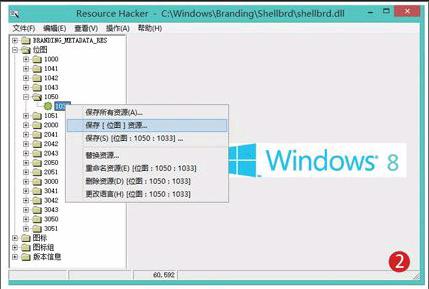
首先到http://suo.im/tcsql下載ResHacker,啟動程序后打開“C:\Windows\Branding\Shellbrd\shellbrd.dll”文件,接著展開“位圖→050→1033”,就可以在左側窗口看到當前系統的Logo圖片。右擊圖片選擇“保存位圖資源”,將其復制到桌面備用(圖2)。
因為系統Logo圖片需要添加圖層才能正常顯示,可以將上圖導入PS,使用PS新建一個Alpha 1通道,用油漆桶工具將選擇的部分涂上白色,將其中的8更改為10。返回ResHacker窗口,右擊“1003”選擇“替換資源”,然后將修改過的Logo替換到源文件(圖3)。
點擊“文件→另存為”,將修改過的資源文件保存為“shellbrd.dll”放置在桌面備用。因為權限的限制無法直接替換系統文件。到http://pan.baidu.com/s/1pJFOw4N下載“取得管理員權限.reg”文件,導入注冊表后打開“C:\Windows\Branding\Shellbrd”,右擊“shellbrd.dl”選擇“取得管理權選項”,現在就可以將桌面修改過的”shellbrd.dl”拖到上述窗口替換同名文件。接著修改系統版本信息,同上在Reshacker打開“C:\Windows\Branding\Basebrd\zh→CN\basebrd.dll.mui”文件(要在打開類型選擇所有文件),展開“字符串→1→2052”,按提示將右側版本信息都改成技術預覽版,2013改成2014(圖4)。
操作同上,取得“C:\Windows\Branding\Basebrd\zh→CN\basebrd.dll.mui”文件的所有權,再替換同名文件。注銷后再次進入系統屬性,看看現在你的Windows 8.1是不是變成Windows 10了(圖5)?
僅僅是外觀的模擬當然無法真正感受到新系統的魅力,下面我們就來介紹如何通過手動設置和第三方軟件體驗新系統的實際功能。
1. 回歸的開始菜單
Windows 10的一個重要特性就是開始菜單的回歸,不過Windows 8.1下早已經有許多第三方開始菜單,比如可以使用Start8(下載地址:http://www.iplaysoft.com/start8.html),運行后即可看到經典的開始菜單(圖6)。
2. 任務欄添加搜索
Windows的搜索功能很強大,我們可以隨時使用搜索來查找資料、啟動程序。因此Windows 10在任務欄添加了搜索按鈕,這樣任何時候只要點擊即可啟動搜索。Windows 8.1的用戶只要自行安裝第三方搜索軟件也可實現同樣的功能。比如對于金山毒霸用戶,啟動毒霸后切換到“百寶箱”,然后點擊其中的“快捷搜索”,這樣即可將搜索工具下載到本地使用(圖7)。
快捷搜索安裝后默認會在桌面創建快捷方式,現在使用鼠標將“快捷搜索”拖到任務欄固定,這樣Windows 8.1就擁有類似Windows 10的搜索功能。以后只要雙擊Ctrl或者點擊即可調出搜索。如果要搜索本地文件,點擊“切換到本地搜索”,輸入關鍵字后即可執行本地搜索。具體使用和Windows 10的搜索并無兩樣(圖8)。
3. 窗口化運行Metro應用
在Windows 8.1中默認從開始屏幕啟動Metro應用都是全屏運行,由于運行的應用沒有最大化、關閉等按鈕,這個設計一直讓PC用戶糾結不已。Windows 10針對這個做出了改進,所有從開始菜單啟動的應用可以使用窗口化運行。對于Windows 8.1用戶,可以使用ModernMix(http://suo.im/j3f63)實現類似的功能。
啟動ModernMix后對其進行配置,在整體設置中點擊窗口化圖標,勾選下方的“始終使用該應用程序的最后狀態運行”(圖9)。這樣再從開始菜單啟動Metro應用,啟動應用就會像Windows 10那樣以窗口化運行,擁有常見的最小化、最大化和關閉按鈕(圖10)。
4. 輕松擁有虛擬桌面
使用Android手機的用戶都知道虛擬桌面的好處,多個桌面可以讓我們更合理地管理圖標。為此微軟在Windows 10中增加了虛擬桌面,用戶只要點擊任務欄的虛擬桌面按鈕即可彈出虛擬桌面列表,點擊“+”可以添加虛擬桌面數量,也可以在不同桌面上放置圖標和運行程序。對于Windows 8.1的用戶,借助Dexpot(http://dexpot.de/?id=download)同樣可以擁有虛擬桌面,而且功能更強大。啟動Dexpot后即可看到默認的四個虛擬桌面,同樣可以將程序和圖標放置在不同桌面上(圖11)。Dexpot的功能更為強大,可以為不同桌面設置背景、分辨率,只要進入Dexpot的設置界面進行自定義設置即可(圖12)。
猜你喜歡
工業設計(2022年8期)2022-09-09 07:43:20
軍民兩用技術與產品(2021年10期)2021-03-16 06:05:30
北京測繪(2020年12期)2020-12-29 01:33:58
裝備制造技術(2019年12期)2019-12-25 03:06:46
中國洗滌用品工業(2019年4期)2019-05-11 09:27:34
家庭影院技術(2017年9期)2017-09-26 03:41:45
商用汽車(2016年11期)2016-12-19 01:20:16
商用汽車(2016年6期)2016-06-29 09:18:54
商用汽車(2016年4期)2016-05-09 01:23:12
創業家(2015年10期)2015-02-27 07:55:08