系統中“空”的妙用
2015-01-13 16:34:10宜靜
電腦愛好者 2014年22期
宜靜
如果希望以直觀的形式顯示文件列表的二維信息,還可通過資源管理器的文件列表項目自定義功能,定制形式各異的文件二維信息列表。
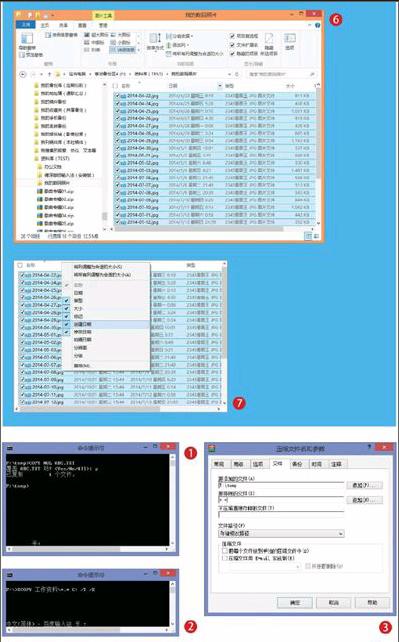
在Windows 8.1資源管理器窗口中打開所要處理的文件夾,從“查看”功能選項卡下選擇“詳細信息”布局,這時的文件信息會以二維列表的形式顯示(圖6)。這只是一個默認的文件二維列表,其實這張二維表可隨意定義。如果關心的是文件的創建日期和修改日期,希望在文件二維信息列表中體現這兩項,那么只需在文件信息列表的標題欄上點擊鼠標右鍵,去掉不需要的顯示項目,然后添加“創建日期”和“修改日期”兩項(圖7),之后顯示出來的文件信息列表就是一張含有創建日期和修改日期的信息列表了。
大家知道,系統資源包含打印機、顯示器等一些具體的物理設備和各種文件,還有一種特殊的設備大家可能不太熟悉,那就是NUL設備或者NUL文件。它不像設備或文件那樣實際存在,是一種虛無的東西,但是在實際應用中它可以發揮應有的作用。利用這個特性,我們可以用它來徹底粉碎硬盤的文件。將一個虛無的設備文件寫入到原文件中,用虛無的信息覆蓋原有文件的內容,這樣原有的文件也變得虛無,虛無的東西也就無法恢復了。
例如,在當前目錄下有一個ABC.TXT文件,如果執行覆蓋拷貝命令,將一個NUL空文件拷貝為ABC.TXT,這樣用“虛無”信息覆蓋原有的ABC.TXT文件內容,原有的ABC.TXT文件內容就不存在了,磁盤中此文件的相應位置也就無法恢復出可用信息了。
具體方法是,進入該文件所在的命令提示符窗口,執行“COPY NUL ABC.TXT”,確認覆蓋提示即可(圖1)。
空目錄不包含任何文件,但有時我們偏偏需要空目錄。比方說,我們有時要以一個已經充滿文件的目錄結構為基準結構重新開始工作,希望只將其結構克隆出來,而不需要其中的任何文件。這時,笨辦法就是先將文件夾拷貝過來,然后再一層一層地刪除其中的文件。如果其中的文件少還好說,若是目錄結構有許多層,其中的文件數量和體積龐大,那樣操作就未免有點Out了。其實,我們可以去尋求更加巧妙的辦法。
先拷貝后刪除也能快
拷貝目錄后逐個刪除文件的辦法不可取,但我們可以找到一次性刪除所有文件而保留目錄結構的簡單辦法。只需切換到首級文件夾所在的命令提示符窗口,執行“DEL *.* /S /Q”命令,文件夾及其包含的各級子文件夾中的所有文件就都被刪除掉了。
XCOPY拷貝結構法
如果覺得拷貝文件夾費時間、占空間的話,可用更加簡單的XCOPY系統內部命令來完成。
在原文件夾所在的磁盤根目錄的命令提示符窗口中執行“XCOPY 原文件夾名\*.* 新路徑名 /T /E”命令,即可生成一個空目錄結構。例如“XCOPY 工作資料\*.* G: /T /E”即表示將當前盤中的“工作資料”文件夾的結構復制到G盤中(圖2)。
WinRAR壓縮結構法
在原文件夾上點擊右鍵選擇“WinRAR→添加到壓縮文件”,然后在壓縮設置窗口中將“文件”標簽頁下的“要排除的文件”填寫為“*.*”,相當于排除了所有文件的壓縮,只壓縮目錄結構(圖3)。此后執行壓縮操作,就可獲得只有文件夾結構的壓縮包,解壓這個壓縮包就獲得了空目錄結構。
通常情況下,0字節文件沒啥用,我們甚至將它們看作系統垃圾清除掉。但是,在某些特殊情況下,0字節文件卻有著非常重要的用途。比如,有的軟件以某個文件是否存在為條件,判斷軟件的合法性,作為軟件是否可以運行的條件。作為用戶,有時0字節文件也能起到非常巧妙的作用。比方說,收藏了許多照片、電子書、影片等,電腦硬盤已經裝不下這些文件了,需要將其轉移到移動硬盤或網盤上來存儲,但日后或許還需要查找某個文件來使用。在這種情況下,如果能在本地建立一個目錄,其中含有對應文件的0字節文件,那么,通過搜索這些文件,就可以輕松找到是否有某個文件了。
例如,F盤TEMP文件夾中的“視頻”文件夾和“照片”文件夾,這是我們用的原文件夾。先通過在兩個文件夾所在的命令提示符窗口中分別執行“DIR *.* /B /S >視頻文件列表.TXT”和“DIR *.* /B /S >照片文件列表.TXT”命令,給這兩個文件夾分別留存一份文件記錄。用“XCOPY F:\視頻\*.* F:\視頻虛擬 /S /T”和“XCOPY F:\照片\*.* F:\照片虛擬 /S /T”兩個命令,分別給硬盤上的兩個文件夾建立結構相同的空文件夾,用來存放0字節的虛擬視頻和照片文件。
接下來,為兩個虛擬文件夾拷貝生成虛擬0字節文件。先建立沒有任何內容的0字節TXT文件,如LS.TXT,將此文件分別拷貝到“視頻虛擬”和“照片虛擬”文件夾各一份。
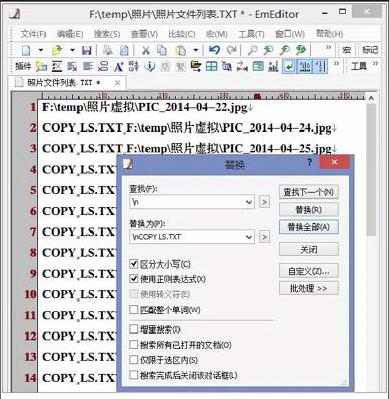
用EmEditor軟件打開編輯“視頻文件列表.TXT”和“照片文件列表.TXT”兩個文件,先將列表文件中的所有“視頻”字樣路徑成批替換為“視頻虛擬”,“照片”字樣的路徑成批替換為“照片虛擬”。接下來用EmEditor軟件正則表達式功能將所有回車換行符\n成批替換為“\nCOPY LS.TXT ”(注意TXT后有一個半角空格)(圖4),手動處理一下第一行命令,使之與下面各行一致。
將“視頻文件列表.TXT”和“照片文件列表.TXT”兩個文件分別放置在“視頻虛擬”和“照片虛擬”兩個文件夾中,然后將這兩個文件的擴展名都改為BAT。最后,只需分別在兩個文件夾中執行“視頻虛擬.BAT”和“照片虛擬.BAT”文件,即可快速成批生成0字節的視頻和照片的虛擬文件了。所有文件存放的相對文件夾位置以及所有文件的文件名均與原來的一一對應。
以上工作結束后,就可將“視頻”和“照片”兩個文件夾移動到外部存儲介質保存起來了。這樣,電腦中只留下“視頻虛擬”和“照片虛擬”兩個文件夾,雖然所占磁盤空間近乎為0,但其中包含的文件信息卻一個也不少。
猜你喜歡
哲學評論(2021年2期)2021-08-22 01:53:34
中華詩詞(2019年7期)2019-11-25 01:43:04
模具制造(2019年3期)2019-06-06 02:10:54
中華手工(2017年2期)2017-06-06 23:00:31
影視與戲劇評論(2016年0期)2016-11-23 05:26:01
現代企業(2015年9期)2015-02-28 18:56:50
中外會展(2014年4期)2014-11-27 07:46:46
土木建筑工程信息技術(2013年2期)2013-10-17 03:14:12
建筑創作(2001年3期)2001-08-22 18:48:14
祝您健康(1987年3期)1987-12-30 09:52:32