Windows命令模式另類用法
2015-01-13 16:35:43白夜
電腦愛好者 2014年22期
關鍵詞:按鈕
白夜
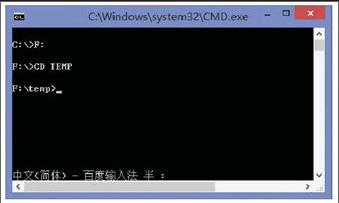

對于文件夾及其下文件的操作,通常是在視窗環境下進行的,但出于系統維護或編程的考慮,還可能需要進入到這個文件夾的命令提示符窗口中進行工作。在Windows XP或Windows 7環境下,通過開始菜單按部就班地進入某個文件夾的命令提示符窗口步驟比較繁瑣,我們需要尋求一些快捷的辦法。以進入F盤的TEMP文件夾的命令提示符窗口為例,有多種辦法可以實現。
Windows命令的執行模式主要有兩種。我們最常用的方法是選擇菜單項目來完成命令的執行,雖然簡捷方便但有時操作起來很繞彎,在老版本系統中調用過畫筆或計算器程序,就會體會到這一點。還有一種方式是通過命令提示符窗口來完成,這種方式執行命令效率很高,只需輸入幾個簡單的字符就可調用程序,但需要記住一些特征命令。對于命令提示符窗口,高版本的系統還有普通權限和管理員權限之分。但是大家可能已經注意到,調用某個文件夾的命令提示符模式比較繁瑣,使用管理員命令提示符也可能會遇到麻煩無法進入。那么,有什么快速進入的好方法?遇到問題又如何解決?
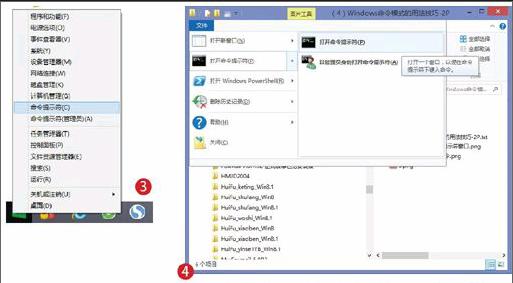
正因為命令提示符窗口進入多有不便,因此,微軟在其Windows 8.1和Windows 10中做了人性化的改變。在這兩個版本的系統中,如果希望進入某文件夾的命令提示符窗口,只需在資源管理器中定位到該文件夾,然后執行“文件→打開命令提示符”即可。
雖然在Windows 8.1和Windows 10開始按鈕上單擊右鍵選擇命令也可以進入命令提示符窗口,但此種方法進入的是當前用戶文件夾所在的命令提示符窗口,要進入當前工作文件夾所在的命令提示符窗口,還需要執行CD命令(圖3、圖4)。
Windows對于一些高級別的系統控制權限的程序,要求以管理員身份來運行。早在Windows 7環境下,我們需要在“附件”下右擊“命令提示符”,然后從彈出的菜單中選擇“以管理員身份運行”來啟動管理員方式的命令提示符窗口。在Windows 8.1或Windows 10環境下,管理員方式的命令提示符窗口可有更多的快速啟動方法(圖5)。
通過在Windows 8.1開始按鈕上單擊鼠標右鍵,選擇“命令提示符(管理員)”,或通過“文件→打開命令提示符→以管理員方式打開命令提示符”都可以啟動到管理員方式的命令提示符窗口。
此外,在Windows 8.1桌面環境下,將鼠標移動到屏幕右上角,在彈出的超級按鈕浮動面板中點擊“搜索”按鈕,然后在輸入框中輸入CMD命令,隨后使用組合鍵Ctrl+Shift+Enter確定輸入的命令,隨后系統會彈出用戶賬戶控制提示,單擊“是”確認后,即可啟動管理員方式的命令提示符窗口(圖6)。
還有一種特殊情況,那就是通過菜單的方式運行管理員身份的命令提示符失效,點擊命令后無任何反應,這時可通過建立CMD命令的BAT文件的方法來解決。可先用記事本建立一個純文本的、以BAT為擴展名的文件,在此文件中只輸入含有一個CMD命令的行,保存該文件后,通過在文件上點擊右鍵并選擇右鍵菜單中的“以管理員身份運行”命令,即可啟動管理員方式的命令提示符窗口。此方式在Windows 8.1或Windows 10環境不能以正常方式進入管理員命令提示符的情況下,均非常有效,可作為救急一招(圖7)。
猜你喜歡
兒童故事畫報·發現號趣味百科(2025年8期)2025-08-23 00:00:00
青少年科技創新報(2024年23期)2024-07-12 00:00:00
中學生天地(A版)(2022年10期)2022-11-23 06:42:50
奧秘(創新大賽)(2019年12期)2019-11-29 18:26:17
模具制造(2019年7期)2019-09-25 07:30:00
少年文藝·我愛寫作文(2017年6期)2017-06-12 23:21:56
商業評論(2014年9期)2015-02-28 04:32:41
中學語文(2013年35期)2013-11-14 03:29:12
移動一族(2008年9期)2008-12-31 00:00:00
看世界(2004年9期)2004-04-29 00:00:00