閑置移動盤 體驗Windows 10
2015-01-13 16:47:16海風
電腦愛好者 2014年22期
海風

Windows 10技術預覽版已經問世,但是這個版本畢竟不是正式的發行版本,明擺著問題多多,需要大家為微軟發現和解決。鑒于這種情況,我想不會有多少人愿意將自己的系統格掉裝一個問題百出的評估版吧!但是,面對新事物總有躍躍欲試的沖動,這本不是什么壞事。這個矛盾如何解決?我們有兩全其美的辦法。你有閑置的移動硬盤嗎(20GB足矣)?拿來把這個評估版裝在上面,可以隨意體驗Windows 10的新功能!
1. 下載ISO安裝包
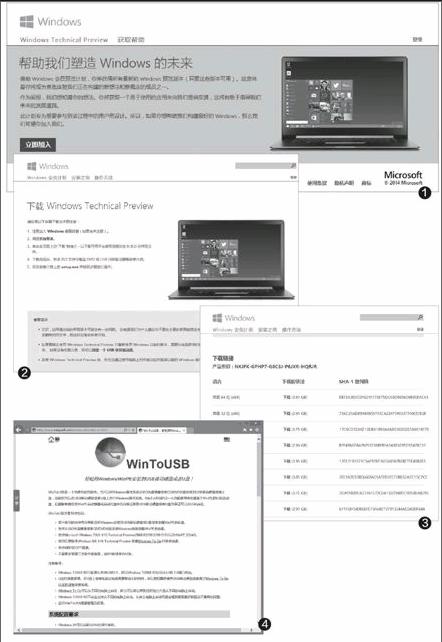
可通過微軟Windows預覽計劃網站(http://www.dwz.cn/uQHpU),申請加入預覽版體驗計劃(圖1)。加入時可用自己已有的微軟賬號登錄,也可以注冊一個新用戶來加入體驗。登錄成功后,進入預覽版下載頁面(http://www.dwz.cn/tTJnx),可看到預覽版下載步驟和注意事項(圖2)。此頁面中,微軟提供了多國版本的下載鏈接(其中有我們關心的簡體中文64位和32位兩種版本),點擊下載即可。頁面同時提供產品密鑰:NKJFK-GPHP7-G8C3J-P6JXR-HQRJR(圖3)。
2. 準備安裝工具
雖然我們可以將下載來的ISO安裝包按部就班地刻成光盤或解壓到Windows PE的U盤中進行硬盤全新安裝,但操作不慎會破壞原有系統。我們要安裝在移動硬盤上,因此需要一個得心應手的工具。
駕鼠前往WinToUSB軟件的官網(http://www.dwz.cn/uQHC1),在頁面下方,可以看到最新的1.6版下載鏈接,這個版本支持將Windows 10安裝到移動硬盤中(圖4),下載并安裝該軟件。
3. 安裝到移動硬盤
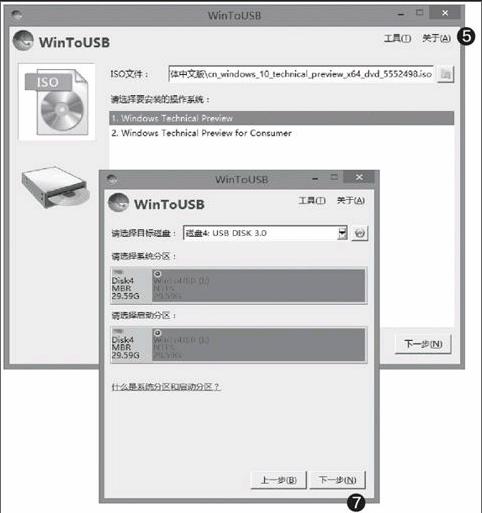
啟動WinToUSB 1.6,通過“ISO文件”對話框后面的按鈕瀏覽并加載下載的Windows 10 ISO文件,注意選對32位或64位版本號。加載之后,從窗口列表中選擇安裝的版本為“Windows Technical Preview”,點擊“下一步”(圖5)。
之后,軟件要求選擇移動硬盤的分區方案,因為老舊硬盤一般容量不會太大,因此選擇“MBR分區方案”即可(圖6)。注意移動硬盤上的所有數據將會被清除,如果其中含有用數據,現在反悔備份還不遲。確定數據無用之后點擊“確定”繼續。這時會顯示格式化窗口,格式化完成后彈出窗口,選擇系統分區和啟動分區(圖7)。由于我們要用移動硬盤來啟動和使用Windows 10,因此這兩個分區均選擇為同一分區。然后點擊“下一步”完成后續的系統分區數據和啟動數據的寫入操作。
4. 使用移動盤系統
系統文件和啟動文件寫入到移動盤后,接上移動硬盤并重啟電腦,進入電腦的BIOS設置,將第一啟動設備設置為USB硬盤啟動優先。
啟動后就會進入藍色Windows徽標初始窗口,之后進入系統配置過程,經過簡單的提示和簡單的人機交互之后,就可以體驗新系統了。中間的步驟與Windows 8.1安裝步驟相似,且更為簡捷,此處不再詳述。
自動配置并重啟之后,就可以用此盤體驗新系統了。
猜你喜歡
文萃報·周五版(2025年2期)2025-02-14 00:00:00
大灰狼畫報·益智版(2024年3期)2024-12-09 00:00:00
工業設計(2022年8期)2022-09-09 07:43:20
保健醫苑(2022年1期)2022-08-30 08:39:14
軍民兩用技術與產品(2021年10期)2021-03-16 06:05:30
北京測繪(2020年12期)2020-12-29 01:33:58
裝備制造技術(2019年12期)2019-12-25 03:06:46
中國洗滌用品工業(2019年4期)2019-05-11 09:27:34
家庭影院技術(2017年9期)2017-09-26 03:41:45
電腦愛好者(2011年11期)2011-06-22 08:20:18