發掘右鍵潛能 常見操作一鍵完成
2015-09-10 16:25:51農夫
電腦愛好者 2015年4期
關鍵詞:用戶
農夫
一鍵完成截圖保存
截屏對于很多用戶來說是很常見的操作,在系統中沒有安裝專門截圖軟件的情況下,一般情況都是按下鍵盤上的“Print Screen”鍵,將當前屏幕圖像保存到系統剪貼板中,然后再打開圖像編輯軟件(比如Windows畫圖),將剪貼板中的內容粘貼在其中,再另存為圖像文件。這一系列的步驟比較繁瑣,而利用Screenshot2Disk這款小工具(http://screenshot2disk.codeplex.com),就可以大大簡化相應的操作步驟。
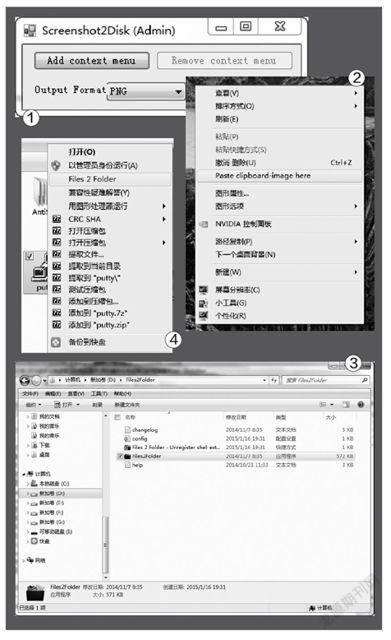
Screenshot2Disk在安裝的時候需要聯網,運行安裝向導,點擊其上的“安裝”即可。安裝完畢將會彈出設置窗口,點擊“Add context menu entry”,就可以在右鍵菜單中添加名為“Paste clipboard-image here”的操作命令了(圖1)。接下來在下面的“Output Format”列表中,設置圖片另存為的文件格式。
以后當用戶通過“Print Screen”鍵進行截屏操作后,點擊右鍵,選擇菜單中的“Paste clipboard-image here”命令,即可將剪貼板中的內容以圖片的形式保存到所設置的文件夾中(圖2)。
一步創建同名文件夾
現在網絡中有很多單文件的程序文件,在使用時不需要進行安裝就能操作。但是很多用戶為了更好地對其進行管理,還是習慣性地為這些文件創建一個相應的文件夾目錄。傳統的操作方法就是復制軟件名稱,再創建一個新的文件夾并且重命名。而利用Files2Folder這款小工具,這一切將變得簡單高效。
首先下載Files2Folder工具的壓縮包(下載地址:http://tinyurl.com/y88r3dr),解壓后運行文件夾中的Files2Folder.exe,將會彈出詢問窗口,點擊“是”按鈕進行安裝,它就會自動注冊到鼠標右鍵菜單中了。與此同時,它還會在安裝目錄中生成一個名為“Files 2 Folder – Unregister shell extension.exe”的卸載程序(圖3)。接下來的操作就簡單多了,在單文件的程序文件上右擊,選擇“Files 2 Folder”命令(圖4),即可快速創建一個與該文件同名的文件夾,并且自動將該文件移到這個文件夾中。
如果用戶選擇的是多個文件,在選擇“Files 2 Folder”命令后,它會要求用戶輸入一個文件夾名稱,接下來所有選中的文件將會自動移動到該文件夾中,非常方便。
傻博士有話說
右健菜單增強的工具還有很多,可以根據自己的工作需要去選擇。比如我作為編輯,經常要復制某個文件的完整路徑,使用系統的方法,得分別復制路徑名和文件名,再把兩者組合起來,非常麻煩,而使用一個名為Path Copy Copy的小工具,通過右鍵即可快速得到完整的文件路徑。
另外小編平時要時常在幾個固定文件夾中跳轉,通過Direct Folders這款工具,添加常用的文件夾,然后就可以隨時右鍵跳轉到要去的位置了。
猜你喜歡
車主之友(2022年4期)2022-08-27 00:58:26
知音·下半月(2022年5期)2022-05-23 23:17:04
商用汽車(2016年11期)2016-12-19 01:20:16
商用汽車(2016年5期)2016-11-28 09:55:15
非公有制企業黨建(2016年1期)2016-07-19 13:02:51
商用汽車(2016年6期)2016-06-29 09:18:54
商用汽車(2016年4期)2016-05-09 01:23:12
衛星與網絡(2016年12期)2016-02-05 09:23:23
創業家(2015年10期)2015-02-27 07:55:08
創業家(2015年10期)2015-02-27 07:54:39