制作超酷數據視覺化圖表
2015-09-10 07:22:44馬震安
電腦愛好者 2015年16期
馬震安
在PPT中經常用圖表來表達數據。視覺上具有沖擊力的圖表,一定會吸引人的眼球。要想設計出這樣的圖表,一靠創意,二靠技術。創意不是人人都能夠有的,但技術卻人人都能學。下面一同利用PPT的Nordri插件來完成兩個超酷的數據視覺化圖表的制作吧。
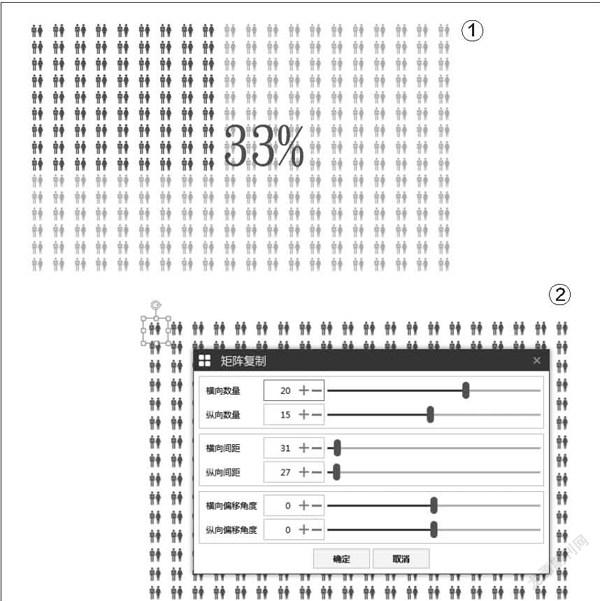
用圖例表示出就業人數所占百分比
(圖1)。
起初看到這個,你也許會覺得,這還不簡單?不斷地復制圖例、粘貼圖例,然后再調整好行距、列距,最后利用格式設置好圖例顏色不就完了嗎?這種肉眼對齊法的確可以完成任務,但是太費事。如果利用Nordri插件,就能一鍵復制出行、列得當的若干圖例來。
首先安裝好Nordri插件,在PPT中插入單個圖例并選定它;然后,點擊Nordri Tools選項卡下的“矩陣復制”按鈕,在彈出的窗口中輸入橫向數量、縱向數量、橫向間距、縱向間距等,確定后圖表所需圖例就復制完成了(圖2)。
接下來選擇相應的圖例,利用“格式”選項卡中的“顏色”設置好顏色。最后,再配合文本框添加好數字,一個具有視覺沖擊力的圖表就制作完成了。
利用環形圖表展示計算機擁有率(圖3)。
如果這個圖表再用肉眼對齊法,所要浪費的時間恐怕不是一點半點了。但如果用Nordri Tools選項卡下的“環形復制”按鈕,能夠一鍵搞定。
首先畫一個小圓,選定它后點擊這個按鈕,在彈出的窗口中設置好所要復制出的數量、形狀直徑,確定后就完成了復制(圖4)。
接下來再把中間的小圓放大,在放大的圓中輸入文字、插入圖片,并設置好圖片的位置,根據需要選擇好適量的復制出的小圓,將其填充色設置為灰色。最后,利用文本框增加比例文字,就完成了制作。
猜你喜歡
兒童故事畫報·發現號趣味百科(2025年8期)2025-08-23 00:00:00
中學生天地(A版)(2022年10期)2022-11-23 06:42:50
少先隊活動(2021年4期)2021-07-23 01:46:22
足球周刊(2016年14期)2016-11-02 10:54:56
足球周刊(2016年15期)2016-11-02 10:54:16
足球周刊(2016年10期)2016-10-08 18:30:55
世界博覽(2016年16期)2016-09-27 18:25:26
沈陽醫學院學報(2015年1期)2015-12-27 13:44:40
醫學教育管理(2015年3期)2015-12-01 06:43:16
商業評論(2014年9期)2015-02-28 04:32:41