Lab藝術化調色處理
2015-11-02 13:21:30
大眾攝影 2015年10期
數字課堂欄目每期講解一個關于后期的話題,通過雜志與視頻結合的方式,給您帶來詳盡的演示。本期邀請中國攝影家協會技術與器材委員會委員、良知塾新媒體私塾創辦人、《高手之路》作者李濤帶來“李濤說后期”。如果您有關于后期的想法,可發送郵件至lixin@pop-photo.com.cn。相關視頻請登錄大眾攝影網或www.gogoup.com查看,亦可掃描右側二維碼直接登錄。
在使用Photoshop一段時間后,很多影友會發現該軟件實際上有兩種完全不同的用途。一種是利用它修改或改善照片,另一種則是利用它從零開始繪制圖像。無論哪種方式,其差異并不是那么大,因為他們都是對于像素的處理,不管像素來源于數字影像還是來自于畫筆工具。除去新聞攝影等講求真實性外不談,綜合運用數碼攝影技術和數字繪畫技術來修改和對照片進行藝術化處理,則可以拓寬圖像的視覺領域。本期針對照片的藝術化后期處理,我們來談談如何利用Lab通道和畫筆工具進行調色創作。
什么是Lab顏色
Lab顏色是一種RGB和CMYK之間的替代顏色模式,Lab模式不能用于任何實際的輸出設備。Lab的功能是RGB和CMYK所不具備的,它的優勢在于:首先,Photoshop的內部顏色計算是通過Lab顏色實現的;其次,Lab模式的色域最寬,比起RGB和CMYK的顏色空間能提供更廣的色域,其他模式置換為Lab模式時,顏色沒有損失;最后,Lab是基于人眼視覺原理創立的顏色模式,與人視覺的工作方式非常相似,理論上它概括了人眼所能看到的所有顏色。
色調均化
色調均化能使顏色和對比度最大化。當你進行色調均化時,Photoshop會采集最亮的像素并將其變成白色,同時采集最暗的像素并將其變成黑色。接下來兩者之間的所有值都會被重新分配適合的新值,并向兩個方向擴展。對Lab通道進行色調均化時會出現有趣的現象。如果考慮Lab通道的色彩對抗性,你會發現擴展該通道內值的范圍會擴大一個通道內的對抗色范圍。這種效果有時候會非常有用。比如,a通道在不同的區域分別有一點兒綠色和一點兒洋紅色,那么一旦對該通道進行色調均化處理,就會在這些區域產生更多綠色和洋紅色。(Photoshop菜單欄:圖像>調整>色調均化)
Lab的3個通道構成
● L通道(或者稱為“明度”通道)包含亮度信息,即保存圖像的黑白信息。Lab顏色的很大一部分功能都源于顏色信息與亮度信息的分離。
● A通道包含綠色和洋紅色信息。在某個給定的像素點,A通道值為0表示該像素既不是綠色也不是洋紅色。在Photoshop中,A通道值為-128時表示該像素完全是綠色,+127表示該像素完全是洋紅色。這種顏色結構被稱為對抗色,因為通道中的顏色位于顏色刻度的兩端。
● B通道包含藍色和黃色信息。在Photoshop中,當B通道值為0時,該像素是黃色和藍色之間的中性色調。B通道刻度上的-128表示純藍色,+127表示純黃色。
由上可以看出,Lab顏色系統有著對立的顏色通道,在a、b通道中,0位于曲線的中間;負數表示冷色,正數表示暖色,顏色超出了所有輸出設備的色域。
如何利用Lab顏色進行創作
首先把照片的顏色模式轉換為Lab顏色→對圖像進行復制,生成副本圖像→在副本圖像的Lab通道中有選擇的進行“反相”、“色調均化”命令,實現整體的調色→最后將調整后的圖像副本拖拽到原始圖像中,成為原始圖像的一個圖層,通過建立蒙版、利用畫筆等工具進行選擇性繪制,當然還可以通過選擇“混合模式”以及調整圖層的“不透明度”來讓畫面更加微妙。
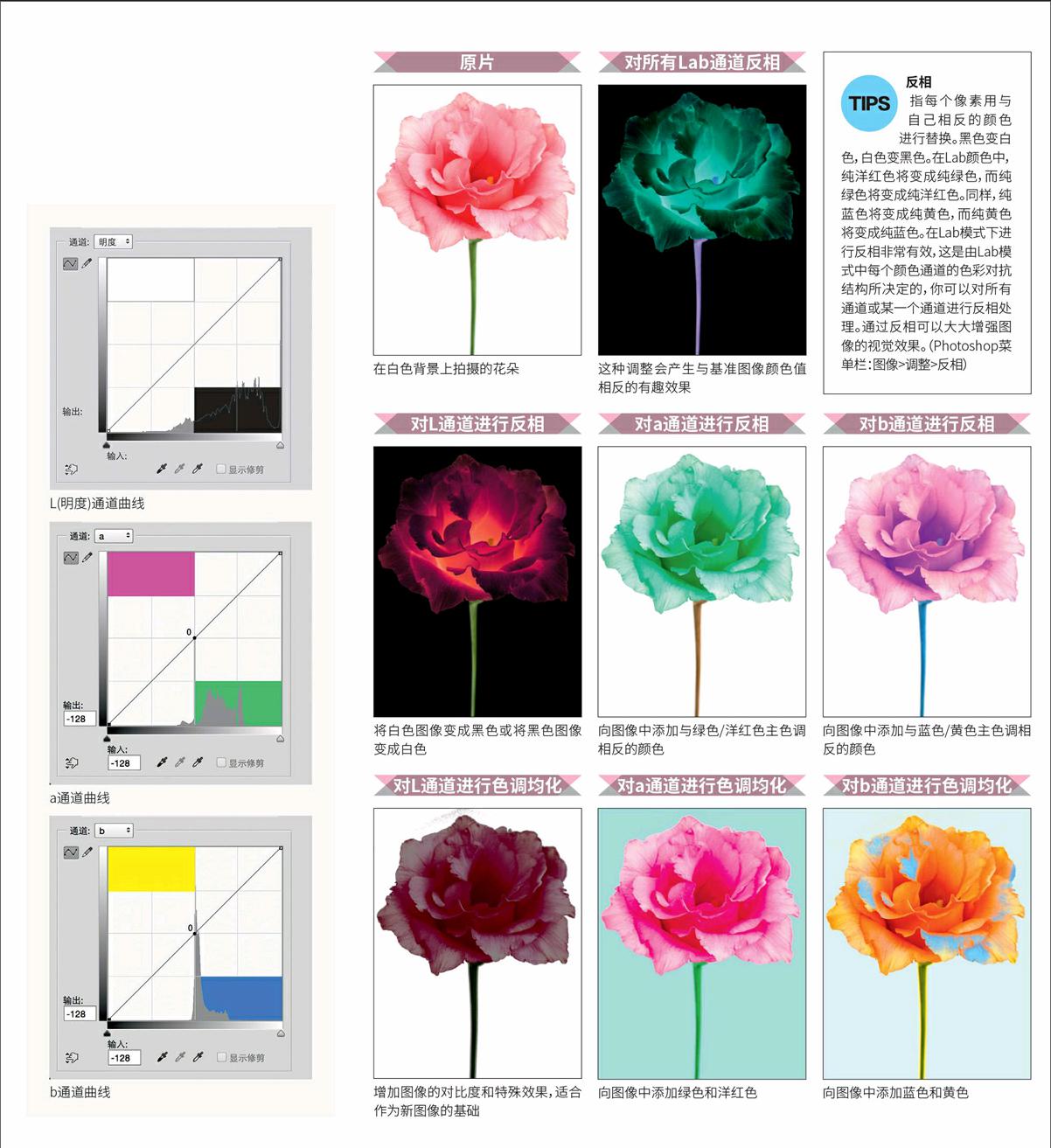
在實際操作中,對畫面中色彩的渲染和強化往往是通過多次Lab通道調色和圖層間繪制疊加完成的。因此,利用Lab對照片進行色彩的藝術化處理沒有固定的法則,視覺和色彩感受因人而異,影友在具體實踐時也可以通過多加嘗試,選擇最適合該片的調色效果。下面的圖片展示了在原始圖像基礎上,通過對Lab各通道進行“反相”、“色調均化”處理的多種色調效果。如果圖層間再結合混合模式和畫筆工具,那么變化將使無窮的。
反相
指每個像素用與自己相反的顏色進行替換。黑色變白色,白色變黑色。在Lab顏色中,純洋紅色將變成純綠色,而純綠色將變成純洋紅色。同樣,純藍色將變成純黃色,而純黃色將變成純藍色。在Lab模式下進行反相非常有效,這是由Lab模式中每個顏色通道的色彩對抗結構所決定的,你可以對所有通道或某一個通道進行反相處理。通過反相可以大大增強圖像的視覺效果。(Photoshop菜單欄:圖像>調整>反相)
創意Lab調色案例
以下我們通過兩個具體案例,來詳細介紹和演示利用Lab調色的具體方法和步驟。這一過程僅代表作者喜好,讀者可了解方法后自由創作。
拍攝于白背景下的花朵圖片,一般看來僅僅是一張普通素材。我想通過Lab方法調色后讓它基于黑色背景,同時讓花朵具有奇幻的色彩,花瓣具有強烈的透明感和立體感。一起來試試。
在Photoshop 中打開一張拍攝好的白底花朵素材。通過菜單欄“圖像>復制”復制圖像,開啟一個新的圖像窗口。后續的步驟都是基于在原始圖像和拷貝圖像的Lab通道調色后,通過圖層疊加來實現的。
將剛剛復制的花朵拷貝圖像進行Lab顏色模式轉換。菜單欄“圖像>模式>Lab顏色”,圖像由RGB顏色模式轉換為Lab顏色。
在通道面板中選擇“明度”通道(L),使面板左側的眼球框可見,其他通道眼球取消,不可見。然后對“明度”通道進行“反相”操作,菜單欄“圖像>調整>反相”(或者快捷鍵Command+I),最后單擊“Lab”通道前的眼球框,使所有通道可見并選中。此時可以看到經過通道反相后,圖像變成了黑底的紅花。
在原片白色版本的圖層面板右上角點開彈出菜單,選擇“復制圖層”將圖層復制到黑色版本圖像窗口中,并命名為“白色版本”。在“白色版本”圖層上,按住Alt鍵的同時單擊圖層面板下方“添加圖層蒙版”,添加一個黑色全遮罩的圖層蒙版。然后用白色畫筆工具在花瓣上繪制,然后將不透明度改為20%,將圖層混合模式切換為柔光,使花瓣變得透明立體。最后拼合所有圖層,菜單欄“圖像>拼合圖像”,只剩下背景圖層。