巧用SOLIDWORKS Explorer解決數據關聯問題
2015-11-20 23:40:43李青云
智能制造 2015年7期
李青云
SOLIDWORKS機械設計自動化軟件是一個基于特征、參數化、實體建模的設計工具,同時SOLIDWORKS模型與它的工程圖及參考它的裝配體文件是全關聯的關系,包括外形和存儲位置信息。
一、關聯丟失導致的問題
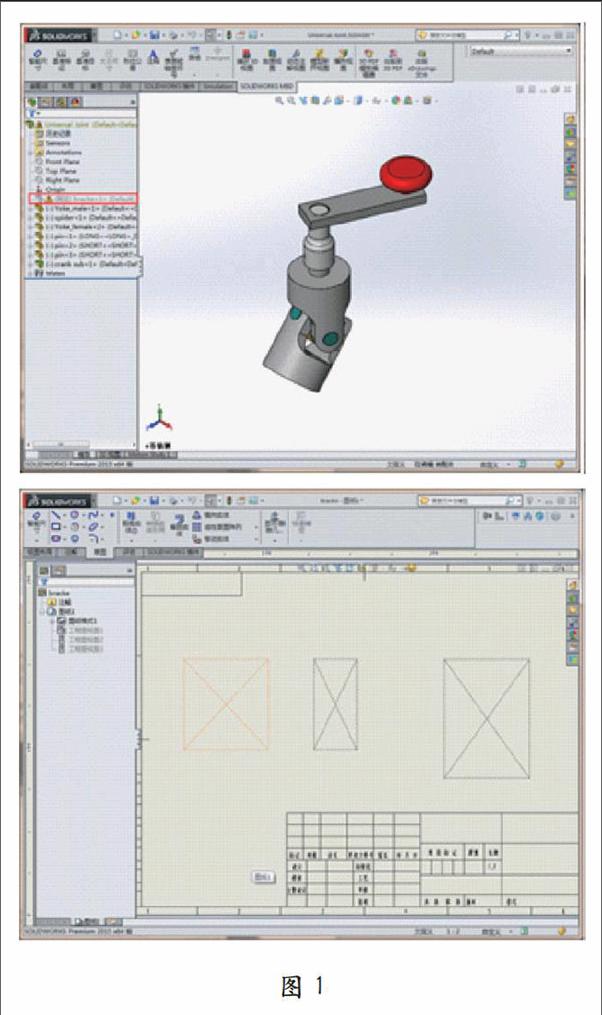
設計人員在使用SOLIDWORKS時,難免會遇到由于在產品研發過程中對SOLIDWORKS文件存放位置以及命名方式的不當,而需要更改文件位置或對文件進行重命名,這樣就破壞了文件位置的關聯性,致使在打開裝配體或工程圖文件時所參考的文件丟失(圖1)。
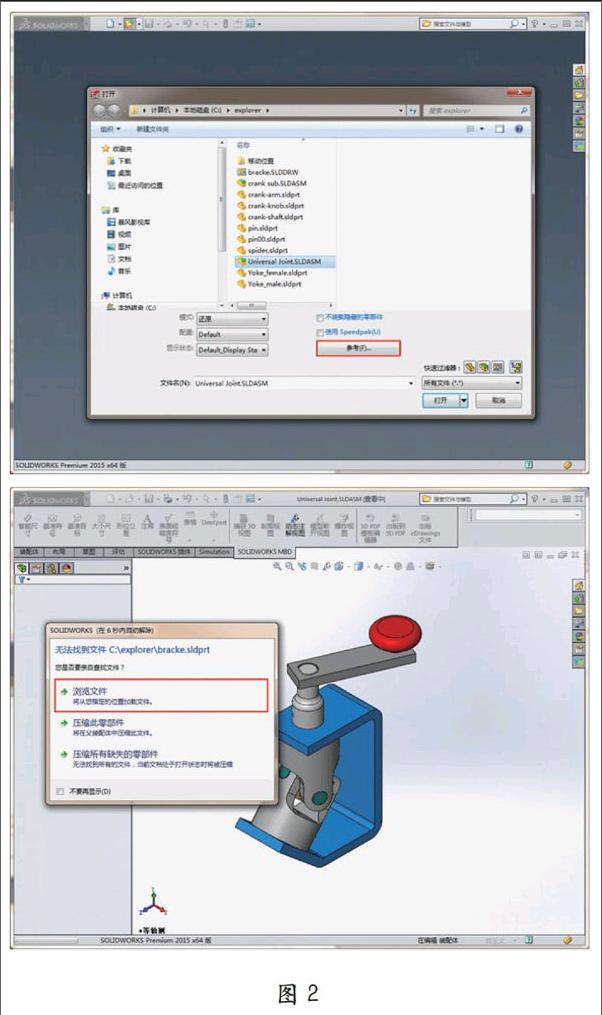
為了保證SOLIDWORKS文件的相互關聯性,我們一般的做法是:啟動SOLIDWORKS程序,在打開裝配體或工程圖文件時,選取參考或用瀏覽文件的方式重新添加關聯關系并保存文件(圖2)。如果涉及到文件數量較大,這種方法很明顯會降低工作效率和正確率。
那么有沒有一個工具可以讓SOLIDWORKS文件在更改名稱和移動位置時,能像Windows系統中文件夾操作那樣簡單而又不會斷開文件之間的關聯關系呢?
答案就是SOLIDWORKS Explorer。
二、SOLIDWORKS Explorer的使用方法
SOLIDWORKS Explorer是一個個人文件管理工具,它可以幫助用戶在不打開SOLIDWORKS程序的情況下輕松進行諸如瀏覽、打包、重新命名、替換和移動文件位置之類的操作。還可顯示文檔的參考,使用各種準則搜索文檔,并列舉文檔的所有使用之處。重新命名的文件仍可為參考的那些文檔所使用。
打開SOLIDWORKS Explorer的方式有兩種。
(1)從SOLIDWORKS程序界面中,單擊“工具”菜單,從中選擇“SOLIDWORKS Explorer”選項。
(2)從Windows開始菜單中,依次選擇單擊“所有程序”→“SOLIDWORKS”→“SOLIDWORKSExplorer”。
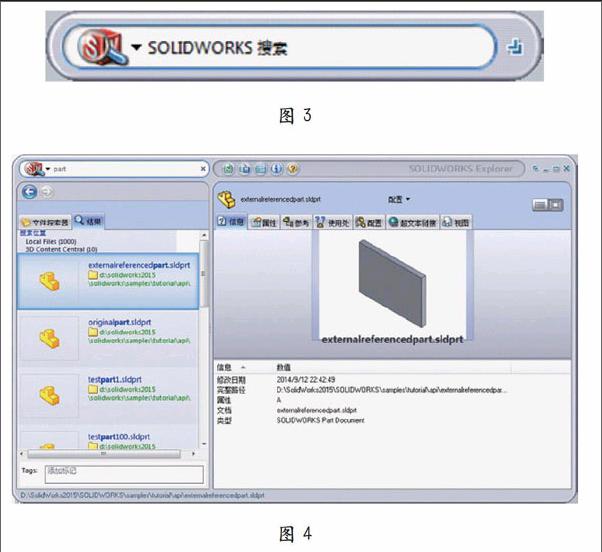
在初次打開SOLIDWORKS Explorer時,它是以折疊視圖方式出現,只可看到SOLIDWORKS搜索框,用戶只需單擊展開。按鈕,系統即可顯示文件探索器窗格(圖3)。可用多種方式對文件進行搜索,結果項中顯示結果及文件的目錄位置(圖4)。
如圖4所示,在右窗格中顯示有選定文件夾或文檔的圖形預覽。其中,右上角中有一控件可讓用戶查看或壓縮圖形(圖5)。
當我們需要對文件的位置或名稱進行更改時,可通過超小工具欄的相應命令進行操作。
1 移動位置
在移動文件的操作中,用戶可以通過預覽的方式選擇被移動文件的目標位置,并且可以對文件的使用進行選擇性更新(圖6和圖7)。
2 對文件重命名(圖8和圖9)
上述操作均可保留文件的相互關聯性,使用超小工具欄還可以對文件進行打包、替換等操作。同時,利用右窗格同樣可以查看添加自定義屬性、查看配置和預覽模型等操作。
三、結語
SOLIDWORKS具有豐富、易用和強大的功能,使用者可以花點時間將軟件的菜單項、開始菜單程序組中的各種工具啟動、研究一下,相信一定會收獲巨大。
就像SOLIDWORKS Explorer,雖然在安裝時用戶會看到、SOLIDWORKS菜單中也會看到、程序文件夾中依然可以找到,但是卻經常有SOLIDWORKS用戶反映,文件關聯出現問題。這是不是可以說明,有人在捧著金飯碗討飯吃?
當然,SOLIDWORKS Explorer僅僅是針對個人的數據文檔管理工具,那么當研發團隊在進行協同沒計時,能否完全勝任呢?要知道,研發團隊在協同設計時,不僅要考慮文件關聯,還要考慮文件版本、讀寫權限、審簽流程、狀態通知和報表管理等,顯然,SOLIDWORKS Explorer已經力不從心了。
這時候,就需要SOLIDWORKS Enterprise PDM(企業級產品數據管理系統)出馬了。EPDM是一種“幫助工程師和其他人員管理產品數據和產品研發過程的工具。PDM系統確保跟蹤那些設計、制造所需的大量數據和信息,并由此支持和維護產品。”其特點是:明確定位為面向制造企業,以產品為管理的核心,以數據、過程和資源為管理信息的三大要素,以靜態的產品結構和動態的產品設計流程作為兩條管理主線。
總之,無論是個別工程師遇到工具使用問題、設計團隊遇到設計平臺問題、還是企業各個部門遇到的研發問題,SOLIDWORKS都具有對應的解決方案,幫助企業建立研發管理平臺、提升設計效率和產品質量、優化管理流程。
猜你喜歡
當代陜西(2021年17期)2021-11-06 03:21:36
藝術啟蒙(2018年7期)2018-08-23 09:14:18
學苑創造·A版(2018年11期)2018-02-01 06:29:20
海峽姐妹(2017年7期)2017-07-31 19:08:17
Coco薇(2017年5期)2017-06-05 08:53:16
讀者(2017年5期)2017-02-15 18:04:18
商用汽車(2016年11期)2016-12-19 01:20:16
商用汽車(2016年6期)2016-06-29 09:18:54
商用汽車(2016年4期)2016-05-09 01:23:12
創業家(2015年5期)2015-02-27 07:53:25