
虛擬功能“顯身手”
2015-12-03 03:23:06
網(wǎng)絡安全和信息化 2015年9期
虛擬系統(tǒng)保護系統(tǒng)
安裝使用殺毒軟件、防火墻等安全工具,盡管能夠改善系統(tǒng)安全防范能力,確保系統(tǒng)不會輕易遭遇病毒攻擊,但這也會影響系統(tǒng)的正常運行效率,而系統(tǒng)的備份還原功能看上去比較簡單,但也會耗費不少時間。如果用戶經(jīng)常要在系統(tǒng)中進行一些安全威脅較大的測試操作時,不妨使用虛擬系統(tǒng)技術,來避免計算機系統(tǒng)出現(xiàn)崩潰的現(xiàn)象。
例如,要對一些應用程序的兼容性和安全性進行檢測時,可以選擇在“ShadowUser”這款影子系統(tǒng)中進行,因為這種虛擬系統(tǒng)不會對原有的操作系統(tǒng)帶來任何影響,也不會在程序測試過程中,產(chǎn)生任何對系統(tǒng)運行有安全威脅的垃圾內(nèi)容,用戶的所有操作在下一次利用原有系統(tǒng)啟動計算機時,都能被智能恢復到以前的狀態(tài),整個恢復過程不需要人工的參與。
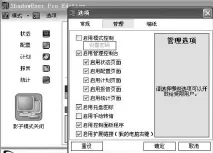
圖1 為虛擬系統(tǒng)設置密碼和參數(shù)
在成功安裝好“Shadow User”這款虛擬系統(tǒng)軟件后,我們會發(fā)現(xiàn)系統(tǒng)的啟動菜單中,會多出一個與之關聯(lián)的啟動項,而原有操作系統(tǒng)的啟動項仍然保持不變。要讓虛擬系統(tǒng)發(fā)揮安全保護作用,必須先對其進行合適的配置操作。開啟目標工具的運行狀態(tài),點擊主界面左側(cè)區(qū)域的“配置”標簽,在對應標簽頁面的“分區(qū)”位置處,勾選好需要被虛擬系統(tǒng)保護的特定磁盤分區(qū),缺省狀態(tài)下計算機系統(tǒng)中的所有磁盤分區(qū)都會受到該虛擬系統(tǒng)的安全防護。一旦某個磁盤分區(qū)被選中后,執(zhí)行虛擬系統(tǒng)重新啟動操作時,對應磁盤分區(qū)中的內(nèi)容都會被快速恢復到原先的狀態(tài)。要是不想保護某個磁盤分區(qū)中的內(nèi)容時,只要取消對應分區(qū)的選中狀態(tài)即可。
如果某個磁盤分區(qū)中的特定文件夾不重要,不需要進行安全保護時,我們也可以在“排除列表”位置處,將其添加進來,日后重新啟動虛擬系統(tǒng)時,目標文件夾中的數(shù)據(jù)內(nèi)容不會被自動恢復。有的時候,需要將虛擬環(huán)境下的一些操作保存下來,這時可以切換到“自動存儲”設置頁面,指定好自動存儲文件夾位置,這樣,“ShadowUser”工具會將虛擬環(huán)境下的操作內(nèi)容自動保存到特定位置。
返回到“ShadowUser”工具主操作界面,按下“選項”按鈕,進入對應程序選項對話框,在“壁紙”位置處,可以通過定義與眾不同的桌面墻紙,來提醒用戶自己當前正處于虛擬系統(tǒng)環(huán)境狀態(tài),防止由于操作失誤而引起重要數(shù)據(jù)發(fā)生丟失的現(xiàn)象。在多用戶賬戶戶環(huán)境下,我們可以進入“管理”頁面(如圖1所示),為虛擬系統(tǒng)設置登錄密碼以及其他個性化參數(shù),確保虛擬系統(tǒng)的使用安全。如果需要頻繁使用虛擬系統(tǒng),不妨切換到“常規(guī)”頁面,選中“重啟后繼續(xù)保持在影子模式狀態(tài)”選項,日后我們每次開機啟動計算機系統(tǒng)時,虛擬系統(tǒng)將會成為首選操作系統(tǒng)。完成上述設置任務后,逐一點選主程序界面中的“模式”、“開啟影子系統(tǒng)”選項,重新啟動計算機后將會切換到虛擬系統(tǒng)狀態(tài),在該狀態(tài)下進行一些安全威脅較大的操作,都不會對原有系統(tǒng)造成任何傷害,因為一切可能存在的威脅操作,在重啟后都會自動灰飛煙滅。
虛擬隔離保護網(wǎng)頁
盡管使用虛擬系統(tǒng)可以高效快捷地保護系統(tǒng)安全,但在實際工作中,我們更多的是對極少數(shù)的網(wǎng)頁訪問不放心,如果僅僅為了滿足這種安全防范要求就要小題大做地去安裝使用虛擬系統(tǒng),這樣顯然有點劃不來。這個時候,可以借助“Sandboxie”工具的虛擬隔離技術,在操作系統(tǒng)與瀏覽器程序之間生成一個隔離層,當開啟瀏覽器程序的運行狀態(tài)時,瀏覽器程序會被自動調(diào)入虛擬隔離環(huán)境中,這樣瀏覽器對操作系統(tǒng)所進行的一切修改僅對隔離環(huán)境有效,而不會影響操作系統(tǒng)。如此一來,即使訪問了感染病毒木馬的網(wǎng)頁,計算機系統(tǒng)的安全也不會受到多大的威脅。

圖2 新沙盤右鍵菜單
初次安裝好“Sandboxie”工具后,它會提醒用戶及時去創(chuàng)建配置文件,以便讓該工具按需進行工作。依次點擊主程序界面中的“沙盤”、“創(chuàng)建”選項,來創(chuàng)建一個新的沙盤,之后將需要訪問網(wǎng)頁的瀏覽器程序直接拖動到沙盤中運行,這時通過該瀏覽器程序訪問的任何網(wǎng)頁都不會威脅操作系統(tǒng)的安全,即使被訪問的網(wǎng)頁潛藏有惡意程序,它們也無法訪問操作系統(tǒng)中的關聯(lián)文件。當然,也可以在如圖2所示的新沙盤右鍵菜單中,依次點擊“在沙盤中運行”、“運行網(wǎng)頁瀏覽器”命令,來安全啟用IE瀏覽器程序。
為了防止用戶操作不小心在非隔離環(huán)境下啟動運行瀏覽器程序訪問網(wǎng)頁,我們可以通過合適配置強制瀏覽器程序在虛擬隔離環(huán)境下打開。逐一單擊主程序界面中的“沙盤”、“沙盤名稱”、“沙盤設置”、“強制運行程序”選項,在其后界面中導入需要強制在虛擬隔離環(huán)境中運行的瀏覽器程序,確認后保存設置操作。這樣,日后不管在什么場合下打開瀏覽器窗口,“Sandboxie”工具都會強制將瀏覽器程序設定在虛擬隔離環(huán)境中運行,那么網(wǎng)頁瀏覽過程中遇到的病毒木馬程序,將不會對計算機系統(tǒng)帶來破壞。
虛擬賬號保護登錄
在多用戶賬戶環(huán)境下,不同用戶之間的操作很容易出現(xiàn)相互干擾的現(xiàn)象,為了避免這樣的現(xiàn)象帶來的安全麻煩,建議大家使用“ICore Virtual Accounts”工具的虛擬賬號功能,來為每個用戶創(chuàng)建不同的虛擬賬號登錄計算機系統(tǒng),確保每個用戶的登錄操作,包括文件刪除、修改、創(chuàng)建甚至是程序安裝、卸載等操作都不會影響他人,甚至一個用戶賬號感染病毒也不會干擾他人。
使用虛擬賬號保護登錄操作安全時,先以普通用戶權(quán)限登錄計算機系統(tǒng),之后下載安裝好“ICore Virtual Accounts”程序,安裝任務完成后,及時重啟Windows系統(tǒng),這時在系統(tǒng)登錄界面中,我們既能看到原有的登錄賬號,又能看到上網(wǎng)、游戲、試用新軟件等不同類型的虛擬登錄賬戶(如圖3所示),它們都是“ICore Virtual Accounts”工具自動創(chuàng)建的。
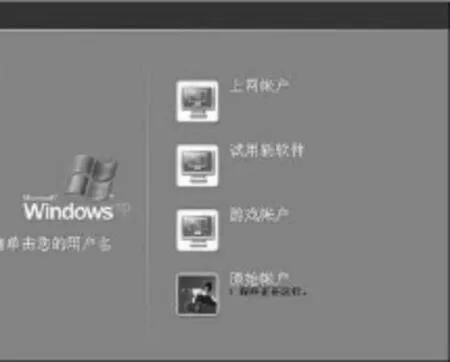
圖3 不同類型虛擬登錄賬戶
使用特定虛擬賬戶登錄計算機系統(tǒng)后,我們會發(fā)現(xiàn)系統(tǒng)桌面十分簡潔,只有一個系統(tǒng)回收站圖標和“To switch a computer”圖標。在該用戶賬戶登錄狀態(tài)下,我們可以與平時一樣,任意在計算機系統(tǒng)中進行程序安裝、卸載操作,也可以進行文件刪除、修改、編輯操作,因為這些操都是在虛擬賬戶環(huán)境下進行的,各種操作痕跡也只會保存到各自的虛擬賬戶下,而不會影響到其他用戶的賬戶環(huán)境。當以某個虛擬用戶賬戶完成操作任務后,一定要記得及時雙擊“To switch a computer”圖標,退回到系統(tǒng)登錄界面,方便其他用戶進行獨立操作。
要是認為缺省的虛擬用戶賬戶不安全時,我們不妨自行創(chuàng)建新的虛擬用戶賬戶。依次單擊“開始”、“所有程序”、“ICore Virtual Accounts”、“Create or delete virtual account”選項,展開創(chuàng)建虛擬用戶賬戶向?qū)гO置框,點擊“下一步”按鈕,彈出選擇動作對話框,將“Create”動作選項選中,之后在如圖4所示的設置框中,按需設置好自己想要的虛擬用戶賬號名稱和登錄密碼,確認后結(jié)束個性化賬戶的創(chuàng)建任務。如果認為某個虛擬用戶賬戶不安全需要刪除時,只要在剛才動作選擇對話框中,選中“Delete”動作選項,再根據(jù)向?qū)崾军c擊“下一步”按鈕,就能成功刪除被選中的虛擬用戶賬戶了。值得注意的是,在刪除虛擬用戶賬戶之前,建議先存儲好相關賬戶下的有用數(shù)據(jù)文件,“ICore Virtual Accounts”程序默認會將每個賬戶的數(shù)據(jù)內(nèi)容保存在“C:Documents and SettingsAll UsersDocumentsMy Virtual Accounts”位置處,到指定位置找到重要的數(shù)據(jù)文件后,通過復制、剪切方法將其轉(zhuǎn)移到其他安全位置即可。
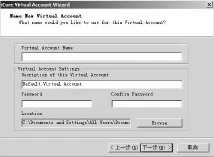
圖4 按需設置賬戶密碼
虛擬磁盤保護數(shù)據(jù)
相信很多計算機系統(tǒng)中都會保存有一些重要的數(shù)據(jù)文件,有些數(shù)據(jù)內(nèi)容或許是不想讓別人偷窺到的,例如隱私圖表、單位財務數(shù)據(jù)等。為了有效預防別人趁用戶離開計算機現(xiàn)場的那一刻偷窺本地計算機中的重要數(shù)據(jù),我們不妨通過“TrueCrypt”這款工具的虛擬磁盤加密功能,來拒絕那些沒有經(jīng)過授權(quán)的用戶悄悄訪問指定磁盤分區(qū)中的數(shù)據(jù)內(nèi)容。“TrueCrypt”工具為用戶提供了多種虛擬磁盤加密算法,例如 Serpent、AES-256、CAST5、Triple DES、Blowfish(448-bitkey)等,大家可以按需進行選用,來保證重要數(shù)據(jù)的訪問安全。
從網(wǎng)上下載得到“True Crypt”工具安裝包,借助壓縮程序?qū)⑵溽尫诺教囟ㄅR時文件夾中,再將該程序中文語言包中 的“Language.zh-cn.xml”文件復制到這個臨時文件夾中。雙擊臨時文件夾窗口中的“Setup FilesTrueCrypt.exe”文件,經(jīng)過短暫時間的等待后,就能看到該工具的簡體中文界面了。
在為重要數(shù)據(jù)文件創(chuàng)建虛擬加密磁盤時,先按下主操作界面中的“創(chuàng)建加密卷”按鈕,進入如圖5所示的加密卷創(chuàng)建向?qū)υ捒颍J狀態(tài)下,“TrueCrypt”程序會生成標準的虛擬加密卷,大家也可以根據(jù)各自情況選用其他的標準。接著依照向?qū)崾局付ê锰摂M加密卷的路徑、加密卷的大小以及加密算法,生成一個相對安全的密碼和選擇文件系統(tǒng),點擊“Format”按鈕,對之前生成的虛擬磁盤執(zhí)行格式化操作,結(jié)束虛擬加密磁盤的創(chuàng)建操作。
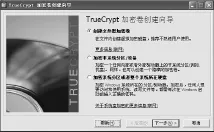
圖5 加密卷創(chuàng)建向?qū)?/p>
為了讓虛擬加密磁盤能夠正常保護重要數(shù)據(jù),還需要對其執(zhí)行加載操作。返回到“TrueCrypt”工具的主操作窗口,按下“選擇文件”按鈕,選擇并添加剛才創(chuàng)建的虛擬磁盤文件,單擊“載入”按鈕,就能順利加載好經(jīng)過加密的虛擬磁盤分區(qū)了。日后,有重要數(shù)據(jù)需要保護時,只要簡單地將它們復制到虛擬加密磁盤分區(qū)中,其他人就不能輕易偷窺到了,只有知道加密內(nèi)容的用戶才能訪問到重要的數(shù)據(jù)內(nèi)容。
虛擬群組保護傳輸
在Internet網(wǎng)絡環(huán)境中相互傳輸數(shù)據(jù)時,不但傳輸速度一般,而且也容易被惡意用戶中途攔截。為了既能提高數(shù)據(jù)傳輸速度,又能保證數(shù)據(jù)傳輸安全,我們不妨利用“Hamachi”工具的虛擬群組技術,將參與數(shù)據(jù)傳輸?shù)碾p方計算機虛擬劃分到同一個網(wǎng)絡群組中,這時雙方能夠以P2P方式高速傳輸數(shù)據(jù),傳輸操作也能穿透網(wǎng)絡防火墻,同時在網(wǎng)絡通道中傳輸?shù)臄?shù)據(jù)已經(jīng)被采用復雜的加密算法,非法用戶即使攔截到數(shù)據(jù),也無法訪問其中的具體內(nèi)容。
在通過“Hamachi”工具的虛擬群組技術保護數(shù)據(jù)傳輸安全時,應該在參與數(shù)據(jù)傳輸?shù)囊环接嬎銠C系統(tǒng)中下載安裝好“Hamachi”工具,之后啟動運行它,切換到對應程序的主操作界面,點擊其中的開關圖標,這時當前計算機系統(tǒng)會自動連接到一個虛擬網(wǎng)絡,連接成功后會擁有一個虛擬IP地址,該地址以數(shù)字“5”開頭。

圖6 輸入特定虛擬網(wǎng)絡群組名稱
接著按下主界面中的三角圖標,將“Create a new network”選中,重新創(chuàng)建一個屬于自己的虛擬網(wǎng)絡,打開如圖6所示的設置對話框,輸入特定虛擬網(wǎng)絡群組名稱,設置好登錄該群組的密碼內(nèi)容,單擊“Create”按鈕,完成虛擬網(wǎng)絡群組創(chuàng)建任務。此時,當前計算機系統(tǒng)也會自動成為特定虛擬網(wǎng)絡群組中的一員。
下面需要將另外一方計算機系統(tǒng)添加到特定虛擬網(wǎng)絡群組中,以便與之相互傳輸數(shù)據(jù)。在進行該操作時,也需要將相同版本的“Hamachi”工具下載安裝到另外一方計算機系統(tǒng)中,并啟動運行它。選擇主程序界面中的“加入現(xiàn)在的網(wǎng)絡”選項,強制計算機系統(tǒng)連接到特定虛擬網(wǎng)絡中,當看到身份驗證對話框時,只要輸入先前設置的登錄名稱和密碼,單擊“加入”按鈕后就能完成虛擬群組添加操作了。這時候,兩臺不同位置處的計算機系統(tǒng)就被成功虛擬劃分到相同的網(wǎng)絡群組中了,它們相互傳輸交流數(shù)據(jù)文件時,就像在同一個局域網(wǎng)中一樣,不但速度有保證,而且虛擬群組之外的用戶是無法中途攔截數(shù)據(jù)的。
例如,甲、乙兩臺計算機被成功添加到相同的網(wǎng)絡群組中后,甲計算機要訪問乙計算機中的“aaa”數(shù)據(jù)文件時,只要先找到乙計算機的虛擬IP地址,用鼠標右鍵單擊對應地址選項,從右鍵菜單中選擇“瀏覽”命令,展開文件選擇對話框,選中并添加乙計算機中的“aaa”文件夾,這時就能訪問到該文件夾中的詳細內(nèi)容,將這些內(nèi)容重新存儲到甲計算機中,就能實現(xiàn)特定數(shù)據(jù)的快速安全傳輸了。
猜你喜歡
工業(yè)設計(2022年8期)2022-09-09 07:43:20
軍民兩用技術與產(chǎn)品(2021年10期)2021-03-16 06:05:30
北京測繪(2020年12期)2020-12-29 01:33:58
人大建設(2019年12期)2019-05-21 02:55:44
瞭望東方周刊(2017年42期)2017-12-05 18:49:38
家庭影院技術(2017年9期)2017-09-26 03:41:45
環(huán)球時報(2017-03-30)2017-03-30 06:44:45
商用汽車(2016年11期)2016-12-19 01:20:16
商用汽車(2016年6期)2016-06-29 09:18:54
商用汽車(2016年4期)2016-05-09 01:23:12
