解決Windows系統(tǒng)還原遇到的兩個問題
2016-04-08 08:23:20楊鑫芳
電腦知識與技術(shù)·經(jīng)驗技巧 2016年3期
楊鑫芳
現(xiàn)在我們一般都使用Ghost之類的軟件來實現(xiàn)Windows系統(tǒng)的重裝恢復(fù),其實Windows本身所提供的“系統(tǒng)還原”也是挺不錯的故障恢復(fù)機制,它可以通過之前建立的“系統(tǒng)還原點”,實現(xiàn)在不需要重裝系統(tǒng)也不破壞數(shù)據(jù)文件的前提下使系統(tǒng)回到工作狀態(tài)的目的,非常便利。不過,在使用系統(tǒng)還原點進行Windows備份與還原的過程中,我們?nèi)詴龅礁鞣N各樣的小問題,比如“無法創(chuàng)建還原點”與“刪除多余陳舊還原點”的問題。
一、系統(tǒng)還原點為何無法創(chuàng)建?
我們直接從網(wǎng)上下載的Ghost版Windows一般都設(shè)置了關(guān)閉系統(tǒng)還原點,因此當(dāng)我們在創(chuàng)建系統(tǒng)還原點的時候會發(fā)現(xiàn)無法創(chuàng)建。
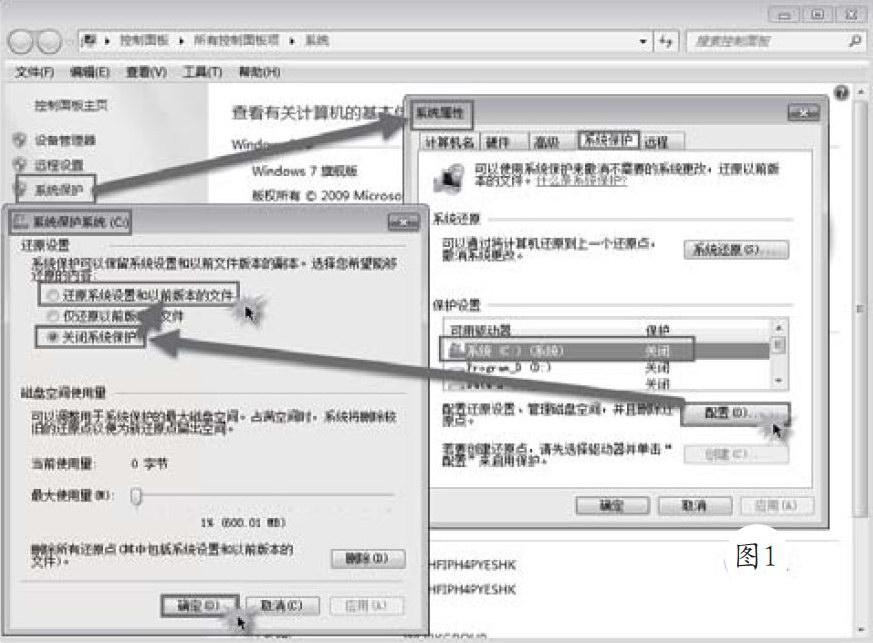
以Win 7為例,右擊“計算機”選擇“屬性”,在其左側(cè)的“控制面板主頁”下選擇“系統(tǒng)保護”項,接著在彈出的“系統(tǒng)屬性”窗口中切換至“系統(tǒng)保護”選項卡,結(jié)果發(fā)現(xiàn)即使是選擇了某磁盤(一般是系統(tǒng)C盤)也無法創(chuàng)建還原點(后面的“保護”列顯示為“關(guān)閉”狀態(tài))。此時可先選中系統(tǒng)盤后再點擊下方的“配置”按鈕,在彈出的“系統(tǒng)保護系統(tǒng)”窗口中將“關(guān)閉系統(tǒng)保護”項修改為“還原系統(tǒng)設(shè)置和以前版本的文件”(如圖1),再點擊“確定”按鈕返回“系統(tǒng)屬性”窗口。
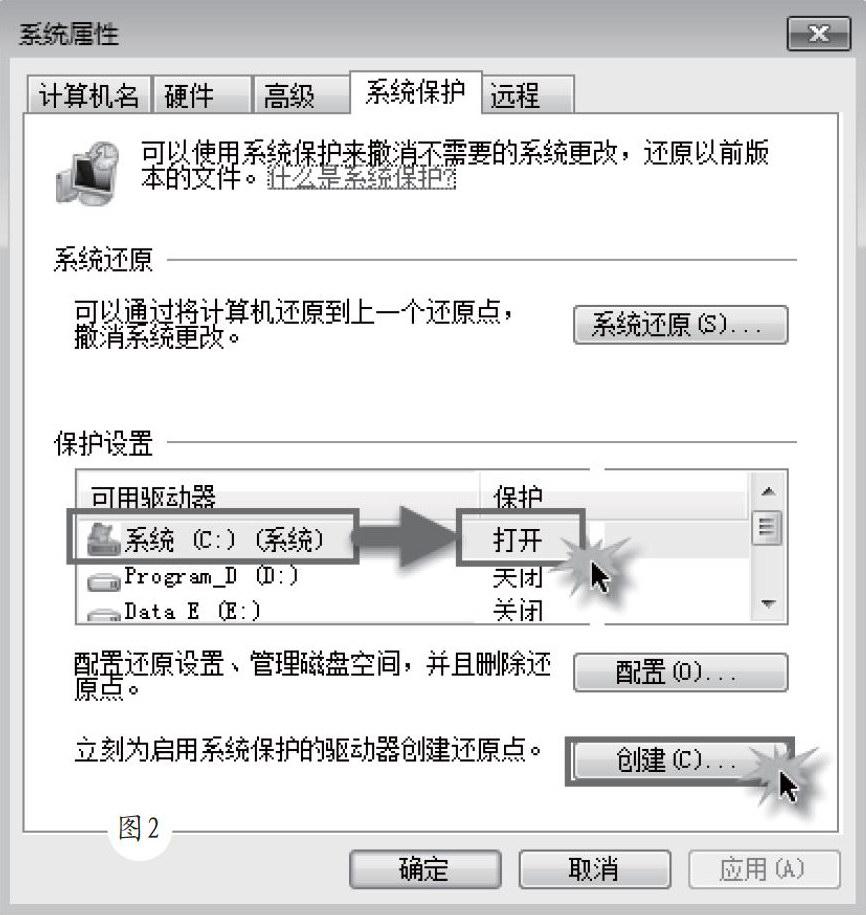
此時系統(tǒng)盤后面的“保護”項就從之前的“關(guān)閉”變?yōu)椤按蜷_”,同時下方的“創(chuàng)建”按鈕也變?yōu)橛行顟B(tài)(如圖2),點擊即可開始系統(tǒng)還原點的創(chuàng)建操作。
二、如何刪除多余的陳舊系統(tǒng)還原點?
Windows在默認情況下是每天創(chuàng)建一個還原點,時間一長就會產(chǎn)生過多的還原點文件,占用磁盤空間甚至?xí)下到y(tǒng)的運行速度。如何有選擇地保留最新的正常還原點而將多余的陳舊還原點刪除呢?
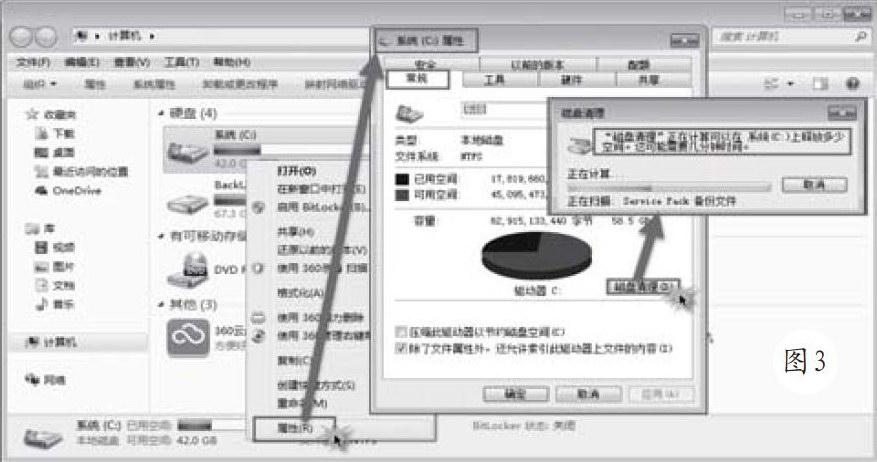
雙擊“計算機”,在系統(tǒng)盤上右擊選擇“屬性”并切換至“常規(guī)”選項卡;接著點擊“磁盤清理”按鈕就會彈出“磁盤清理”小窗口,提示“磁盤清理正在計算可以在系統(tǒng)盤上釋放多少空間”并進行Service Package之類的備份文件的掃描(如圖3)。
很快,Win 7就會彈出“系統(tǒng)(C)的磁盤清理”窗口,切換至“其他選項”并點擊“系統(tǒng)還原和卷影復(fù)制”下的“清理”按鈕,提示我們“磁盤清理:你確定要刪除所有還原點(除最近的以外)嗎?”,點擊“刪除”按鈕即可(如圖4)。
操作完這步之后再返回到“系統(tǒng)屬性”窗口,點擊“系統(tǒng)還原”按鈕查看,發(fā)現(xiàn)之前創(chuàng)建的N多系統(tǒng)還原點都消失了,只剩下最近最新的一個系統(tǒng)還原點(如圖5),大家不妨一試。
猜你喜歡
兒童故事畫報·發(fā)現(xiàn)號趣味百科(2025年8期)2025-08-23 00:00:00
青少年科技創(chuàng)新報(2024年23期)2024-07-12 00:00:00
中學(xué)生天地(A版)(2022年10期)2022-11-23 06:42:50
工業(yè)設(shè)計(2022年8期)2022-09-09 07:43:20
軍民兩用技術(shù)與產(chǎn)品(2021年10期)2021-03-16 06:05:30
北京測繪(2020年12期)2020-12-29 01:33:58
裝備制造技術(shù)(2019年12期)2019-12-25 03:06:46
中國洗滌用品工業(yè)(2019年4期)2019-05-11 09:27:34
家庭影院技術(shù)(2017年9期)2017-09-26 03:41:45
少年文藝·我愛寫作文(2017年6期)2017-06-12 23:21:56