
為您的圖片打上精彩別致的水印
2016-04-08 08:23:20郭建偉
郭建偉
隨著DC/DV、手機(jī)等數(shù)碼設(shè)備的普及,我們可以隨時(shí)隨地按下快門,拍攝下生活中的精彩瞬間。獨(dú)樂樂不如眾樂樂,獨(dú)自欣賞自己的攝影杰作顯然缺乏情趣,最好的方法是和好友共同分享。為了突出圖片的特點(diǎn),也是為了保護(hù)圖片的版權(quán),最常見的方法是在圖片上添加水印。雖然很多軟件都可以為圖片設(shè)置水印效果,但是它們大多都是簡(jiǎn)單的在圖片上添加描述信息而已,這不僅不能彰顯您的個(gè)性,而且還會(huì)破壞圖片的美感。相比之下,使用Otshot這款小巧的軟件,就可以用精美別致的水印,將您的圖片裝扮的更精彩。下載地址:http://www.otshot.neUOtshot_installer.exeo
一、為圖片添加精美的透明水印
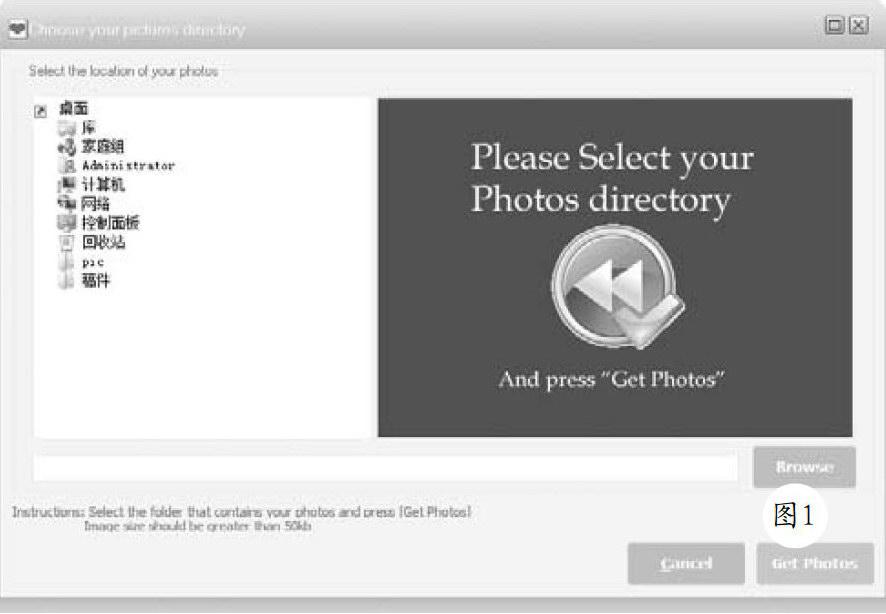
在Otshot主窗口中工具欄上點(diǎn)擊“Select Photos”按鈕,在彈出窗口(如圖1)中選擇包含圖片的文件夾,在窗口右側(cè)可以預(yù)覽其中包含圖片的微縮圖。之后點(diǎn)擊“Get Photos”按鈕,Otshot即可對(duì)目標(biāo)文件夾(包括子文件夾)進(jìn)行搜索操作,將其中包含的所有圖片添加到Otshot主窗口中圖片列表框中。
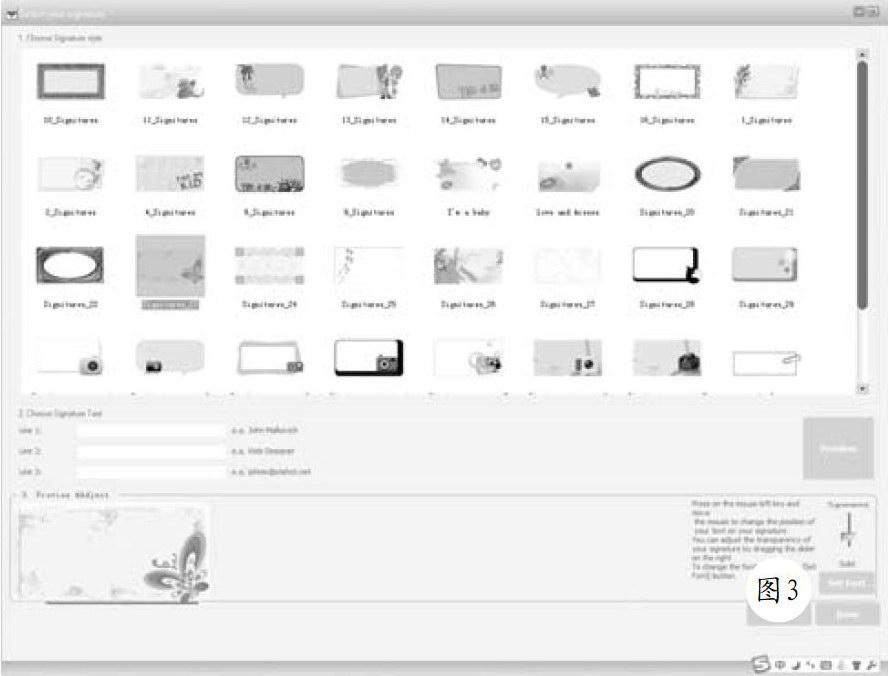
接著在工具欄中點(diǎn)擊“Select Signature”按鈕,在彈出窗口(如圖2)中的“1.Choose Signature style”欄中顯示Otshot提供的大量外觀精美的水印樣式,從中選擇自己喜歡的水印模板,在“2.Choose signature Text”欄中可以更改水印文字內(nèi)容,Otshot可以讓您在水印框體中輸入三行信息。窗口底部的“Transparen”欄中拖動(dòng)滑塊,可以調(diào)整水印框的透明度。點(diǎn)擊“Set Font”按鈕,在字體屬性窗口中可以設(shè)置水印文字的字體、顏色、大小等參數(shù)。注意,為了順利的輸入漢字,必須在字體屬性窗口中選擇對(duì)應(yīng)的中文字體。在“3.Preview&Adjust;”欄中可以選擇水印框中的說明文字,并將其自由拖動(dòng)到水印框中的任何位置,讓整個(gè)水印看起來更加完美協(xié)調(diào)。
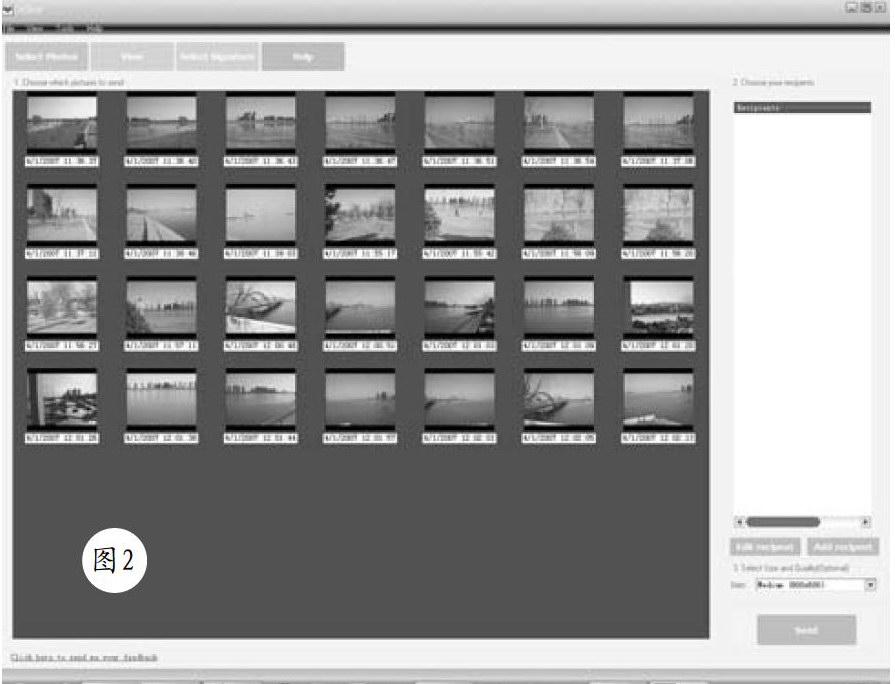
之后點(diǎn)擊“Preview”按鈕,可以預(yù)覽該水印的實(shí)現(xiàn)顯示效果。當(dāng)設(shè)置完成后,點(diǎn)擊“Done”按鈕,完成水印樣式的選擇操作。當(dāng)選擇好了所需的水印樣式后,返回Otshot主界面(如圖3)。您必須選擇在圖片列表中選擇單張或者多張圖片,點(diǎn)擊工具欄上的“View”按鈕,才可以為其添加選定的水印,之后在自動(dòng)打開的顯示界面中預(yù)覽其實(shí)際效果。點(diǎn)擊菜單“View”→“Explorer Signed Photo folder”項(xiàng),Otshot可以打開水印圖片輸出路徑(默認(rèn)為Otshot安裝路徑下的“signed”文件夾),在其中得到所有添加了水印效果的圖片。
點(diǎn)擊菜單“View”→“Print the photos”項(xiàng),可以直接打印所有的水印圖片。此外,Otshot還可以將制作好的水印圖片通過電子郵件直接發(fā)送出去,在Otshot主窗口右側(cè)點(diǎn)擊“Add recipient”按鈕,在彈出窗口中輸入好友的名稱和郵件地址,確認(rèn)后即可將其添加到收信人列表中。按照同樣的方法,可以添加多個(gè)收信人地址。在“Choose your recipients”欄中選擇所需的收信人名稱,在“Select Size and Quality”列表中可以選擇水印圖片的尺寸和顯示質(zhì)量,包括大尺寸、中等尺寸、小尺寸、原始尺寸等。之后點(diǎn)擊“Send”按鈕,Otshot即可使用默認(rèn)的郵件發(fā)送軟件(最好選擇Outlook或者Outlook Express),將制作好的水印圖片發(fā)送給預(yù)設(shè)的好友。
二、為圖片添加特殊的隱形水印
對(duì)于自己精心拍攝的圖片,自然不希望別人隨意使用。保護(hù)圖片版權(quán)最好的方法就是在其中添加水印信息,來標(biāo)明圖片的真實(shí)主人。雖說現(xiàn)在有很多圖片水印制作軟件,但是它們添加的都是可見的水印,在保護(hù)圖片版權(quán)的同時(shí)也對(duì)其的整體美觀造成了破壞。正如錢幣可以通過隱形水印來防偽一樣,如果能夠?yàn)閳D片也添加隱形水印,就可以做到在保護(hù)圖片的同時(shí),又不破壞圖片的內(nèi)容。使用Icemark這款精巧的軟件,就可以輕松實(shí)現(xiàn)上述功能。下載地址:http://www.xiazaiha.com/html/2524.html。
在Icemark主窗口(如圖4)工具欄中點(diǎn)擊“Ctrl+0”鍵,打開目標(biāo)圖片,在窗口右側(cè)可以預(yù)覽其內(nèi)容。在窗口左側(cè)的“Key”欄中輸入關(guān)鍵字信息,其長(zhǎng)度不能超過256個(gè)字符。在“Intensity”欄中設(shè)置水印的強(qiáng)度,一般來說保持默認(rèn)值即可。Icemark提供了多種隱形水印添加功能,例如在“Watermark Type”列表中選擇“Indentification”項(xiàng),可以在圖片中添加特殊的水印標(biāo)記。點(diǎn)擊菜單“Edit”→“Emhed Watermark”項(xiàng)(或者點(diǎn)擊“CtrI+E”鍵),即可將選定的水印添加到圖片中,然后點(diǎn)擊菜單“File”→“Save Image”項(xiàng),保存包含隱形水印的圖片。
當(dāng)使用Icemark打開這樣的圖片后,點(diǎn)擊菜單“Edit”→“Detect Watermark”項(xiàng)(或者點(diǎn)擊“CtrI+D”鍵),在彈出窗口(如圖5)中會(huì)顯示“Watermark detected”項(xiàng),表示檢測(cè)到了隱形水印信息。如果在“Watermark Type”列表中選擇“Image ID”項(xiàng),可以在“Image ID”欄中為圖片設(shè)置ID號(hào),選擇“Restricted Use”項(xiàng),表示在水印中添加限制使用標(biāo)記。選擇“Do Not Copy”項(xiàng),表示在水印中添加禁止復(fù)制標(biāo)記等。這樣,在檢測(cè)圖片水印時(shí),不僅會(huì)顯示隱形標(biāo)記信息,還會(huì)顯示相關(guān)的標(biāo)記信息(如圖6)。
一般來說,可以在“Water Type”列表中選擇“Text”項(xiàng),表示在其中隱形文本水印(如圖7)。您可以根據(jù)自己的實(shí)際需要,在“Text”欄中輸入具體的文本內(nèi)容。之后點(diǎn)擊“CtrI+E”鍵,將選定的水印添加到圖片中,然后點(diǎn)擊菜單“File”→“Save Image”項(xiàng),保存包含隱形水印的圖片。在檢測(cè)水印信息時(shí),就會(huì)顯示您預(yù)設(shè)的文本信息(如圖8)。注意,最好使用英文水印。如果有大量圖片需要添加水印的話,逐張手工操作就顯得很繁瑣了。利用Icemark提供的批量處理功能,就可以化繁為簡(jiǎn)。
首先按照上述方法選擇水印添加模式,之后點(diǎn)擊菜單“File”→“Batch Processing”項(xiàng),在操作向?qū)Т翱冢ㄈ鐖D9)中選擇“Embedment”項(xiàng),表示執(zhí)行批量水印添加操作。在下一步窗口中點(diǎn)擊“Add Files”或者“Add Folder”按鈕,添加圖片文件或者圖片文件夾。在下一步窗口中的“Output folder”欄中設(shè)置輸出路徑,在“Image format”列表中選擇輸出圖片格式。之后就可以完成批量隱形水印添加操作。
對(duì)應(yīng)的,在上述操作向?qū)Т翱谥羞x擇“Detection”項(xiàng),可以執(zhí)行隱形水印批量檢測(cè)功能。在下一步窗口中選擇圖片文件或者圖片文件夾,在下一步窗口Icemark即可對(duì)目標(biāo)圖片逐一進(jìn)行檢測(cè),并在報(bào)告窗口中顯示其是否包含隱形水印。為了便于操作,可以將設(shè)定好的水印設(shè)置信息導(dǎo)出為獨(dú)立的配置文件,方法是點(diǎn)擊菜單“File”→“Save Profile”項(xiàng),將其導(dǎo)出為配置文件。以后可以隨時(shí)點(diǎn)擊菜單“File”→“Open Profile”項(xiàng),導(dǎo)入之前備份的配置文件,快速完成相關(guān)設(shè)置操作。
猜你喜歡
兒童故事畫報(bào)·發(fā)現(xiàn)號(hào)趣味百科(2025年8期)2025-08-23 00:00:00
中學(xué)生天地(A版)(2022年10期)2022-11-23 06:42:50
少先隊(duì)活動(dòng)(2021年4期)2021-07-23 01:46:22
中華手工(2017年2期)2017-06-06 23:00:31
沈陽(yáng)醫(yī)學(xué)院學(xué)報(bào)(2015年1期)2015-12-27 13:44:40
醫(yī)學(xué)教育管理(2015年3期)2015-12-01 06:43:16
商業(yè)評(píng)論(2014年9期)2015-02-28 04:32:41
中外會(huì)展(2014年4期)2014-11-27 07:46:46
都市快軌交通(2014年4期)2014-02-27 08:35:05
移動(dòng)一族(2008年9期)2008-12-31 00:00:00
 電腦知識(shí)與技術(shù)·經(jīng)驗(yàn)技巧2016年3期
- 電腦知識(shí)與技術(shù)·經(jīng)驗(yàn)技巧的其它文章
- 共享打印機(jī)無法連接問題巧解決
- 手機(jī)、電腦文件互傳不求人
- 老兵新傳
- 共享新品
- 十大最受關(guān)注的藝術(shù)類APP推薦
- 在局域網(wǎng)中追蹤USB設(shè)備使用蹤跡