
搞定WindOWs 7局域網中
2016-05-30 05:03:44王榮桂
電腦知識與技術·經驗技巧 2016年4期
王榮桂

單位的Windows 7計算機在連接網絡打印機時,進入添加網絡打印機環節后,無論如何也找不到網絡上共享的計算機。雙擊windows 7桌面的“網絡”,發現只有本地計算機名稱,沒有其他的共享計算機名稱。由于該現象牽扯的設置比較多,不妨結合以下幾種方法進行綜合處理。
方法一:修改本機的工作組名稱
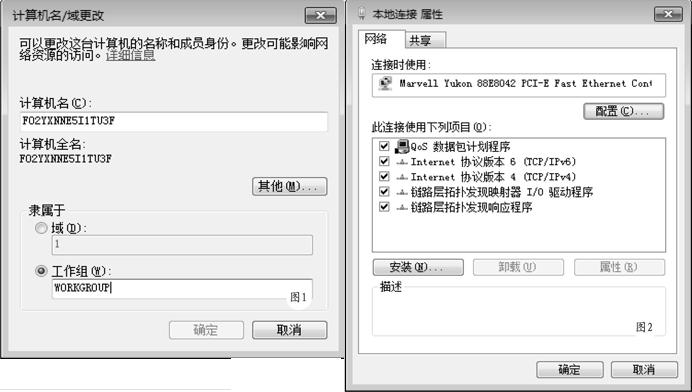
工作組不一樣的計算機在網絡上有可能出現找不到其它計算機的現象。這時,可以單擊桌面的“計算機”圖標,選擇“屬性”菜單后,打開“系統”對話框。顯示該計算機的工作組是MSHOME,而其他計算機的工作組則是WORKGROUP。于是,單擊“更改設置”按鈕,進入“系統屬性”對話框。在“計算機名”選項卡下,單擊“更改”按鈕,把“工作組”名稱改成“WORKGROUP”,單擊“確定”,選擇立即重新啟動計算機。再次打開桌面的“網絡”時,就可以看到其他的共享計算機(見圖1)。
方法二:開啟“文件和打印機共享”
首先,右擊桌面上的“網絡”圖標,選擇“屬性”菜單后,打開網絡屬性窗口。單擊窗口左側的“更改適配器設置”選項卡,打開“本地連接”對話框。右擊“本地連接”圖標后,選擇“屬性”菜單,打開“本地連接屬性”窗口,沒有發現“文件和打印機共享”列表(見圖2)。單擊下方的“安裝”按鈕,打開“選擇網絡功能類型”窗口,選中“服務”項目,再單擊“添加”按鈕,系統會彈出“選擇網絡服務”窗口。選擇“Fileand Printer Sharing for Microsoft Networks”列表,單擊“確定”按鈕即可(見圖3)。過一會,自動返回到網絡設置窗口,在所列的網絡服務中,顯示出“Microsoft網絡的文件和打印機共享”。然后,再啟用“Microsoft網絡客戶端”服務。在“本地連接屬性”窗口下,單擊“安裝”按鈕,打開“選擇網絡功能類型”窗口,選中“客戶端”項目,單擊“添加”按鈕,系統彈出“選擇網絡服務”窗口。選擇“Client forMicroft NNetworks”3列表,單擊“確定”按鈕即可(見圖4)。不一會,便返回到網絡設置窗口。在所列的網絡服務中,即可顯示“Microsoft網絡客戶端”。
方法三:開啟網絡發現
單擊桌面的“開始”按鈕,在搜索框中輸入“services.mSC”,回車后進人“服務”窗口。在窗口下找到“DNS Client'列表后,雙擊打開“DNS Client的屬生”對話框。把“啟動類型”改成“自動”,單擊確定即可(見圖5)。接著,再分別找到以下服務:FunctionDiscovery Resource Publication、SSDP Discovery、UPnP Device Host、Computer Browser、Server、TCP/IPNetBI0S Helper,并將它們的“啟動類型”設置為自動苦動,就可開啟網絡發現功能。重新啟動計算機后,進入“網絡”窗口,就可以看到其他的共享計算機。
方法四:開啟Guest賬戶
依次單擊桌面“開始一控制面板”菜單,打開“控制面板”窗口。把控制面板右上角的“查看方式”改為“大圖標”,刷新以后,雙擊打開“用戶賬戶”項目,單擊“管理其他賬戶”,在打開新窗口中可看到Guest賬戶(來賓賬戶),并提示“來賓賬戶沒有啟用”。打開Guest賬戶圖標后,在彈出的對話框中選擇“啟用”按鈕即可(見圖6)。
方法五:開啟防火墻和重裝網卡驅動
如果上述方法還是搞不定,還可依次單擊桌面“開始→控制面板→Windows防火墻”菜單,打開“Windows防火墻”窗口。單擊窗口左側的“允許程序或功能通過Windows防火墻”,進入到“允許程序通過Windows防火墻通信”界面。在“允許的程序和功能”下,勾選“文件和打印機共享”后,單擊“確定”即可(見圖7)。
接著,右擊桌面的“計算機”圖標,選擇“設備管理器”菜單后,進入“設備管理器”窗口。單擊“網絡適配器”列表,展開所有的網絡適配器。找到“本地連接”所對應的網卡右擊后,選擇“卸載”菜單,確認后進行網絡適配器的卸載操作。重啟計算機后,再次進入“設備管理器”窗口,右擊“網絡適配器”列表,選擇“掃描檢測硬件改動”菜單,開始掃描即插即用硬件,找到該硬件后自動安裝驅動(如果系統找不到相應的驅動,可使用驅動精靈來安裝)。
猜你喜歡
兒童故事畫報·發現號趣味百科(2025年8期)2025-08-23 00:00:00
青少年科技創新報(2024年23期)2024-07-12 00:00:00
中學生天地(A版)(2022年10期)2022-11-23 06:42:50
小學科學(學生版)(2021年7期)2021-07-28 06:44:42
趣味(數學)(2020年9期)2020-06-09 05:35:08
科技傳播(2019年22期)2020-01-14 03:06:34
科技傳播(2019年22期)2020-01-14 03:06:30
消費導刊(2017年20期)2018-01-03 06:26:40
少年文藝·我愛寫作文(2017年6期)2017-06-12 23:21:56
商業評論(2014年9期)2015-02-28 04:32:41
