PS挑戰賽
2016-09-08 08:09:11
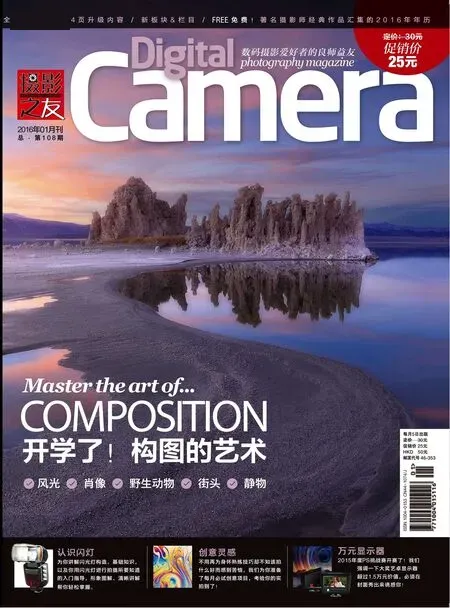
攝影之友(影像視覺) 2016年1期
關鍵詞:效果
PS挑戰賽
通道曲線制造復古效果
色調分離是一種有趣的功能,它是讓照片效果與眾不同的“萬金油”,無論是黑白、彩色照片都可以使用,你也可以使用在人像、風光、靜物、微距等各個題材上。色調分離簡單講就是將照片的亮度分為高光、陰影兩個區域,然后利用滑塊分別調整這兩個區域的色調效果和強度。這個功能可以在嚴謹處理的過程中校準亮部和暗部的色溫,同時也能在創意處理中給你制造更多色調效果,以表達不同的感情和氣氛。
色調分離功能在Photoshop的插件Camera Raw中的操作非常方便,只需要在面板中調整滑塊,然后觀察面板上的變化即可。下面我們為大家舉一個例子,將彩色照片只作為單色加色調分離效果。

挑戰后期贏大獎!
魔棒點睛獎 (x1)
Eizo藝卓FlexScan EV2336W顯示器這款顯示器采用全視角清晰視野IPS面板、LED背光,會按工作環境調整亮度。
曲線救圖獎 (xN)
《Digital Camera》后期特刊

如何參與投稿?
我們的規則很簡單,你只需要使用下面的技巧處理一張照片就可以參賽,沒有任何題材限制,發揮你的想象力,越有創意越好哦!參賽的照片需擁有獨立版權,圖片格式為JPEG,圖片長邊不低于2000像素。截稿日期為2016年1月15日,你可以將作品發送到:
ps@dcmagcn.com
在發送照片的同時請留下你的姓名和聯系電話,以及模擬的膠片類型。我們還擁有圖蟲和網易攝影兩個投稿平臺。你也可以通過下面的微信“yxsjzz”進行微信投稿!每個月我們都會以一個技術技法為主題,推出一次比賽,你也可以結合其他技法對照片進行處理!
本月主題 靈活使用漸變映射

1基本調整
在Camera Raw中打開一張Raw格式的照片。先在基本面板中對照片進行最基本的調整,同時也為色調分離進行一些準備。此時我們將對比度提高到+55,然后曝光壓低到-0.4,適當還原天空的細節。這樣對比度較高的照片可以制造更明顯的色調分離效果。你可以根據自己的照片設置參數。
2色調分離
打開色調分離面板,首先將高光部分的色相調整為56,隨后把飽和度調整到58,讓高光區域呈現出一種黃色調的效果。然后將陰影部分的色相和飽和度調整為206和58,給陰影區域增加藍色色調。此時你可以嘗試更改色相來尋找適合的顏色,然后利用平衡滑塊來調整高光和陰影區域的范圍。

3試試灰度效果
在黑白照片上使用色調分離效果非常有趣,所以你可以在制作完成之后,試著在HSL/灰度面板中勾選“轉換為灰度”選項,將照片設置為黑白。這時色調分離依然能起到作用,讓你得到不同氣氛的單色照片。黃、藍偏色的照片比較經典,然后強烈紅色可以突出熱烈氣氛,或者你還可以試試詭異的綠色。


猜你喜歡
中老年保健(2021年12期)2021-11-30 02:58:01
好日子(2021年8期)2021-11-04 09:02:46
小學生學習指導(爆笑校園)(2020年6期)2020-07-03 10:01:10
攝影之友(影像視覺)(2019年2期)2019-03-05 08:27:14
攝影之友(影像視覺)(2018年12期)2019-01-28 09:01:02
攝影之友(影像視覺)(2018年12期)2019-01-28 09:01:02
中華詩詞(2018年11期)2018-03-26 06:41:34
小學生學習指導(低年級)(2017年11期)2017-10-23 01:32:36
Coco薇(2016年8期)2016-10-09 02:11:50
中國醫藥科學(2015年19期)2015-02-27 12:33:11