系統升級惹麻煩
2016-11-26 03:02:42
網絡安全和信息化 2016年11期
引言: 單位一終端用戶電腦中的Windows 7系統升級后,出現系統無法登錄故障。根據故障提示,判斷故障是由于更新的安裝文件無法正常安裝完成所致,卸載這些更新包,成功登錄系統。
故障現象
一天早上,接到終端用戶的電話 :“我的筆記本電腦系統無法登錄了,畫面內容提示的是配置Windows Update失敗,還原更改,請勿關機。但我已經等了一個多小時,還原失敗了,無法登錄啊。”拿到這臺有問題的筆記本電腦,打開一看,屏幕畫面一直停留在用戶所說的提示狀態。
故障排查
解決無法正常登錄系統的辦法,一般思路是看能否進入“安全模式”,如果能進“安全模式”,就可以嘗試解決此問題。
首先關機,重新啟動系統,按F8鍵選擇“安全模式”進入Windows 7系統,稍等片刻,系統可以正常進入“安全模式”。根據上述屏幕登錄畫面的提示,Windows 7系統應該是系統升級過程中出錯導致,只要順著這條線索,找到“控制面板”中的“系統和安全”選項,選擇“Winodws Update”中的“更改設置”菜單,選擇“重要更新”更改為“從不檢查更新”,并且去除勾選“允許所有用戶在此計算機上安裝更新”選項,應該就能解決問題了。但是,當查看“控制面板”時,發現在“安全模式”下無法找到“Winodws Update”。
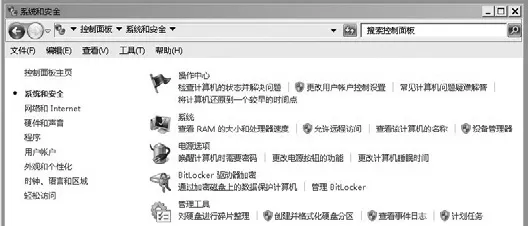
圖1 正常啟動系統與安全模式啟動后系統內“系統和安全”選項對比
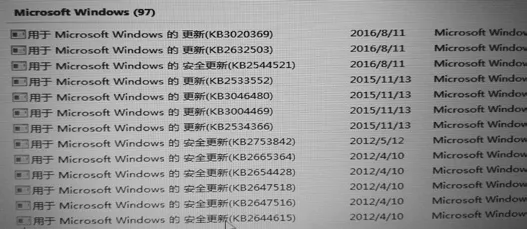
圖2 查看已安裝的更新
圖1是正常啟動系統與安全模式啟動后系統內“系統和安全”選項對比圖。
到此,通過關閉Windows Update修復無法登錄問題無法解決。
故障解決
關閉Windows Update和去除勾選“允許所有用戶在此計算機上安裝更新”選項的操作,讓筆者想到可能是更新的安裝文件無法正常安裝完成導致,如果卸載了這些更新,是否能解決登錄問題呢?
馬上找到“控制面板”中“程序”選項,選擇“程序和功能”中“查看已安裝的更新”一項(如圖2),確定系統最近更新過三個更新包。依次卸載這三個Windows更新后,重啟系統,即可正常登錄Windows系統了。
經驗總結
通過這次問題的解決,筆者發現在系統問題故障出現的情況下,可以從系統給出的提示或者反饋信息中找到解決故障的線索,依據這些線索思考解決問題的辦法,嘗試不同的操作。這樣的操作比起遇到系統問題,即利用重裝系統來解決,更能鍛煉解決問題的能力。
猜你喜歡
工業設計(2022年8期)2022-09-09 07:43:20
軍民兩用技術與產品(2021年10期)2021-03-16 06:05:30
北京測繪(2020年12期)2020-12-29 01:33:58
汽車維修與保養(2019年7期)2020-01-06 03:30:42
裝備制造技術(2019年12期)2019-12-25 03:06:46
中國洗滌用品工業(2019年4期)2019-05-11 09:27:34
家庭影院技術(2017年9期)2017-09-26 03:41:45
汽車維護與修理(2016年10期)2016-07-10 08:17:41
汽車維修與保養(2015年12期)2015-04-18 07:51:49
汽車維修與保養(2015年6期)2015-04-17 03:31:50