文件自動分類路數多
2017-01-05 11:55:49張楚華
電腦愛好者 2016年24期
張楚華
有讀者問:下載了不同種類的許多文檔,是否可以自主新建文件夾,并將這些文檔放入修改名稱后的新建文件夾內。若希望能新建批處理程序,實現快速建立文件夾且自動分類保存文件,如何實現?讀者的這個問題,其實是文件的自動分類問題,無論是下載還是平時管理文件,可以有多種解決辦法。
1. 就地取材 使用系統篩選來歸類
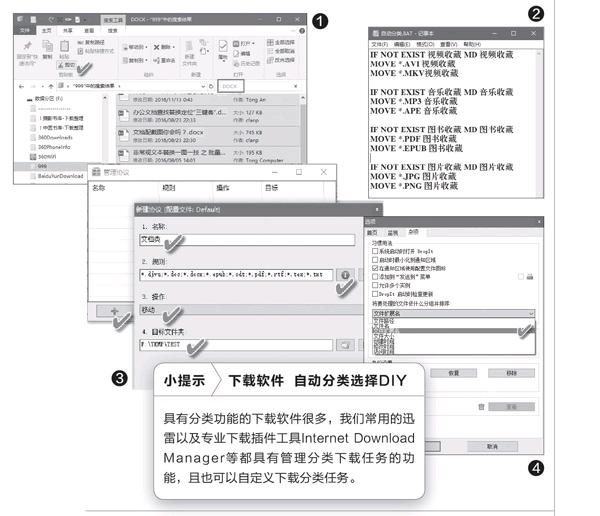
如果已在使用Windows 10,它的資源管理器本身就有文件分類篩選功能。先將各類文件混雜存放在某個文件夾中(甚至包含子文件夾),在資源管理器搜索框中輸入某類文件的擴展名,可自動過濾出這類文件,然后剪切出來即可。依此類推,過濾出其他文件(圖1)。
2. 親自動手 編制自動分類批處理
除了用下載軟件分類外,我們還可以先將各種文件統統保存到一個文件夾中,然后自編批處理文件對這些文件進行自動分類處理。
例如,下載資料的文件夾為F:\Download。在此文件夾下建立一個“自動分類.BAT”的純文本文件,其中包含如圖格式的簡單命令(圖2)。
將這個文件發送一個快捷方式到桌面,這樣需要分類時,雙擊這個文件就會自動將各類文件歸入到相應的分類目錄中。當然,對于一些打包的ZIP或RAR文件,可以先使用解壓軟件將其一次性解壓到F:\Download文件夾,然后再用上法進行處理。上述命令可根據原始文件類別的情況進行增刪修改。
3. 專軟專用 巧借自動分類小工具
如果覺得自己編寫批處理軟件稍顯麻煩,那么還可以借助于給文件自動分類的軟件DropIt來自動分類。具體使用方法:首先在DropIt軟件圖標上右鍵單擊并選擇“協議”,在管理協議窗口中點擊+號按鈕,添加新的協議,隨后在協議配置窗口中點擊篩選器按鈕添加篩選規則,“操作”處選擇“移動”,并指定目標文件夾位置(圖3)。如法炮制,添加多條管理規則,對應不同類別的文件。
之后在DropIt軟件的“選項”設置窗口的“雜項”選項卡下,選擇文件處理的分組和排序方式,例如希望軟件自動按文件擴展名進行分類,則選擇“文件擴展名”(圖4)。
最后,將要處理的文件夾拖動到DropIt軟件的圖標上,軟件就會自動按照文件類別將不同文件轉移到相應的文件夾中。若遇到原始文件夾中有新的未指定規則的文件類型,軟件會彈出提示,可臨時指定一個新的規則來處理。
猜你喜歡
小獼猴智力畫刊(2022年3期)2022-03-29 01:09:42
數學小靈通(1-2年級)(2021年4期)2021-06-09 06:26:14
數學小靈通(1-2年級)(2021年4期)2021-06-09 06:25:56
大眾健康(2021年6期)2021-06-08 19:30:06
中學生數理化·七年級數學人教版(2019年4期)2019-05-20 10:06:32
幸福(2018年33期)2018-12-05 05:22:42
中學生數理化·七年級數學人教版(2018年6期)2018-06-26 08:36:06
Coco薇(2017年11期)2018-01-03 20:59:57
初中生世界·七年級(2017年9期)2017-10-13 22:27:46
暨南學報(哲學社會科學版)(2016年9期)2017-01-15 13:52:02