阻斷Windows 10的自動更新
2017-01-05 11:58:31俞木發
電腦愛好者 2016年24期
俞木發
為了強制用戶升級系統,Windows 10用戶已經無法手動關閉Windows 10的自動更新。不過系統自動更新也有煩人之處,有時更新速度巨慢,而且總是出錯;有時則完成更新后自動重啟,自己的工作文檔還來不及保存就被重啟。那么該如何將Windows 10的自動更新關閉,同時又不會給Windows 10帶來安全隱患?
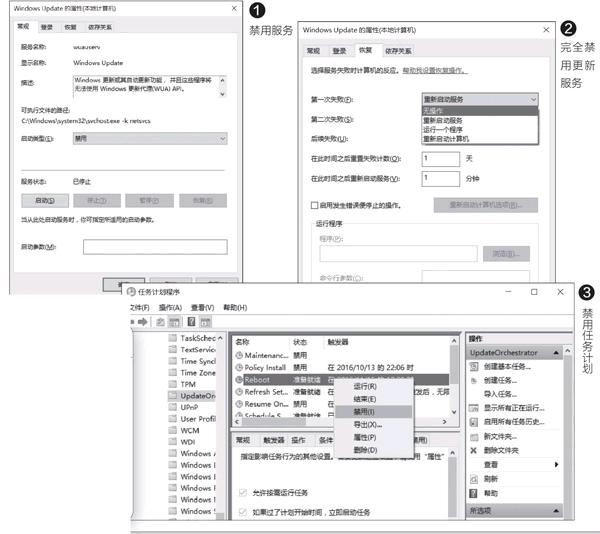
大家知道Windows 10系統更新是通過系統內置的“Windows Update”服務來完成的,因此如果要徹底關閉系統自動更新,我們只需將這個內置服務停止即可。在小娜搜索框輸入“服務”,打開服務管理窗口后,在服務列表找到“Windows Update”服務并雙擊打開,然后將其啟動類型設置為“禁用”(圖1)。
在上圖中切換到“恢復”標簽,然后將第一次失敗后的操作設置為“無操作”(默認是重新啟動服務),這樣就可以完全禁用“Windows Update”服務,自然Windows 10就不會再自動更新系統了(圖2)。
上述方法可以完全禁止Windows 10的自動更新,不過大家也知道系統補丁是保證系統安全的重要保障,如果單純地完全禁止系統自動更新而不安裝更新顯然會給Windows 10帶來極大的安全隱患。Windows 10更新一般一個月發布一次,因此我們只要定期(如每月1號)進行手動更新即可。
一種方法是借助第三方軟件進行手動安裝,比如關閉系統自動更新后,系統更新的下載可以借助Dism++來手動掃描和下載更新。可以每個月定期啟動Dism++,啟動后切換到“更新管理”,點擊“掃描”,這樣程序會自動連接到微軟更新服務器掃描更新,只要根據掃描結果勾選需要下載的更新進行安裝即可(圖4)。

另一種方法則是使用手動下載安裝。對于不想使用Dism++的用戶,還可以定期訪問https://www.sysgeek.cn/windows-10-hotfix/,這里會自動將最新的Windows 10更新以列表的形式發布(補丁下載均鏈接到微軟官網),我們可以使用迅雷等下載工具進行補丁的手動下載,下載后進行手動安裝更新即可(圖5)。
如果有多個更新需要安裝在不同的電腦上,比如辦公室電腦都禁用Windows 10自動更新。為了保護這些電腦的安全,我們還可以使用Dism制作批處理的方法實現批量自動安裝。假設已經將Windows 10所有更新文件下載保存在D:\win10,啟動記事本輸入下列代碼,然后將其保存在桌面備用:
dism /online /add-package /packagepath:D:\win10
這樣下次需要安裝更新的時候只要手動運行上述批處理即可快速安裝。如果是其他局域網電腦要手動更新,則可以將D:\win10共享,將命令更改為“dism /online /add-package /packagepath:\\Desktop-d8qacik\d\win10”(其中Desktop-d8qacik為共享計算機名,請自行更改),這樣只要在一臺電腦上下載好補丁文件,其他電腦執行批處理即可快速實現補丁的手動安裝了(圖6)。
當然,為了能夠實現局域網所有電腦可以自動完成更新的安裝,我們還可以借助任務計劃實現自動安裝。同上需要在任意一臺電腦上定期手動下載更新文件,然后在需要安裝更新的電腦上啟動任務計劃,新建一個每周五下班前執行的任務(圖7)。
執行的操作是啟動程序,啟動C:\Windows\System32\Dism.exe,參數是“/online /add-package /packagepath:D:\win10”。這樣只要用戶在共享目錄里下載新的更新文件,其他電腦每周五都會檢查并進行安裝(圖8)。
猜你喜歡
工業設計(2022年8期)2022-09-09 07:43:20
軍民兩用技術與產品(2021年10期)2021-03-16 06:05:30
北京測繪(2020年12期)2020-12-29 01:33:58
今日農業(2019年12期)2019-08-15 00:56:32
今日農業(2019年10期)2019-01-04 04:28:15
今日農業(2019年16期)2019-01-03 11:39:20
家庭影院技術(2017年9期)2017-09-26 03:41:45
商周刊(2017年9期)2017-08-22 02:57:56
商用汽車(2016年11期)2016-12-19 01:20:16
商用汽車(2016年6期)2016-06-29 09:18:54