超簡單 在Windows 10體驗Ubuntu
2017-01-05 11:59:39阿木
電腦愛好者 2016年24期
阿木
大家知道Ubuntu是最為優秀的Linux系統,很多想學習Linux系統的朋友都會選擇安裝Ubuntu系統,但是常規的安裝方法要么借助虛擬機,要么是將Ubuntu和當前系統組成雙系統,這兩種方法操作起來都比較不便。其實對于Windows 10用戶,系統已經內嵌Ubuntu子系統,正式原生支持運行Linux 程序。下面就一起來看看怎么在 Windows 10下體驗Ubuntu。
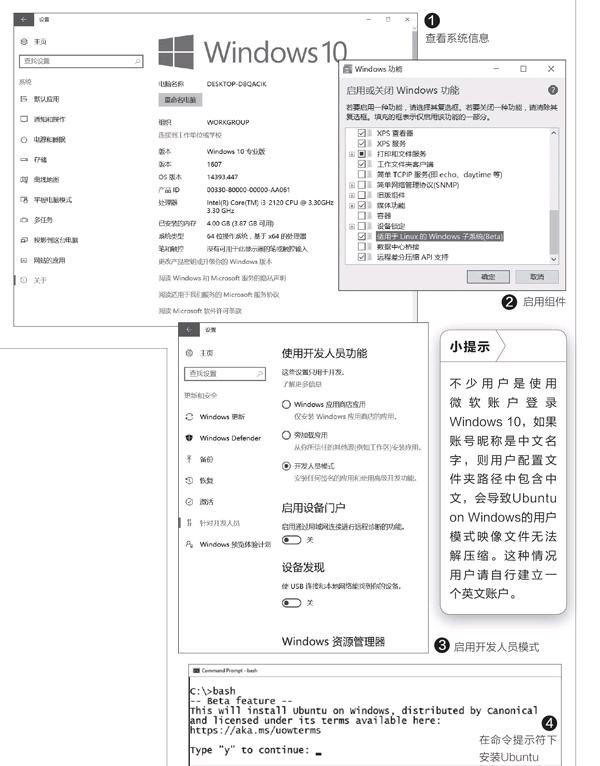
首先確保你的Windows 10符合要求,只有版本在14393以上,并且x64位系統才支持在Windows 10下安裝Ubuntu。可以依次點擊“設置→系統→關于”,查看自己的系統是否符合要求,否則請自行將系統升級到最新版本(圖1)。
確定自己的系統符合要求后,在搜索框輸入“啟用或關閉Windows功能”,啟動該組件,在功能列表中找到并勾選“適用于Linux的Windows子系統(Beta)”,按提示啟用該組件(圖2)。
打開“設置→更新和安全→針對開發人員”,單選右側窗格的“開發人員模式”,這樣才可以在Windows 10下安裝Ubuntu程序(圖3)。
接著在搜索框輸入“powershell”,然后以管理員模式運行Powershell,在其中輸入“Enable-WindowsOptionalFeature -Online -FeatureName Microsoft-Windows-Subsystem-Linux”,按屏幕提示完成重啟。重啟后以管理員模式運行命令提示符,輸入“bash”,按Y確認,這樣Windows 10會自動從應用商店下載Ubuntu鏡像并完成安裝,這里Ubuntu已經作為一個Windows 10的應用存在(圖4)。

成功安裝Ubuntu后,首先按提示設置一個Ubuntu賬戶和密碼(這里要記住密碼,Ubuntu下很多Sudo提權操作都需要使用這個密碼)并登錄。這樣以后需要啟動Ubuntu時只要同上以管理員模式運行命令提示符,輸入“bash”即可啟動Ubuntu了,可以看到此時提示符已經變為類似“yumufa@DESKTOP-D8QACIK:/mnt/c/Windows/System32$”的形式,這是Ubuntu的命令行模式。現在我們就可以在這里開始學習各種Linux命令,比如輸入“LS”就可以列出所有目錄,輸入“lsb_release –a”命令查看子系統版本,可以發現這里子系統是ubuntu14.04.5 LTS版本(圖5)。
不過很多朋友會發現這里Ubuntu子系統只是命令提示符界面,對于習慣使用圖形化程序的朋友肯定不習慣。要使用圖形化Ubuntu,可以搜索下載“Xming X Server for Windows”(http://suo.im/3T1EwA),安裝后運行其中的“Xlaunch”,單選“Multiple Windows”,Display Number設置為“1”,然后一直點擊“下一步”完成設置(圖6)。
返回Ubuntu子系統窗口,依次輸入下列命令,這樣會自動連接并下載安裝xfce4-terminal圖形客戶端(圖7)。
echo "export DISPLAY=:1.0" >> ~/.bashrc
sudo apt-get update && sudo apt-get install xfce4-terminal
完成xfce4-terminal的安裝后繼續輸入“xfce4-terminal”,此時會啟動一個圖形終端,接下來就可以在這個終端運行各種圖形化程序了(圖8)。
比如Ubuntu用戶經常使用“新立得”來管理應用程序,在上述窗口輸入“sudo apt-get update && sudo apt-get install synaptic”(下載并安裝最新版的新立得),完成程序的安裝后輸入“sudo synaptic”,這樣就可以啟動圖形化程序新立得了。接著就可以在其中安裝或者下載新的Ubuntu程序,具體使用和在Ubuntu中是一樣的(圖9)。
猜你喜歡
工業設計(2022年8期)2022-09-09 07:43:20
少先隊活動(2021年4期)2021-07-23 01:46:22
軍民兩用技術與產品(2021年10期)2021-03-16 06:05:30
北京測繪(2020年12期)2020-12-29 01:33:58
人大建設(2019年12期)2019-05-21 02:55:44
瞭望東方周刊(2017年42期)2017-12-05 18:49:38
家庭影院技術(2017年9期)2017-09-26 03:41:45
環球時報(2017-03-30)2017-03-30 06:44:45
沈陽醫學院學報(2015年1期)2015-12-27 13:44:40
醫學教育管理(2015年3期)2015-12-01 06:43:16