用Photoshop制作堪比“指環王”的視覺效果
2017-01-21 06:33:28
攝影之友(影像視覺)
2016年10期
關鍵詞:效果
用Photoshop制作堪比“指環王”的視覺效果
使用Photoshop校正使用高度減光鏡拍攝的風光片色彩,并添加個性化的模糊與銳化效果。軟件和版本: Photoshop CS6或更高版本下載網址: www.adobe.com.cn

GLYN DEWIS
攝影師、作者
Glyn是職業攝影師、修圖師、Adobe公 司 專業培訓師,還是The Photoshop Workbook一書的作者。
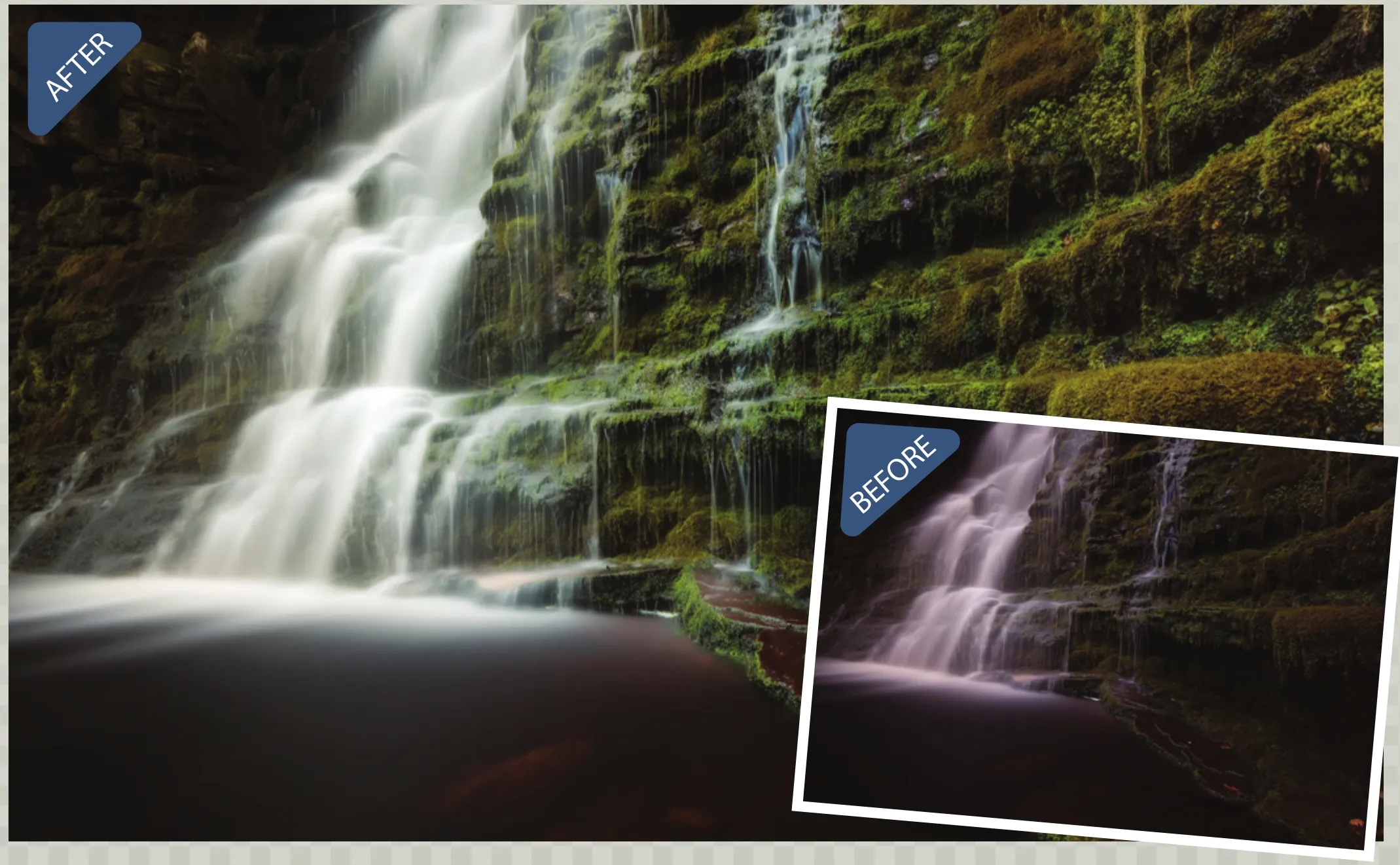
奧頓效果是電影工業中常用的一種視覺特效。雖然這種效果在電影中不算什么炫目的特效,但是近年來在風光攝影師圈子里還是非常流行的。事實上,很多頂級風光攝影師都在自己的照片里使用了這種效果。只要使用得當,奧頓效果就能在不破壞畫面整體銳度的前提下,給作品加入微妙的模糊效果。
這聽上去也許不太可能,但實際上確實如此,甚至觀眾根本不可能發現照片經過了模糊處理。也許他們能覺察到你對照片做了些什么,但是絕對琢磨不出其中的奧秘。在接下來的教程里,首先我將告訴大家如何使用Adobe Camera Raw或Camera Raw濾鏡中的工具來修正Raw或者JPEG文件的顏色、曝光等各類問題。
接著,我們將在Photoshop主界面中為畫面添加漂亮的奧頓效果。
處理照片
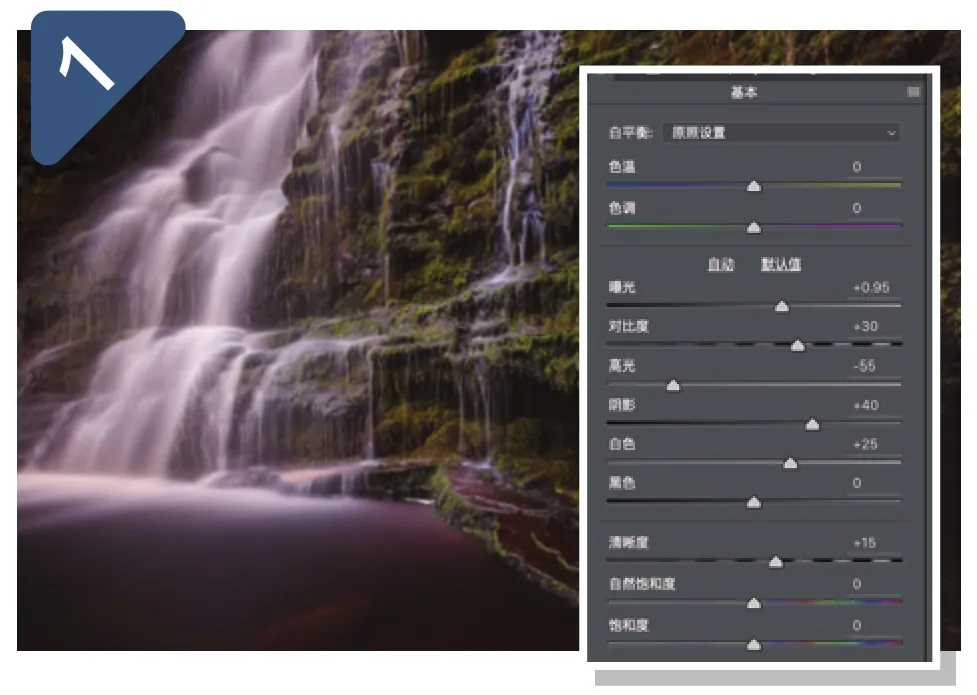
在Adobe Camera Raw中 打 開 一 張Raw文 件, 或 在Photoshop中打開JPEG文件執行“濾鏡>Camera Raw濾鏡”命令。當ACR界面彈出之后,根據自己的需要對曝光、對比度、陰影和高光進行適當的調整。這是移除使用高度減光鏡拍攝的風光片色彩中的偏色問題之前必須的準備工作。
校正白平衡
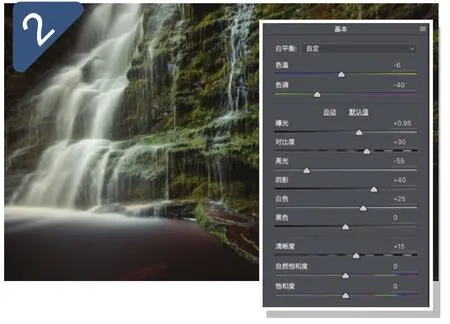
這張照片由于在拍攝時使用了減光鏡,所以有非常明顯的品紅色色偏。我們可以在白平衡菜單中往相反的方向移動滑塊來移除畫面中的偏色問題。……
登錄APP查看全文
猜你喜歡
中老年保健(2021年12期)2021-11-30 02:58:01
好日子(2021年8期)2021-11-04 09:02:46
小學生學習指導(爆笑校園)(2020年6期)2020-07-03 10:01:10
攝影之友(影像視覺)(2019年2期)2019-03-05 08:27:14
攝影之友(影像視覺)(2018年12期)2019-01-28 09:01:02
攝影之友(影像視覺)(2018年12期)2019-01-28 09:01:02
中華詩詞(2018年11期)2018-03-26 06:41:34
小學生學習指導(低年級)(2017年11期)2017-10-23 01:32:36
Coco薇(2016年8期)2016-10-09 02:11:50
中國醫藥科學(2015年19期)2015-02-27 12:33:11