PHOTOSHOP創(chuàng)意攝影后期調(diào)色經(jīng)典案例之35濾鏡效果成就時(shí)光留影
2017-04-10 03:26:55圖文耿洪杰
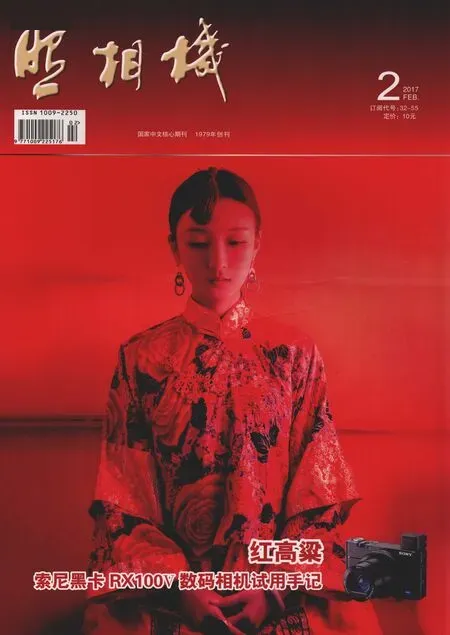
照相機(jī)
2017年2期
圖文|耿洪杰
PHOTOSHOP創(chuàng)意攝影后期調(diào)色經(jīng)典案例之35濾鏡效果成就時(shí)光留影
圖文|耿洪杰
本照片拍攝于哈爾濱老道外區(qū)域,老道外保留了很多古老的建筑,人們?cè)谄婆f的樓梯上行走,別有一番風(fēng)味,可以使人們穿越時(shí)光隧道,轉(zhuǎn)眼間來到六十年代,本案例就是通過運(yùn)用云彩、閾值、色相/飽和度、圖層混合模式等命令,打造出復(fù)古質(zhì)感的老照片效果。
技術(shù)要點(diǎn)

色相/飽和度的運(yùn)用 云彩的運(yùn)用 閾值的運(yùn)用
難易指數(shù)
★★★★★

效果圖
操作步驟
Part 1 整體飽和度調(diào)整

01打開Adobe Photoshop軟件,
執(zhí)行“文件/打開”命令,打開原稿圖像。

02按快捷鍵“Ctrl+J”復(fù)制背景
圖層,得到“圖層1”。

03按快捷鍵“Ctrl+U”調(diào)出色相/飽和度命令,降低飽和度到-100,使圖像變?yōu)楹诎讏D像。

04連續(xù)按快捷鍵“Ctrl+J”兩次復(fù)制圖層1,分別得到“圖層1副本”和“圖層1副本2”,并將圖層1副本放置于最頂層。
Part2 追加藝術(shù)效果

05選中圖層1副本,執(zhí)行“濾鏡/渲染/云彩”命令。

06執(zhí)行“圖像/調(diào)整/閾值”命令。

07將閾值色階更改為215,效果如圖所示。

08選擇魔棒工具(W),點(diǎn)擊圖像中的黑色區(qū)域,則圖像中的黑色全部被選中。

09執(zhí)行“選擇/反相”命令,則圖像中的白色斑點(diǎn)全部被選中。

10按快捷鍵“Ctrl+C”復(fù)制,再按快捷鍵“Ctrl+V”進(jìn)行粘貼白色的斑點(diǎn),得到圖層2。

11將圖層1副本隱藏,顯示效果如圖所示,白色斑點(diǎn)顯示在畫面中。

12前景色設(shè)置為黑色;單擊“圖層”面板底部的“添加圖層蒙版按鈕”,得到白色的蒙版;選擇畫筆工具,設(shè)置畫筆大小為30,硬度為0%,不透明度為100%,然后擦除掉人物臉部部分,不讓臉部有斑點(diǎn)出現(xiàn)。
13按住Ctrl鍵單擊圖層2,則白色斑點(diǎn)區(qū)域被選中,雙擊前景色,設(shè)置前景色顏色為RGB(244,242,82)。……
登錄APP查看全文