一個命令備份多系統選擇菜單
2017-04-14 22:22:53老萬
電腦愛好者 2017年1期
關鍵詞:系統
老萬

Q:隨著現在電腦硬盤的容量越來越大,很多人開始在里面安裝多個系統,這樣在登錄的時候就會出現一個選擇菜單。那么如何才可以對這個選擇菜單進行開始的備份或者還原操作呢?
A:我們首先在系統左下角的開始按鈕上點擊鼠標右鍵,在彈出的菜單里面選擇“命令提示符(管理員)”這項命令,從而打開系統的命令提示符功能。接下來輸入“bcdedit/export C:\BCDbackup”這段命令后回車,這樣就可以執行選擇菜單的備份操作了。
如何進行快速的鎖屏操作
Q:在微軟的操作系統里面,鎖屏是一個非常常見的操作。比如開機之后第一個畫面就是鎖屏畫面,當然用戶也可以在離開電腦的時候進行鎖屏,但是這個時候往往是通過快捷鍵來完成的。那么有沒有什么可以一鍵鎖屏的操作呢?
A:這里我們可以通過文本編輯器自己制作一個腳本來完成。為了方便大家更好地進行使用,我們從網盤里面下載制作好的腳本文件(http://pan.baidu.com/s/1geThjJ9)。以后當需要進行鎖屏的時候,直接雙擊這個文件就可以了。
如何新建一個超大的文件
Q:我這個人喜歡搞一些惡作劇,但是以前那些方法已經太老套了。所以我最近想到一個新的方法,就是想創建一個或者多個超大的文件,放到某人的硬盤里面使他的硬盤亮起紅燈的提示。那么有什么方法可以快速創建超大的文件呢?
A:首先按照前面的方法打開系統的命令提示符窗口,接著按照“fsutilfile createnew盤符:\文件名.后綴名大小”命令的格式,就可以自定義出自己需要的一個超大文件了。需要指出的是,這個文件的大小是按照b來計算的。
有關系統打補丁的一些問題
Q:我現在使用的是原版的Windows系統,那么請問是否還有必要繼續對系統打補丁呢?我個人是不太喜歡打補丁的,主要是下載速度太慢了。
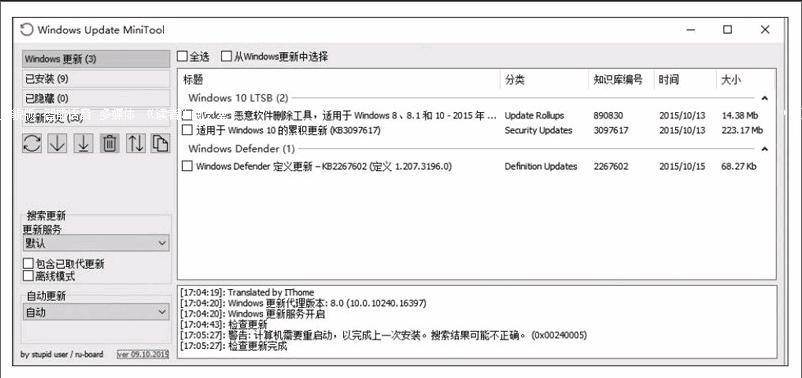
A:由于Windows系統的很多安全漏洞都是通過補丁的形式來修復的,所以傻博士覺得還是應該繼續對系統打補丁。如果用戶覺得打補丁比較慢的話,那么可以借助第三方工具來完成,比如本雜志曾經介紹過的“Windows Update MiniTool”工具。
桌面計算機圖標不見了怎么辦
Q:我使用的是微軟的Windows 10操作系統,今天我無意間發現一個問題,就是系統桌面的“計算機”圖標沒有了,這樣要想管理文件就非常的不方便。那么請問如何修復這個圖標呢?
A:首先在系統桌面點擊鼠標右鍵,選擇彈出菜單中的“個性化”命令。接著在彈出的對話框中點擊左側的“主題”選項,在右側窗口里面點擊“桌面圖標設置”命令。然后在彈出的對話框里面勾選“計算機”圖標,最后點擊確定按鈕就可以了。
猜你喜歡
工業設計(2022年8期)2022-09-09 07:43:20
軍民兩用技術與產品(2021年10期)2021-03-16 06:05:30
北京測繪(2020年12期)2020-12-29 01:33:58
裝備制造技術(2019年12期)2019-12-25 03:06:46
制造技術與機床(2019年10期)2019-10-26 02:47:06
中國洗滌用品工業(2019年4期)2019-05-11 09:27:34
鐵道通信信號(2018年5期)2018-06-28 03:06:24
家庭影院技術(2017年9期)2017-09-26 03:41:45
知識經濟·中國直銷(2017年5期)2017-06-15 20:28:19
通信電源技術(2016年6期)2016-04-20 06:21:32