RAW文件調整多個效果表達不同情緒
2017-04-28 02:35:19JAMESPATERSON
攝影之友(影像視覺) 2017年3期
RAW文件調整多個效果表達不同情緒
JAMES
PATERSON
Practical
Photoshop編輯
James 是《攝影之友·影像視覺》英文版雜志資深編輯,很清楚大家最需要哪些后期技巧。
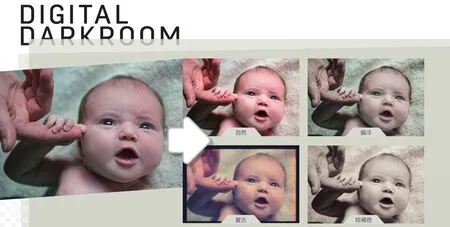
使用色彩控制影調的情緒表達非常簡單,尤其是對于RAW文件來說。這里我們向大家介紹了4個非常實用的小技巧。
軟件和版本: Photoshop CC
下載網址: www.adobe.com/cn
在RAW文件中應用圖片樣式
讓RAW文件和JPEG文件一樣明艷亮麗

不知道大家有沒有發現當我們將相機設置為RAW+JPEG雙格式拍攝時,JPEG文件看上去都要比RAW文件漂亮一些。這是因為JPEG文件在生成時應用了相機內置的圖片樣式,而RAW文件則并沒有經過這些調整。但若想讓RAW文件和JPEG文件看上去同樣漂亮,方法非常簡單!
在Camera Raw中選擇相機校準面板,從相機配置文件下拉菜單提供的設置里選擇最符合需要的一項即可。這里的選項內容取決于文件格式,例如尼康的NEF格式中提供了“Camera Vivid”,而佳能的CR2格式則提供了“Camera Faithful”選項。在打開文件之后,很有必要首先打開相機校正面板嘗試這些不同配置文件給照片畫面效果帶來的變化,以此作為后續調整的起點。
1 自然效果


想要讓畫面效果看上去自然,首先需要正確的色彩還原。從上方工具欄中選擇白平衡工具,在中性色位置上單擊。接著,調整曝光和對比度滑塊給畫面定一個明快的基調。為了盡量利用畫面的影調范圍,在這之后可以按住Alt鍵拖動黑色與白色滑塊,在單色模式下確定黑點與白點。此時照片的色彩和影調會顯著提升。
2 冷調效果


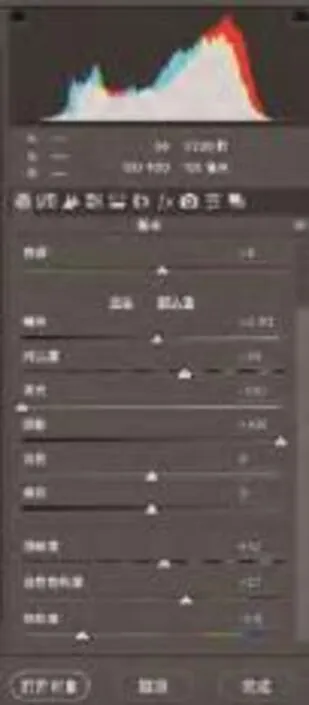
我們可以使用基本面板中的滑塊給畫面營造出一種時尚大片的高冷調子。首先向左移動色溫滑塊讓畫面變冷,接著小幅度向左調整色調滑塊。之后,壓低飽和度滑塊降低畫面色彩,這時候你也可以通過適當提高自然飽和度進一步平衡顏色。最后,提高陰影、壓低高光、提高清晰度設置,就可以讓照片的品質感更加強烈。
3 復古膠片


打開色調曲線面板,選擇點曲線模式,然后打開藍色通道。將曲線左下點向上移動、右上點向下移動營造出冷暖對比的陰影與高光。接著選擇漸變濾鏡工具,將曝光值設置為-4.0,然后從畫面四周向內拖動創建模擬膠片的黑色邊框效果。最后,用飽和度為+100帶有橙色的漸變濾鏡在一側添加漏光效果。
4 棕褐色效果


從工具欄中選擇目標調整工具,單擊右鍵選擇灰度混合模式,之后照片將自動被轉換為黑白模式。接下來,我們可以在畫面任意位置上下拖動鼠標調整對應區域的明暗。然后選擇分離色調面板,將高光的色相與飽和度設置為53、17,陰影則設置為12、15的組合。
猜你喜歡
中老年保健(2021年12期)2021-11-30 02:58:01
少先隊活動(2021年4期)2021-07-23 01:46:22
攝影之友(影像視覺)(2019年3期)2019-03-30 01:36:50
攝影之友(影像視覺)(2019年2期)2019-03-05 08:27:14
中華詩詞(2018年11期)2018-03-26 06:41:34
Coco薇(2016年8期)2016-10-09 02:11:50
沈陽醫學院學報(2015年1期)2015-12-27 13:44:40
醫學教育管理(2015年3期)2015-12-01 06:43:16
中國醫藥科學(2015年19期)2015-02-27 12:33:11
中國艦船研究(2014年5期)2014-05-14 06:43:09