深入內部 給PotPlayer換個漂亮圖標
2017-05-04 10:28:25阿立
電腦愛好者 2017年3期
阿立
筆者非常喜歡韓國的播放器PotPlayer,因為它的設置項目并不是非常的繁雜,但是也給用戶留下了自定義的空間。但是PotPIayer有一點非常不好,就是關聯的文件圖標非常的難看。為了自己用起來比較舒心,我打算給它換一些關聯圖標。另外友情提示一下,下面的方法可以舉一反三,應用到其他相似程序的修改上。
尋找美麗圖標
我們既然要進行關聯圖標的更換,首先就需要找到一些漂亮的國標。經過尋覓后發現,“完美解碼”播放器自帶的關聯國標還不錯,所以準備把這些關聯國標拿來用用。由于完美解碼播放器是用7-zip進行打包的,所以我們也通過這款軟件來進行解壓,并用7-zip軟件的磁盤列表,找到完美解碼播放器的安裝包(圖1)。
接著點擊工具欄中的“解壓”按鈕,在彈出的“解壓文件”窗口中,設置文件的“解壓目錄”等信息即可(圖2)。設置完成以后點擊“確定”按鈕,就可以把完美解碼播放器中的文件全部解壓出來。接下來進入到文件的解壓目錄,可以發現ico和ico-XD兩個文件夾目錄,這分別代表完美解碼播放器自帶的兩套關聯圖標文件。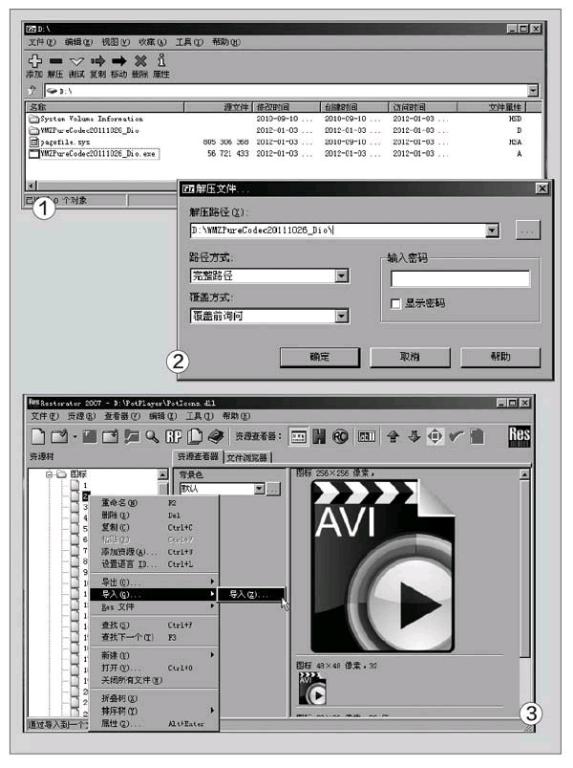
導入圖標文件
現在我們打開程序資源修改工具Restorator,點擊工具欄上的“打開文件”按鈕。在彈出的窗口進入到PotPlayer播放器的安裝目錄,選擇存放到關聯圖標文件的Potlcons.dll。接下來點擊左側列表中的“國標”,這樣我們就可以看到一長串的數字項目。其實這些數字子項目中的每一個,都對應的是每一個多媒體類型的關聯國標。于是在每一個子項目上點擊鼠標右鍵,在菜單中選擇“導入-導入”命令,在彈出的窗口選擇準備好的關聯國標文件即可(圖3)。
然后用同樣的方式,替換掉所有的關聯國標信息。這里需要提醒大家的是,在進行替換以前先看清楚這個子項目,本來對應的多媒體文件的具體類型。不要用MP4文件的關聯圖標替換AVI文件的關聯圖標,這樣看上去就不“和諧”呢。所有的關聯國標修改完成以后,點擊工具欄中的“保存文件到磁盤”按鈕進行保存即可。
清除圖標緩存
現在運行系統桌面上的PotPlayer播放器圖標,在播放器的操作窗口中點擊鼠標右鍵,選擇菜單里面的“選項”命令就可以了。接著在彈出的選項設置窗口中,選擇左側列表中的“關聯”選項。依次點擊“清除緩存重建圖標-恢復默認值-立即刷新-選擇視頻”按鈕,最后點擊“確定”按鈕完成關聯圖標緩存的清除以及新圖標的創建。其中“選擇視頻”這一步,用戶可以根據需要,點擊“選擇音頻”、“選擇字幕”或者“選擇全部”等,這樣就可以關聯上自己喜歡的多媒體文件格式。
猜你喜歡
兒童故事畫報·發現號趣味百科(2025年8期)2025-08-23 00:00:00
青少年科技創新報(2024年23期)2024-07-12 00:00:00
中學生天地(A版)(2022年10期)2022-11-23 06:42:50
新世紀智能(數學備考)(2021年9期)2021-11-24 01:14:30
當代陜西(2021年17期)2021-11-06 03:21:36
當代陜西(2019年15期)2019-09-02 01:52:00
學苑創造·A版(2018年11期)2018-02-01 06:29:20
少年文藝·我愛寫作文(2017年6期)2017-06-12 23:21:56
讀者(2017年5期)2017-02-15 18:04:18
商業評論(2014年9期)2015-02-28 04:32:41