
快速轉換數字信息為大寫金額
2017-05-10 14:23:12老萬
電腦愛好者 2017年8期
老萬
Q:對于一個財務人員來說,經常需要輸入一些大寫的金額,而這些漢字往往又比較復雜,所以輸入起來非常的緩慢。那么有什么方法可以將數字信息快速地轉換成大寫的方式呢?
A:首先在辦公軟件里面輸入需要轉換的數字信息,接著點擊“插入”標簽中的“編號”按鈕,在彈出的對話框中選擇“編號類型”中的“壹、貳、叁……”這項,點擊確定按鈕以后,被選中的數字信息就會馬上轉換為大寫的中文數字了。
傻博士有話說 其實有些中文輸入法在輸入數字信息的時候,就會在候選框里面顯示出大寫的內容信息。
快速插入公司的固定信息內容
Q:對于一個公司來說,經常需要向外面發送一些邀請函,請一些相關人士來參加公司的活動,這樣每次在邀請函下面就要加入公司的相關信息,比如公司的地址、電話以及其他內容等等,如果每次都重復輸入的話會非常的麻煩。那么有什么方法可以快速操作呢?
A:首先將公司的相關信息在Word中輸入一次,接著全選剛剛輸入的所有信息,然后點擊“插入”標簽中的“文檔部件”按鈕,在彈出的菜單里面點擊“自動圖文集”中的“將所選內容保存到自動圖文集庫”按鈕。這樣在彈出的對話框里面點擊最下方的按鈕,最后在彈出的面板中點擊“確定”按鈕,自動圖文集就制作好了。以后只需要輸入公司的關鍵字,就可以自動完成其他信息的輸入。
新建Word空白文檔的顯示問題
Q:新建一個Word空白文檔后,我發現文檔并沒有正常的居中顯示,而且也不是常見的百分百顯示。那么如何恢復我所說的這種顯示呢?
A:正常的情況下軟件都是按照用戶所說的這種方式進行顯示的。如果沒有居中顯示的話,那么說明你的模板文件被人篡改了,所以創建新的模板文件才可以。除此以外,還有一個可能就是用戶使用的顯示器尺寸較大,這樣在新建文檔以后就會自動向左偏移,建議用戶把軟件的窗口縮小一下看一看。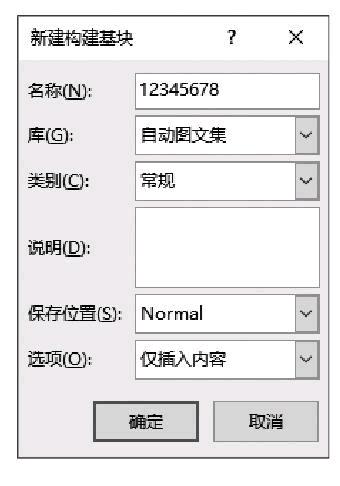
利用快捷鍵調整文檔文字的大小
Q:雖然辦公軟件Word自帶了一個迷你小面板,能夠快速調整文字的大小等信息,但是這些操作都是通過鼠標來完成的,不過我覺得這個操作起來不是很簡單。那么請問有沒有更加簡單的方法來進行操作呢?
A:如果用戶不喜歡使用鼠標的話,那么就可以利用Word軟件自帶的快捷鍵來進行操作。首先利用鼠標選中要調整的文字,然后分別利用快捷鍵“Ctrl+[”或“Ctrl+],就可以對相關的文字信息進行放大以及縮小的操作了。
在Word中如何插入滿屏的背景圖片
Q:有的時候我們需要在Word里面插入相關的背景圖片,但是由于插入的圖片大小存在著差異,所以這些圖片并不能進行滿屏的展開操作。那么通過什么方法才可以讓這些圖片進行滿屏的操作呢?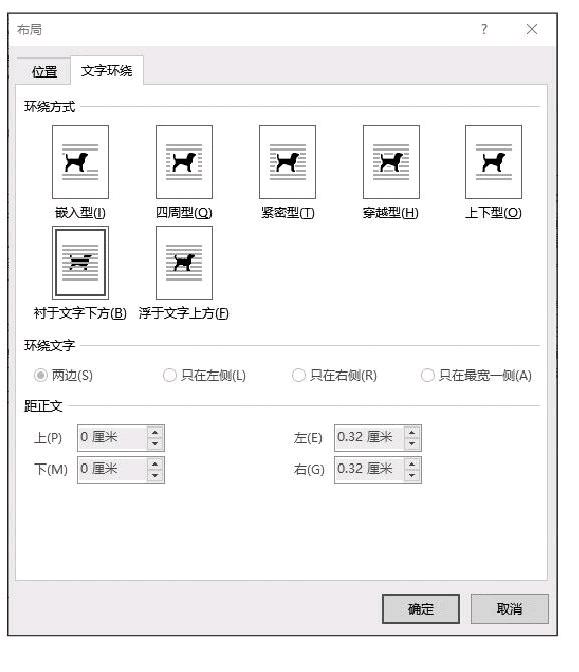
A:首先打開需要編輯的文檔文件,接著點擊軟件中的“插入”標簽,然后點擊其中的“頁眉”按鈕,選擇其中的“編輯頁眉”命令,并且插入需要的圖片文件。當插入圖片以后再點擊“格式”標簽中的“位置”命令,在彈出的菜單中選擇“其他布局選項”命令,然后選擇“文字環繞”中的“襯于文字下方”就可以了。
猜你喜歡
兒童故事畫報·發現號趣味百科(2025年8期)2025-08-23 00:00:00
青少年科技創新報(2024年23期)2024-07-12 00:00:00
中學生天地(A版)(2022年10期)2022-11-23 06:42:50
少年文藝·我愛寫作文(2017年6期)2017-06-12 23:21:56
中華手工(2017年2期)2017-06-06 23:00:31
商業評論(2014年9期)2015-02-28 04:32:41
中外會展(2014年4期)2014-11-27 07:46:46
移動一族(2008年9期)2008-12-31 00:00:00
建筑創作(2001年3期)2001-08-22 18:48:14
祝您健康(1987年3期)1987-12-30 09:52:32
