
屏幕鍵盤與任務欄沖突怎么辦
2017-06-01 21:36:06櫻子
電腦愛好者 2017年9期
關鍵詞:按鈕
櫻子
Windows 10屏幕鍵盤在緊急時刻可以為輸入解困,但開啟時會將任務欄死死地擋住,給某些操作帶來不便。下面的兩招可以解決這一難題。
1. 手動操作法 移開屏幕鍵盤
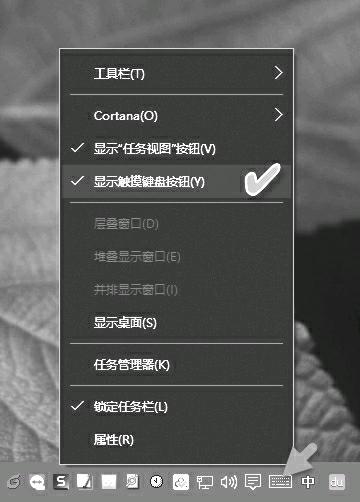
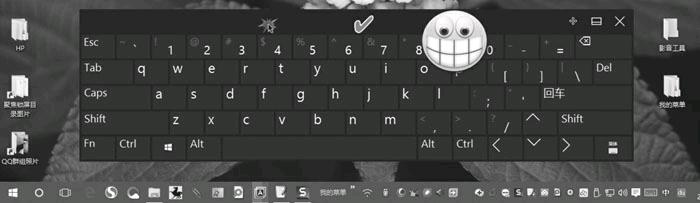
右鍵單擊任務欄空白處,在彈出的菜單中選擇“顯示觸摸鍵盤按鈕”選項。之后系統托盤處會顯示屏幕鍵盤圖標,單擊啟動屏幕鍵盤(圖1)。
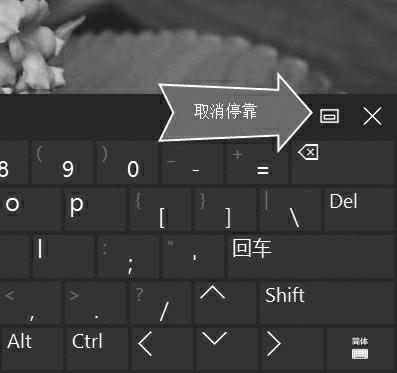
按下鍵盤標題欄拖動,這時發現該屏幕鍵盤窗口不像我們平時使用的普通窗口那樣能夠隨便移動(圖2)。
注意在該鍵盤右上角關閉叉號的左側,有一個最小化模樣的按鈕,但這不是用作鍵盤窗口最小化用的,其實它是一個“關閉停靠”按鈕(圖3)。
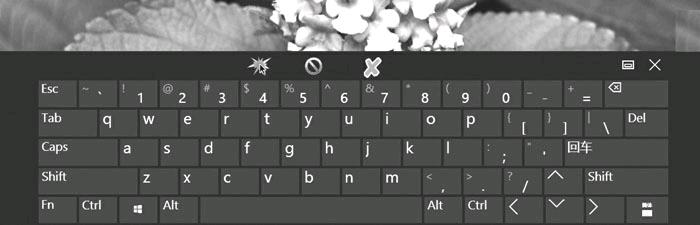
點擊關閉停靠按鈕后,鍵盤變窄,這時再按下標題欄拖動試試,就變得可以挪動了,擋著的任務欄也就自然能夠現身了(圖4)。
2. 修改注冊表 停靠自動解決
如果覺得每次用上述方法拖動移開稍顯麻煩,那么可通過修改注冊表,讓屏幕鍵盤開啟后自動避開任務欄,停靠在任務欄的上方,這樣就可免去每次點擊停靠按鈕后移開的麻煩。
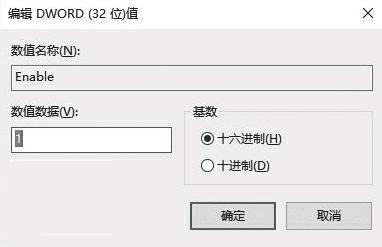
具體方法:在注冊表中依次定位到“HKEY_LOCAL_ MACHINE\SOFTWARE\Microsoft\”,然后依次建立如下三級選項“StigRegKey\Typing\TaskbarAvoidanceEnabled”(未安裝任何第三方觸摸板、手寫板或多媒體鍵盤等第三方驅動程序的Windows 10是不會有這些選項的,按照上述地址依次建立相應的注冊表項即可),在TaskbarAvoidanceEnabled下新建DWORD(32位)值,名稱為Enable,修改數值數據為1(圖5)。完成上述操作后,再打開屏幕鍵盤,便會發現屏幕鍵盤已經自動處于任務欄的上方,不會再擋著任務欄了。
猜你喜歡
兒童故事畫報·發現號趣味百科(2025年8期)2025-08-23 00:00:00
青少年科技創新報(2024年23期)2024-07-12 00:00:00
中學生天地(A版)(2022年10期)2022-11-23 06:42:50
奧秘(創新大賽)(2019年12期)2019-11-29 18:26:17
模具制造(2019年7期)2019-09-25 07:30:00
少年文藝·我愛寫作文(2017年6期)2017-06-12 23:21:56
商業評論(2014年9期)2015-02-28 04:32:41
中學語文(2013年35期)2013-11-14 03:29:12
移動一族(2008年9期)2008-12-31 00:00:00
看世界(2004年9期)2004-04-29 00:00:00
