
如何打造高端洗發水商業片
2017-06-05 22:49:29王亞彬張超
數碼攝影 2017年5期
關鍵詞:色彩
王亞彬+張超
工具:Adobe Photoshop CC
目的:制作成廣告宣傳圖一樣
的效果 展現讓人羨慕的秀發
時間:80分鐘
洗發水宣傳圖是由明星拍攝的,也是需要強大的后期支持。頭發的柔順亮麗是不可能通過拍攝就達到的。原片問題存在比較大,總體分成兩方面:第一前期拍攝方面,因為從拍攝相機到電腦圖片質量會有一定變化,導致圖片首先亮度很欠缺尤其是頭發位置很暗,對于頭發密集的圖片來說很致命;第二是圖片存在的風格問題,原圖飽和度低且色調偏冷不太適合本圖,我們在后期制作上可以讓色調偏暖。如何讓人看起來比較精神而不是給人頹廢感,是這一類圖片最難處理的部分。本期為大家奉上應對長發照片時,該如何打造成商業效果圖的PS教程。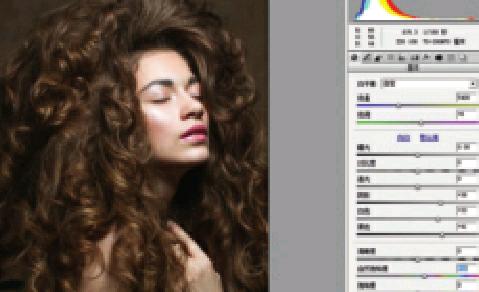
01 亮度調整
第一步先把人物整體提亮一下,然后提亮陰影讓頭發能看得清楚,原本色溫偏冷,可通過增加飽和度讓圖片有血色。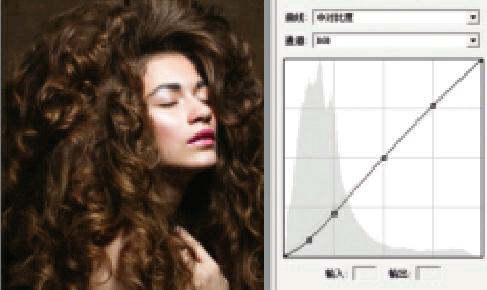
02 增加對比度
選擇色調曲線給人物高光增加一些,這是為了去灰讓皮膚更立體感一些,然后選擇點里面的中對比度讓頭發有層次。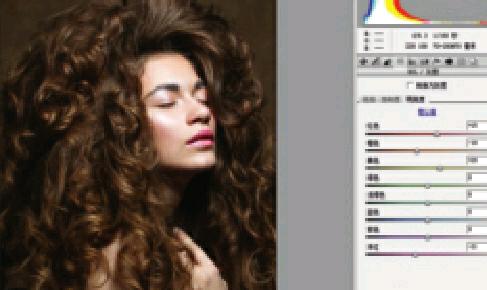
03 色彩亮度調整
在HSL界面給圖片單獨色彩亮度調整,不同的顏色調整可以使得人物面部更加立體。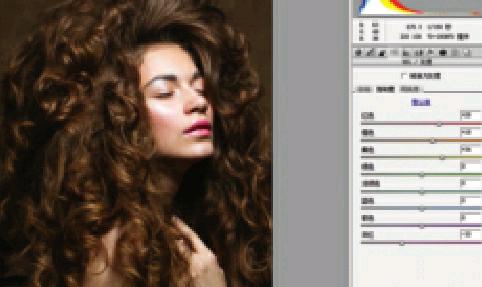
04 色彩飽和度調整
在HLS界面使用紅色給嘴唇增加飽和度,使用橙色與黃色給臉部與頭發增加色彩,洋紅降低不要嘴唇太鮮艷 。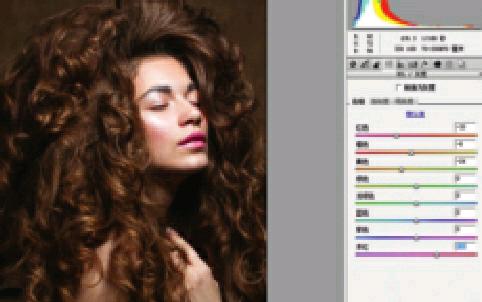
05 色彩色相調整
色相是用來修改圖片中并不適合或者整體不協調的位置,我使用色相把嘴唇調整成紫色,發色調整為咖啡色,膚色增加了一些紫色讓圖片顏色整體鮮亮。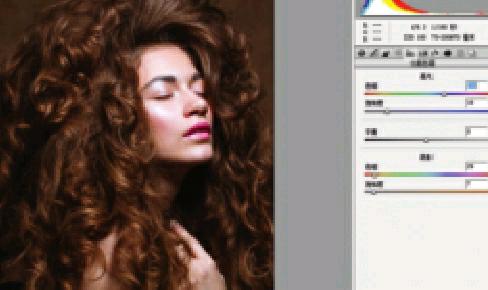
06 分離色調增加顏色
分離色調是一個很好用的工具,讓你在轉檔結束的時候就為圖片定一個色調。然后下面就可以將這個色調修改得更好看。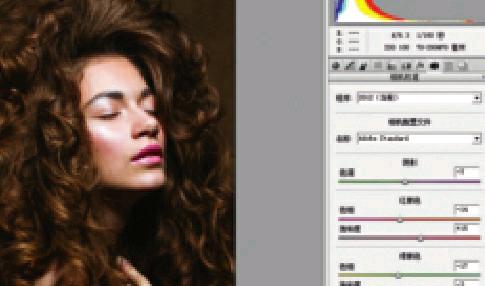
07 最后調整
通過使用相機校準統一照片顏色,因為前面一直單獨調整顏色會看起來色彩分離,統一顏色之后就可以轉檔,這時候圖片本身自帶的百分之八十的問題都得以解決。
08 皮膚修飾
使用中性灰工具在調色之前先對皮膚進行一個細致的皮膚處理,尤其是商業寫真,皮膚越好越能代表照片的品質。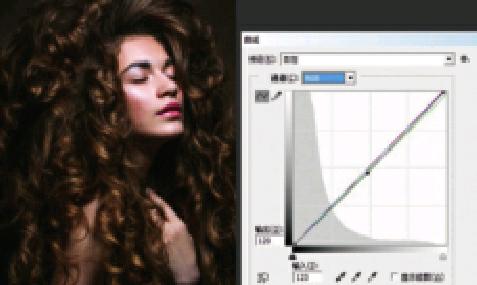
09 調整膚色
使用曲線對人物膚色調整,因為之前膚色比較黃,高光不明顯,增加紫色藍色高光會使臉部更立體。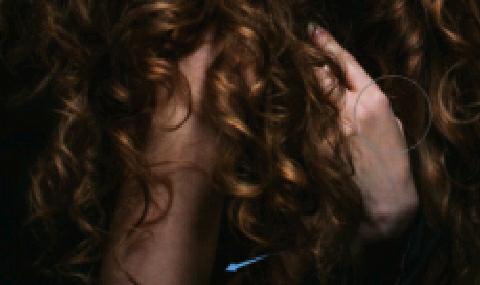
10 液化人物
人物因為是模特所以本來就不胖所以不需要瘦太多,主要瘦胳膊這個區域 看起來比較腫,會讓這個動作不怎么優美。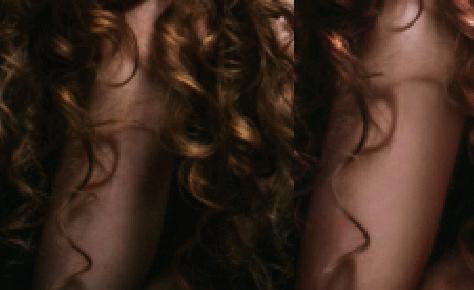
11 人物陰影光影修正
光影造型的重要不言而喻,雖說液化解決了人物手臂問題,但是手臂這個區域暗部黑色的陰影看起來很臟,需要使用仿制圖章修補,仔細地對這個區域的陰影進行修改和提亮。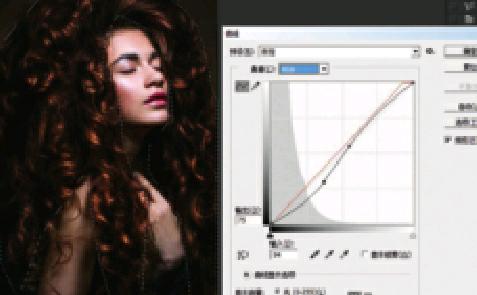
12 修改頭發,增加對比度
現在開始對人物頭發仔細處理,先用曲線增加對比度,在高光區域增加一下紅色發色,對比度是讓本來圖片存在的高光更加閃亮。
13 加深減淡
使用減淡工具對這些亮的區域開始擦亮,然后切換加深工具對亮的旁邊加暗,這是為了突出高光的明顯。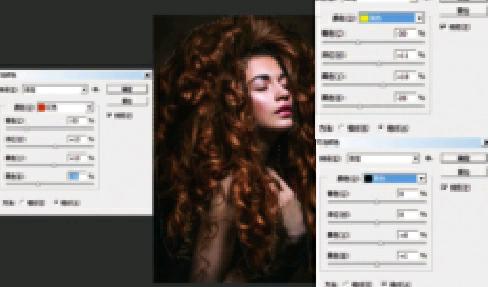
14 可選顏色調發色
使用可選顏色對頭發發色進行最后確定調整,紅棕色就比較適合頭發茂密的女生。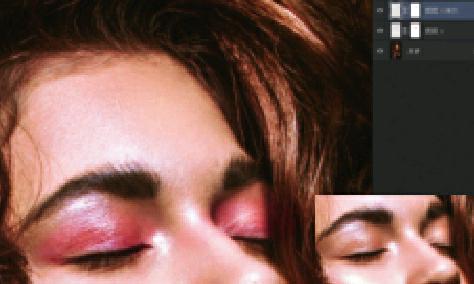
15 眼影調色
為了讓人物精神更加自然,可以嘗試增加兩個紅色的眼影在下眼皮處。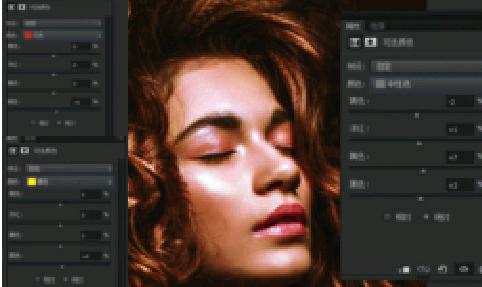
16 整體調色
為圖片整體調色展示咖啡色的感覺,使用絕對模式。這個色調就是小麥色,能夠展現人物健康的感覺。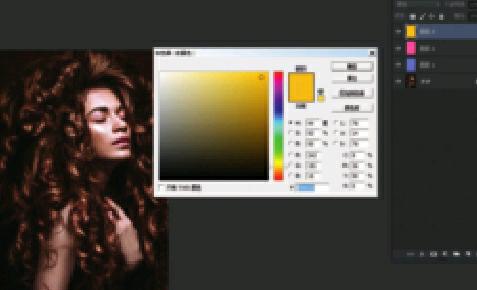
17 營造巧克力的效果
這次需要的感覺是巧克力一樣的色調,巧克力色并不是單獨一個色彩, 需要搭配,需要通過油漆桶調出藍色紅色黃色三種顏色,組合成巧克力色調,從而解決上一個色調過黃的感覺。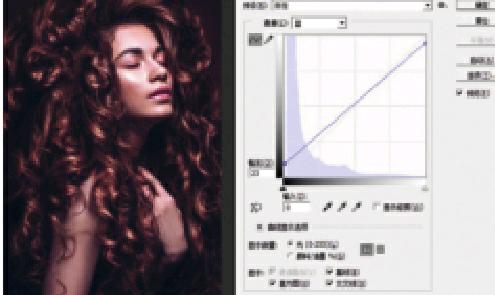
18 另一種色調可能
如果制作的圖片并非商業廣告圖而是寫真,色調就可以時尚一點。與商業片比較寫真更年輕化,巧克力色調不怎么時尚。可以通過曲線增加一點藍色的陰影,這樣一個歐美范就體現出來了。
猜你喜歡
百科知識(2022年5期)2022-04-04 13:23:39
百科知識(2022年4期)2022-02-19 18:50:47
科普童話·學霸日記(2021年3期)2021-09-05 16:56:51
少兒美術(2021年1期)2021-04-26 14:22:08
活力(2019年17期)2019-11-26 00:42:34
小天使·一年級語數英綜合(2018年11期)2018-11-23 09:47:26
小資CHIC!ELEGANCE(2018年24期)2018-08-13 03:31:56
小學生學習指導(低年級)(2018年4期)2018-03-12 06:14:38
軍事文摘·科學少年(2017年1期)2017-04-26 18:30:13
環球人物(2016年9期)2016-04-20 03:03:30
