
Windows 10 VHDX虛擬系統擴容方法多
2017-07-31 20:51:24櫻子
電腦愛好者 2017年14期
關鍵詞:系統
櫻子
使用VHDX虛擬系統初期空間規劃不足,運行過程中很可能會造成系統盤被填滿而死機。如果只用擴容工具通過修改參數擴大VHDX文件容量,加載虛擬系統后,仍會出現分區空間不足的問題。那么,VHDX分區擴容問題如何徹底解決?
1 用Windows 10磁盤管理解決VHDX
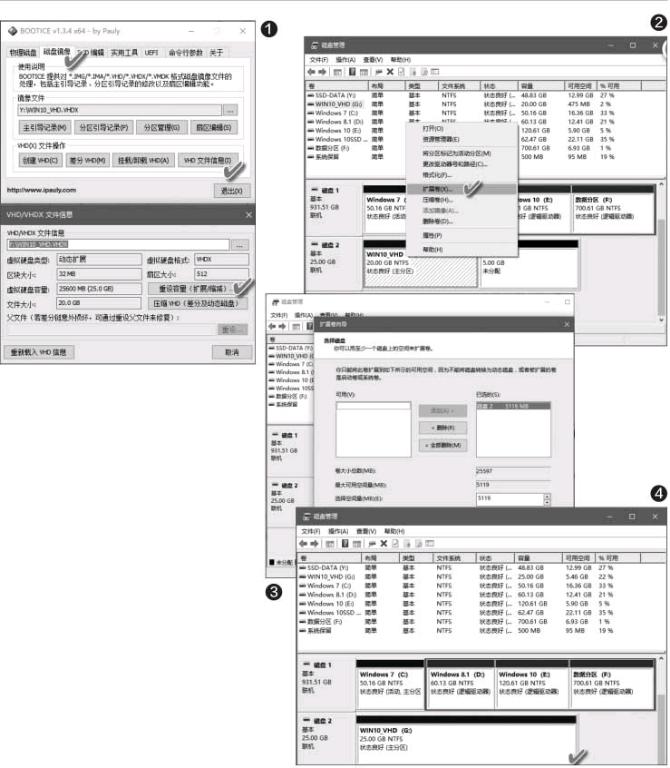
點擊“磁盤鏡像”選項卡下的“VHD文件信息”按鈕,然后點擊“重設容量”按鈕進行重設(圖1)。之后進入Windows 10磁盤管理,選擇“操作→附加VHD”命令,加載VHDX文件。可見VHDX盤上有未分配區域,這正是用擴容工具BOOTICE增加的文件容量。右鍵單擊VHDX盤并選擇“擴展卷”命令(圖2),根據提示將最大可用空間均用作擴展(圖3)。完成擴展后,VHDX分區的空間就真正變大了(圖4)。
2 命令提示符實現VHDX虛擬盤擴容
按Win+R組合鍵運行DISKPART命令,輸入“SEL VDISK FILE=X:\路徑名\VHDX文件名”(注意加擴展名VHDX),回車執行后顯示DiskPart已成功選擇虛擬磁盤文件。接著再輸入“EXPAND VDISK MAXIMUM=擴容后的容量”(單位為MB),回車執行后系統顯示DISKPART已成功擴展虛擬磁盤文件。最后利用分區工具(如梅奧分區助手),在虛擬磁盤上右鍵點擊擴容部分,選擇合并分區即可。
3 Ghost 32實現VHDX虛擬盤擴容
在多系統的VHDX系統下,新建一個大容量VHDX(比如50GB),掛載該VHDX。然后使用Ghost32工具將小容量VHDX分區克隆到新的VHDX分區,克隆結束后,重啟計算機進入另一個非VHDX的Windows系統,刪除小容量的VHDX文件(或為安全起見,也可不刪除而更名備份),然后將大VHDX重命名為與原小容量VHDX同名即可。
猜你喜歡
工業設計(2022年8期)2022-09-09 07:43:20
軍民兩用技術與產品(2021年10期)2021-03-16 06:05:30
北京測繪(2020年12期)2020-12-29 01:33:58
裝備制造技術(2019年12期)2019-12-25 03:06:46
制造技術與機床(2019年10期)2019-10-26 02:47:06
中國洗滌用品工業(2019年4期)2019-05-11 09:27:34
鐵道通信信號(2018年5期)2018-06-28 03:06:24
家庭影院技術(2017年9期)2017-09-26 03:41:45
知識經濟·中國直銷(2017年5期)2017-06-15 20:28:19
通信電源技術(2016年6期)2016-04-20 06:21:32
