
需求多樣化Windows10窗口布局步步高
2017-07-31 01:29:42櫻子
電腦愛好者 2017年14期
關(guān)鍵詞:按鈕
櫻子
除了全屏游戲的時候,在日常使用電腦時,相信大家都不會只打開一個窗口。以筆者為例,看著視頻、瀏覽網(wǎng)頁、刷著微博,沒事再翻翻Windows設(shè)置或文件是常有的事情。如何管理這些擺在“桌面”上的內(nèi)容,就要考驗(yàn)大家對Windows 10有多么了解了。
1 少量工作窗口——單桌面的多窗口布局
用任務(wù)欄快捷命令改變布局
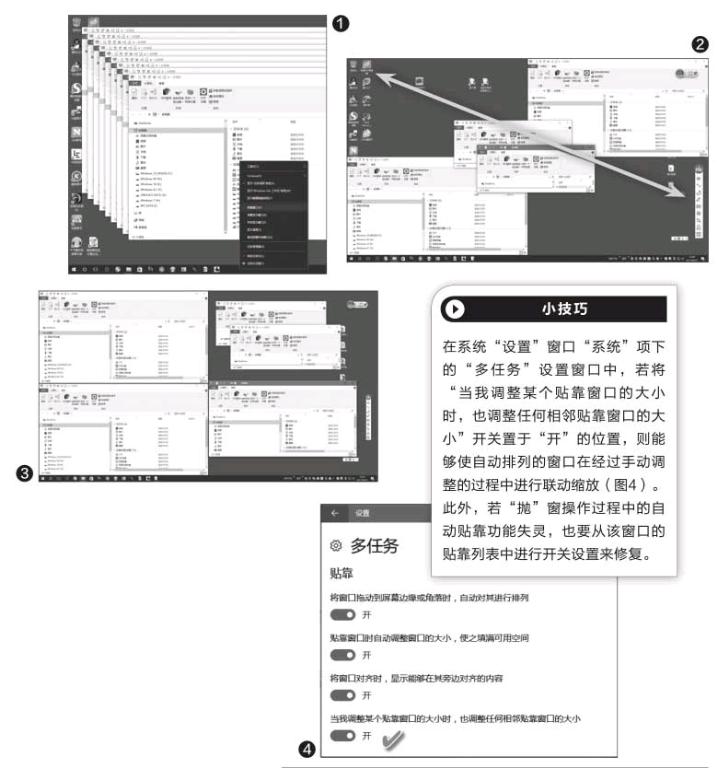
通過在任務(wù)欄空白處單擊右鍵,在層疊、堆疊、并排顯示窗口等方式中進(jìn)行選擇,可非常方便地將當(dāng)前桌面上打開的窗口進(jìn)行自動布排(圖1)。其中的堆疊顯示和并排顯示,雖然都是按照橫豎對齊的方式排列窗口,但堆疊顯示會在縱向安排更多的窗口,而并排顯示則會在橫向上安排更多的窗口。例如共有12個窗口,堆疊顯示會顯示四行三列,而并排顯示則會顯示三行四列。
鼠標(biāo)手勢操作改變窗口布局
用鼠標(biāo)左鍵按下某個窗口的標(biāo)題條,然后順勢向屏幕的左側(cè)或右側(cè)一拋,即可將屏幕自動平分為二,所拋出的窗口占據(jù)半個屏幕的位置。與此類似,若將窗口拋向屏幕的四個角,可以將屏幕平分為4等份,每個窗口各占據(jù)一個角的位置(圖2)。
自動與手動相結(jié)合改變窗口布局
除了用命令自動排列窗口和鼠標(biāo)“拋”窗的辦法外,還可以采用自動和手動相結(jié)合的方法,這種方法排布窗口更加靈活。如希望在左側(cè)屏幕安排兩個窗口做參考,而右側(cè)屏幕的位置則采取用戶手動控制窗口大小的辦法安排任意窗口。這時,可分別先將兩個窗口用上述辦法“拋”向屏幕左上角和左下角,然后將另外的一個或多個工作窗口,用手動調(diào)節(jié)窗口位置和邊框大小的辦法,安排在屏幕的右側(cè)一半?yún)^(qū)域(圖3)。
2 大量分類窗口——多桌面分類窗口的布局
如果要管理的窗口是分為不同組別的任務(wù),例如一個任務(wù)是工程圖紙?zhí)幚恚硪粋€任務(wù)是整理硬盤中的電子書文件,還有一個任務(wù)是進(jìn)行多文件的參考排版任務(wù),這些工作的窗口若混雜在一個桌面,會顯得混亂無比。這時,充分利用桌面任務(wù)欄上的兩個特殊按鈕,可以完成窗口的有序管理。
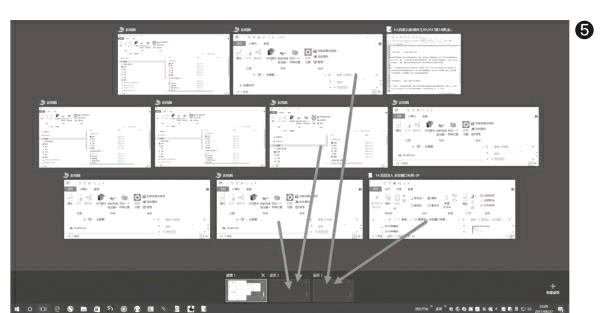
第一個按鈕是Windows 10“任務(wù)視圖”按鈕。按下任務(wù)欄左側(cè)的這個按鈕,可以建立多個虛擬桌面,將同類分組任務(wù)在不同的虛擬桌面打開。進(jìn)行多組任務(wù)之間的切換時,只需點(diǎn)擊“任務(wù)視圖”按鈕,然后選擇分類桌面即可,這樣就解決了窗口太多而造成的混亂局面(圖5)。
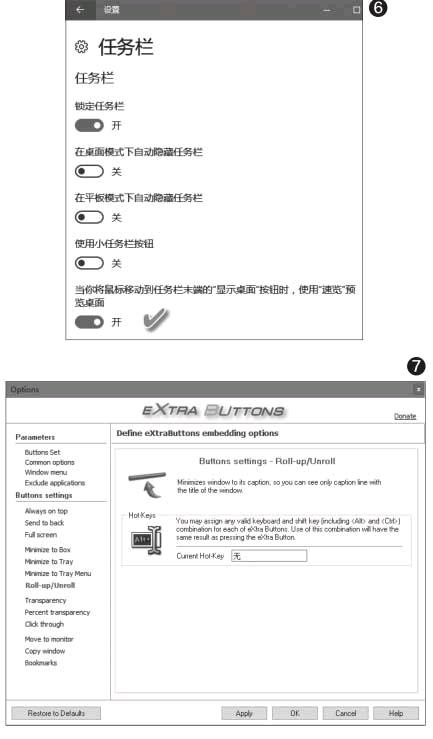
任務(wù)欄上另一個可用的窗口按鈕是一個不起眼的“隱形”按鈕,它位于任務(wù)欄的最右端操作中心圖標(biāo)的右側(cè),是一個豎長方形的空白按鈕,名為“速覽”按鈕或“顯示桌面”按鈕。點(diǎn)擊這個按鈕,可以讓桌面上打開的所有窗口遁形而露出干凈桌面,不論打開的窗口有多少。但是,這個按鈕也有失靈的時候,萬一失靈就到系統(tǒng)設(shè)置窗口的“個性化→任務(wù)欄”窗口中,將“當(dāng)你將鼠標(biāo)移動到任務(wù)欄末端的顯示桌面按鈕時,使用速覽預(yù)覽桌面”下面的開關(guān)置于“開”的位置,就可以恢復(fù)這項(xiàng)功能(圖6)。
小技巧
分組窗口的建立可在虛擬桌面建立之后,分別切換到不同桌面進(jìn)行。但若不同分組的桌面已經(jīng)在同一個桌面打開的情況下,要想辦法將其分歸到不同的桌面:在窗口所在的虛擬桌面視圖中,按下窗口后拖動到其他虛擬桌面圖標(biāo);或右擊需要轉(zhuǎn)移的窗口,然后從快捷菜單中選擇移動到哪個虛擬桌面。
3 應(yīng)對特殊需求——借助工具解決自身功能不足
有了多窗口、多桌面的管理功能,但Windows 10窗口使用仍可能會遇到其他特殊需求。例如:希望將窗口折疊為一個僅有標(biāo)題欄空間的占位,這樣可在屏幕上堆疊更多的窗口;還可能希望將許多窗口藏在一個任務(wù)欄菜單中,而桌面上不要任何窗口顯示,這樣也可以在保持窗口不關(guān)閉的情況下,省去更多的桌面空間。上述所列需求均無法用Windows 10自身功能來解決,這時就需要借助于第三方工具軟件來解決。為此,可安裝EXTRA BUTTONS軟件,通過設(shè)置熱鍵,控制將當(dāng)前窗口折疊為一個任務(wù)條,或?qū)⒋翱谧钚』较到y(tǒng)托盤菜單中(圖7)。
猜你喜歡
兒童故事畫報(bào)·發(fā)現(xiàn)號趣味百科(2025年8期)2025-08-23 00:00:00
青少年科技創(chuàng)新報(bào)(2024年23期)2024-07-12 00:00:00
中學(xué)生天地(A版)(2022年10期)2022-11-23 06:42:50
奧秘(創(chuàng)新大賽)(2019年12期)2019-11-29 18:26:17
模具制造(2019年7期)2019-09-25 07:30:00
少年文藝·我愛寫作文(2017年6期)2017-06-12 23:21:56
商業(yè)評論(2014年9期)2015-02-28 04:32:41
中學(xué)語文(2013年35期)2013-11-14 03:29:12
移動一族(2008年9期)2008-12-31 00:00:00
看世界(2004年9期)2004-04-29 00:00:00
