
數據互換Excel有高招
2017-07-31 07:54:51平淡
電腦愛好者 2017年14期
平淡
在日常工作中我們經常要對一些數據進行互換操作,比如由于排序標準變化后,需要將列名稱順序進行互換等。對于這些數據的互換有什么快捷的方法?用Excel,分分鐘搞定。
加個符號 文本型互換為數據型
在日常的輸入中經常會在單元格輸入很多文本數據,比如在輸入類似059112345678的電話號碼時,由于默認的數據類型會自動將區號前的“0”刪除。因此這類數據需要使用“文本”類型數據輸入,但是這樣輸入后會在左上角含有小三角符號并提示數據錯誤,且不美觀。如果要將這類文本數據快速轉換為數據型(使其左上角不再出現小三角符號),只要在源數據前加個運算符號即可。
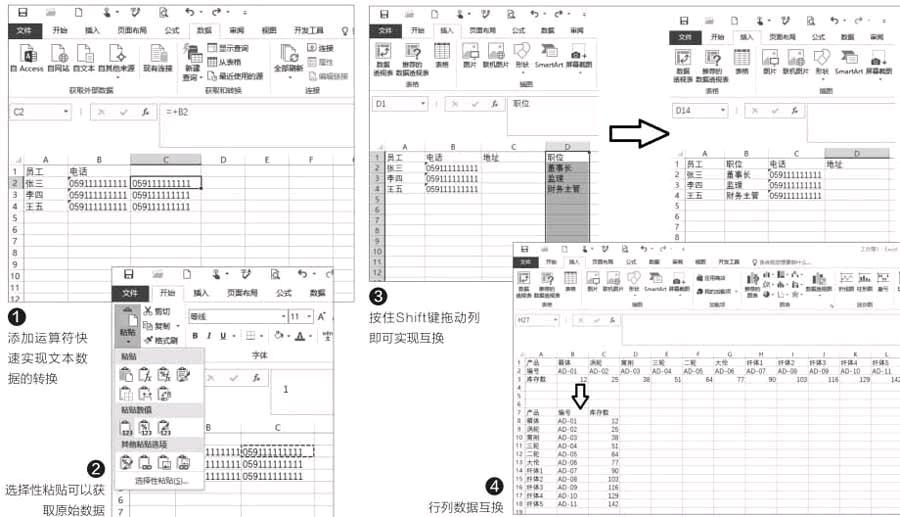
選中C2,在其中輸入公式“=+B2”,然后向下填充即可,這樣數據單元格左上角就不會再出現小三角符號了(圖1)。
恢復真身 公式和數據互換
大家知道Excel中很多單元格的數據都是通過公式自動獲取的,這樣在進行常規復制時,粘貼得到的實際上是公式,無法獲得原始數據。如上述例子,如果復制C2單元格粘貼到E2,實際內容為“=+D2”。如果要實現公式和數據互換,在粘貼時就需要使用選擇性粘貼,同上例,復制B2后,在E2點擊“開始→選擇性粘貼→值”即可(圖2)。
位置變換——兩列(行)快速互換
如上所述,一些數據由于排序標準變化后,需要將列名稱順序進行互換。比如公司聯系通訊錄,現在需要將職位(D列)和電話(B列)互換。對于這類列數據的互換,先選中D列,然后將光標移至D1的邊框位置,當出現十字形形狀時,按住Shift鍵,將D列拖到B列,當中間出現一道較粗的白色線的時候,松開鼠標即可。鄰近行的互換操作類似(圖3)。
橫豎變換 行列數據互換
除了上述互換外,在工作中我們經常還要對行、列數據進行互換。比如原來公司庫存報表是按照行的方式輸入,由于后續的數據很多,水平滾動瀏覽不便,現在領導要求在新工作表中將數據轉換為按列的方式排列,即將原來的行、列數據互換(圖4)。
對于行列的轉換,可以全選數據,復制后使用“選擇性粘貼→轉置”即可完成轉換(圖5)。但是這種簡單的轉換無法實現數據的同步,如果原始數據變化了,又得重新轉置。利用Transpose函數可以將表格中的行列進行同步轉置。
新建工作表2,選中A1→C12區域(即和原來12行3列A1:L3對應的轉換區域),選中A1,在其中輸入公式“=TRANSPOSE(Sheet1!A1:L3)”,由于這是數組公式,完成公式的輸入后要在公式編輯欄按下Ctrl+Shift+Enter,這樣即可實現行列數據的互換。由于這里是使用Transpose函數引用原來的數據,因此原來的數據變動后轉換的數據會同步進行更改(圖6)。
一列變多列 單列數據互換為多行多列
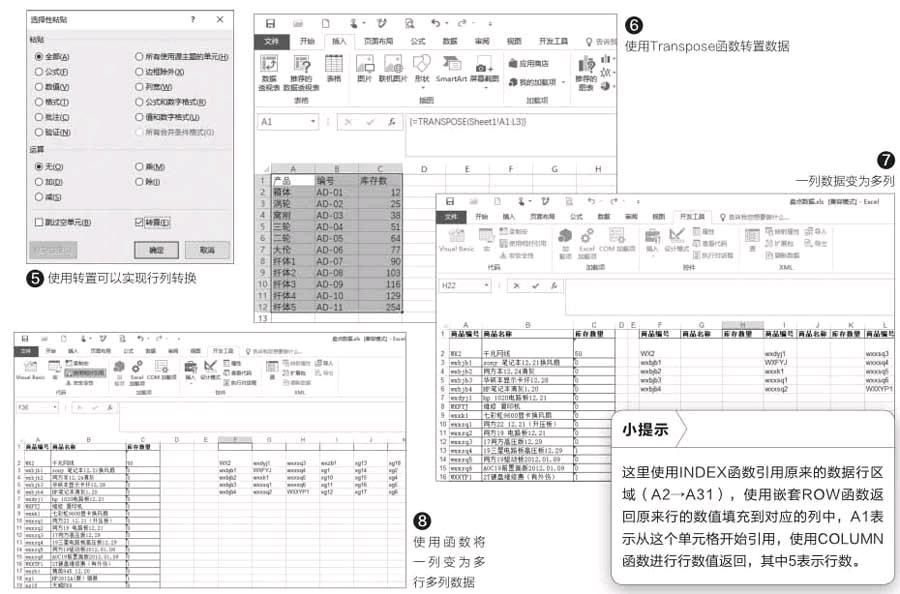
平時數據統計我們一般都是將數據匯總在一張表格中,很多時候需要將特定的數據轉換為多行、列數據以方便查看。比如倉庫盤點中,A列因為產品的數量很多,查看需要不斷滾動數據行,但是總列數不多。現在為了方便查看,需要將A:C列變為5行多列排列的數據(圖7)。
對于這類數據的互換可以使用INDEX函數進行轉換。在F2輸入函數公式“=INDEX($A$2:$A$31,ROW(A 1)+(COLUMN(A1)-1)*5)”,然后下拉填充5行、右拉填充公式,這樣原來的A列數據會變為5行6列排列(圖8)。
完成分列后還要繼續在每列之間插入兩個空白列(用于填充原來的B、C列數據)。選中G列,右擊選擇“插入”,插入一個空白列,然后按F4再次插入空白列。操作同上,依次完成空白列的插入。
插入空白列后將表頭數據粘貼,接下來再進行數據引用即可。選中G2插入公式“=VLOOKUP(F2,$A$2:$B$ 31,2,FALSE)”,這樣可以引用F2對應的商品名稱,向下填充公式即可。同上在H2輸入公式“=VLOOKUP(F2,$A$2:$C$31,3,FALSE)”并填充即可。
猜你喜歡
幼兒園(2021年6期)2021-07-28 07:42:14
甘肅教育(2020年8期)2020-06-11 06:10:02
小學生學習指導(低年級)(2019年11期)2019-11-25 07:31:48
制造技術與機床(2019年10期)2019-10-26 02:48:08
電子制作(2018年18期)2018-11-14 01:48:06
小學生導刊(2017年13期)2017-06-15 20:29:38
小學教學參考(2015年20期)2016-01-15 08:44:38
人間(2015年20期)2016-01-04 12:47:10
哈爾濱師范大學自然科學學報(2015年1期)2015-04-19 06:55:26
天津科技大學學報(2015年4期)2015-04-16 04:55:11
