時尚歐美夕陽風格調色教程
2017-08-11 04:03:44王亞彬
數碼攝影 2017年8期
王亞彬
工具:Adobe Photoshop CC
目的:通過光線改變讓圖片變身歐美時尚奢侈品大片效果

現在越來越多人喜歡拍攝夕陽次光的效果,但是適合夕陽的色調并不是很多。因為夕陽本身顏色就足夠鮮艷不能夠使用太多的顏色。顏色越多圖片就越臟,而且夕陽的圖片更突出人物,這時候調色選擇歐美色絕對是不二選擇了,因為夕陽原片本身就屬于文藝風格的圖片,而歐美色里面的紅黃綠藍正好也是文藝風使用最多的顏色。歐美色一方面看上去很溫暖浪漫另一方面因為色彩里面是冷暖搭配,因而也會更加的時尚,尤其是紅藍的搭配更是時尚感倍增!本期的原片就特別適合歐美色,一方面片子風格偏文藝,而且還有箱包、望遠鏡這樣復古的元素在,怎么通過色調把圖片的復古時尚帶出來很重要!那么本期我就教大家制作完整的歐美色,學習之前先對歐美色進行初步了解吧!
第一部分 Raw轉檔

01 亮度色溫調整
先使用陰影模式對圖片草坪區域提亮,之前原片陰影太黑看不清楚草,然后增加對比度增加自然飽和度讓圖片能看清楚細節。

02 整體去灰
原片存在很大的灰度問題,使用色調曲線作用就是幫助圖片去灰增加圖片的立體感層次感,去灰以后服裝與背景也會分離開,而不是融為一體。

03整體色彩亮度調整
HS界面是簡單對顏色進行調節的工具,先使用亮度界面對皮膚背景服裝三個地方進行提亮。紅色與橙色代表皮膚亮度,黃色綠色代表背景,紫色藍色洋紅代表人物的服裝,在這張圖片下基本都需要增加亮度。

04 整體色彩飽和度色相調整
依然對剛才亮度調整的區域增加飽和度,尤其是場景的飽和度要增加很多 !方便轉檔結束調色。
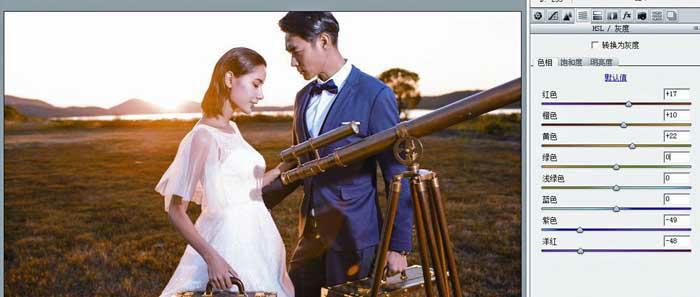
05 整體色彩色相調整
這一步很重要, 使用色相功能把之前太陽光偏紫色轉換成溫暖的黃色,再把男士西裝紫色修改成藍色,因為藍色更紳士更有男人味一些。
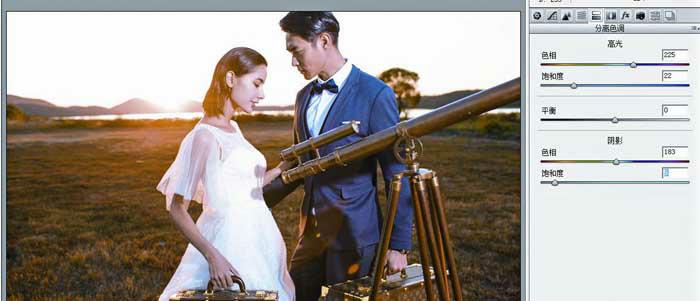
06 色彩染色
使用分離色調功能,高光增加藍色讓服裝與皮膚可以白皙一些,陰影選擇藍色一樣是為了男士服裝調色,這一步減少很多黃色,是因為下面轉檔以后調色部分紅黃太多如果之前不降低,出來的顏色會太鮮艷。

07 整體色調調整
最后一步轉檔。由于前面一直對單色調整,顏色組合起來會不太統一,出片之前先用相機校準統一一下顏色即可完成全部raw轉檔,轉檔完成的圖片已經層次分明且明暗對比明顯。
第二部分 PS調整
08 皮膚修飾
使用中性灰搭配仿制圖章仔仔細細地對皮膚進行處理,調色之前處理好皮膚。這樣色彩沒有太豐富皮膚也容易看清楚細節 。

09 曲線調色
因為等下需要增加夕陽的天空,為了讓人物與天空能融合恰當,使用曲線先降低高光,然后曲線藍增加黃色高光,模擬夕陽西下的感覺。

10 增加天空
增加夕陽天空,這樣更有文藝感覺,增加天空的時候一定注意使用橡皮擦慢慢擦去不需要的地方,因為天空本身很暗如果只保留最上面而草坪以下全部擦掉,就會上下亮度差距很多,所以一定要用橡皮擦慢慢擦除人物。

11 增加光照素材
我們需要營造整體的氣氛屬于溫馨浪漫的感覺,這時候就需要壓暗周邊環境光讓人物亮度最高,使用光光照素材的目的也是讓畫面聚焦人物。

12 曲線調色
本來我們調的是歐美色,歐美色最大特點就是高光黃陰影藍先使用曲線增加對比度,然后在曲線藍組合高光暗部交叉調出歐美色。

13 色階調色
使用色階對歐美色進行修改與調色,讓草地變得綠色一些,高光增加青色讓皮膚透氣一些。
第三部分 細節處理
14 服裝色彩修改
通過剛才調色我們要的歐美色已經出現了,接下來幾步就是對圖片不滿意的地方進行修改,首先對男士西服通過可選顏色調成比較有質感的藍色西裝而且顏色也深一些,更加成熟。
15 草地修改
使用曲線,跟加深減淡工具對草坪擦一下明暗,擦過以后可以看出來,草坪有了明顯的層次,而不是跟之前一樣一通紅,沒有細節。

16 特殊效果
因為這張圖片的亮點算是奢侈品的箱包跟望遠鏡,但是原片里面并不怎么起眼,背景天空風頭完全蓋過它們,使用濾鏡庫效果,單獨選擇望遠鏡跟箱包,千萬別選擇背景跟人物,不然容易失真,這樣箱包就會看上去清楚很多,棱角分明,這是龜裂紋的效果。
17 液化人物
使用液化工具對人物身材稍微瘦瘦,其實模特本身也不胖 就是動作別扭導致比例不協調,然后再用液化工具里面的皺褶工具,把兩個人衣服都縮小一些,看上去版型會更有味道。

18最后調整
步驟解釋:通過前面細節調整圖片已經很不錯了,最后使用高反差保留增加清晰度,然后使用匹配顏色增加顏色強度。最后在使用幾次照片濾鏡,讓背景與人物融合,這樣一張效果圖就全部完成了!