
通道混合器制造經典單色效果
2017-08-16 04:45:49JamesPaterson
攝影之友(影像視覺) 2017年4期
通道混合器制造經典單色效果

James Paterson
Practical
Photoshop編輯
James 是《攝影之友·影像視覺》英文版雜志資深編輯,很清楚大家最需要哪些后期技巧。

通道混合器是Photoshop中最有趣的黑白轉換工具,今天就讓我們來驗證一下!
軟件和版本: Photoshop CC2017
下載網(wǎng)址: www.adobe.com/cn
跟我學:創(chuàng)造漂亮的黑白攝影作品


了解如何使用通道混合器將照片轉換為黑白,并給作品添加色彩傾向。
1 轉換為黑白
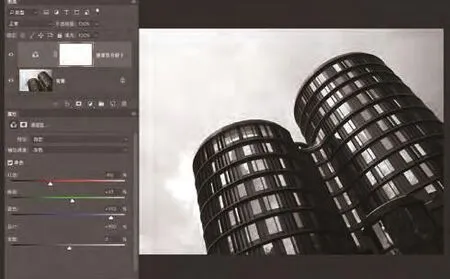
在Photoshop中打開文件,單擊圖層面板下方的創(chuàng)建調整圖層按鈕添加通道混合器調整圖層。在彈出的屬性面板中勾選單色選項,然后嘗試調整3個通道之間的比例。注意要確保3個通道的百分比之和最終為100%。
2 添加色彩傾向

我們也可以使用通道混合器為照片添加色彩傾向。添加第2個通道混合器調整圖層,但這次不要勾選單色。使用下拉菜單選擇不同通道,然后通過更改輸出比例來為畫面添加色彩傾向,你就可以制造出偏色的照片。
PHOTOSHOP詳解
調整圖層
通道混合器可以通過“圖像>調整”子菜單中的命令直接作用于圖像,但是通過調整圖層應用通道混合器命令能夠向我們提供更大的靈活性。除了可以隨時隨地更改參數(shù)設置之外,我們還能夠借助蒙版精確限定效果的作用范圍,另外它還能和圖層不透明度、混合模式等設置結合在一起使用。
輸出通道
這里的3個滑塊能讓我們控制不同輸出通道的色彩平衡。如果輸出通道設置為紅色,那么3個滑塊則能更改三原色通道在輸出紅色通道中所占的比例。一般情況下,我們會嘗試調整3個通道的不同比例來確定最完美的混合結果。當我們勾選單色選項時,命令則會自動將輸出結果轉變?yōu)楹诎祝覀兙涂梢哉{整單色照片。
通道混合器是最好的嗎?
通道混合器提供了3個滑塊選項,而其余2種常用的黑白調整方法——Photoshop中的“黑白”和ACR中的“HSL/灰度面板”則分別提供了6個和8個滑塊。理論上來說,選項多算不上缺點,但正是因為通道混合器的選項比較簡單,所以能有效避免另外2種命令在大幅度調整時很容易出現(xiàn)的色階斷裂問題。
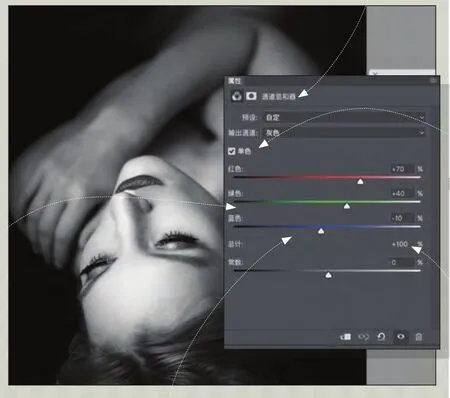
通道滑塊
通道滑塊除了常被用來將照片處理為黑白之外,也經常被用來調整照片的顏色。每個滑塊均可以朝著正負2個方向進行調整。另外,在CMYK模式下命令對應提供了青、品紅、黃、黑4個滑塊可供調整。
黑白轉換
勾選單色選項之后,通道混合器命令可以以照片原有的3個色彩通道明度為基礎將照片轉換為黑白。我們能通過對3個通道的設置來改變不同色彩在轉換之后的明暗對比,實現(xiàn)不同的黑白效果。例如說,膚色中紅色占比要大于藍、綠,因此我們可以通過調整紅色通道滑塊來顯著調整人物的膚色亮度。
總計
我們可以隨心所欲地向正負2個方向調整3個滑塊的設置數(shù)值,但如果我們希望保持畫面調整前后的亮度不發(fā)生大的變化,就要保證它們的代數(shù)和始終為100。總計選項能自動計算這個值,為我們的調整提供了方便的參考。另外,當滑塊的值超過100時,旁邊還會出現(xiàn)警告標志提醒我們。
彩色紅外效果


使用通道混合器命令改善紅外照片的畫面色彩表現(xiàn)。

紅外照片一般需要在鏡頭前加裝紅外濾鏡或對機身進行改造,得到的拍攝結果會表現(xiàn)出強烈的紅色傾向[1]。在通道混合器命令的幫助下,我們能夠很輕松地實現(xiàn)樹葉熠熠發(fā)光的仙境般效果。我們可以使用通道混合器交換畫面的通道。單擊圖層面板下方的新建調整圖層按鈕[2],選擇通道混合器調整圖層。在屬性面板中,首先將輸出下拉菜單設置為紅色[3],然后使用下方滑塊將紅色的輸入值設置為0[4]、藍色+100[5];接著打開藍色通道,將藍色設置為0、紅色+100。如果你喜歡的話,可以直接單擊面板右上角的彈出菜單,將當前設置保存為預設[6],以便下次直接使用。之后你還可以用其他工具進行調整。
猜你喜歡
少先隊活動(2021年4期)2021-07-23 01:46:22
攝影之友(影像視覺)(2019年3期)2019-03-30 01:36:50
小天使·一年級語數(shù)英綜合(2018年11期)2018-11-23 09:47:26
小資CHIC!ELEGANCE(2018年24期)2018-08-13 03:31:56
軍事文摘·科學少年(2017年1期)2017-04-26 18:30:13
環(huán)球人物(2016年9期)2016-04-20 03:03:30
Coco薇(2015年5期)2016-03-29 23:18:25
沈陽醫(yī)學院學報(2015年1期)2015-12-27 13:44:40
Coco薇(2015年3期)2015-12-24 02:46:58
醫(yī)學教育管理(2015年3期)2015-12-01 06:43:16
