簡單技巧,實現數據自動備份
2017-09-23 22:32:49郭建偉
電腦知識與技術·經驗技巧 2017年7期
郭建偉

俗話說,有備則無患,為了保護重要文件的安全,最穩妥的方式是對其進行及時備份。這樣,當數據丟失或者損壞時,可以從容不迫地進行恢復。現在有很多數據備份工具,功能上也各有特色,不過,這些工具通常都要求用戶執行手工備份,操作起來比較煩瑣。一旦出現疏漏,忘記及時備份文件的話,就會導致不應有的損失。所以,為了提高數據備份的效率和安全性,簡化數據備份流程,最好對其執行自動備份操作。這樣,無需您的任何干預,當到達預設時間后,就可以又快又好地完成備份任務。
一、使用ATI執行自動備份任務
使用Acronis True Image這款強悍的工具,不僅可以實現自動備份操作,而且其生成的備份文件可以直接打開進入,如同使用普通的文件夾一樣。在ATI主界面中的“備份與恢復”面板工具欄中點擊按鈕菜單“其他備份→文件備份”項,在彈出窗口中的“來源”欄中選擇需要備份的文件或者文件夾。在“目標位置”列表中點擊“瀏覽”按鈕,選擇存放備份文件的路徑。在“預定”欄中點擊“打開”鏈接,在彈出窗口(如圖1)左側選擇定時類型,包括每天、每周、每月、事件發生時(包括用戶登錄、用戶注銷、系統啟動、系統關閉或重新啟動等)。
您可以根據需要選擇備份類型,默認選擇每天模式,在“開始”欄中設置時間點,當到達該時間點后,就可以自動執行備份操作。也可以設置合適的時間間隔(默認2小時),每隔預設時間就觸發本備份任務,實現連續不斷的備份操作。在“高級”欄中勾選“僅在計算機空閑時運行備份”項,可以在暫時不用電腦的情況下,執行本備份任務。選擇其他項目,可以在系統處于休眠狀態時,自動喚醒系統執行備份操作,或者阻止系統進入休眠狀態等。
在備份項目創建窗口中點擊“文件備份選項”,在打開窗口中的“高級”面板的“備份保護”欄中輸入密碼,選擇合適的加密算法,這樣可以對備份文件執行加密處理,防止別人隨意查看。在“驗證”欄中勾選“創建后驗證備份”項,可以大大降低備份的錯誤率。在“排除”面板中可以添加對應的文件類型,當執行備份操作時,可以將這些文件類型排除在外。設置好備份參數后,點擊“立即備份”按鈕,執行該備份任務,在目標路徑創建對應的TIB備份文件。之后無需人工干預,ATI就可以在預設時間自動執行備份動作了。
二、利用Win7計劃任務,執行自動備份操作
在Win 7中已經提供了完整的備份機制,可以對整個系統進行備份。與備份相關的工具是“Wbadmin.exe”程序,該工具不僅可以在命令行中使用,而且配合Win7的計劃任務功能,可以實現更加靈活的自動備份功能。例如,在D盤中保存有重要數據,為了安全起見,需要在每月第一天將其備份到K盤。點擊“Win+R”鍵,執行“taskschd.msc”命令,在任務計劃窗口右側點擊“創建基本任務”鏈接,在彈出的向導界面中輸入本任務的名稱,在下一步窗口選擇備份的頻率,包括每天、每周、每月、一次,在計算機啟動時等。
這里選擇為“每月”,并設置任務開始的時間點,以及具體的月份和天數,這里設置為每月1號。在下一步窗口中選擇“啟動程序”項,設置“Wbadmin.exo”絕對路徑,默認為“C:\Windows\System32\wbadmin.exe”。其參數設置為“startBackupTarget:K:Iclude:D:-Quit”,點擊下一步按鈕,可以查看該任務的參數信息,在其中勾選“使用最高權限運行”項。如果勾選“不管用戶是否登錄都要運行”項,表示不管用戶是否登錄系統,都可以順利執行備份操作。這樣,當到達預設的時間后,就可以完整備份D盤的內容了。
當然,利用Win7,8提供的備份組件,可以對任意文件進行自動備份。在控制面板中打開“Windows 7文件恢復”程序,在彈出窗口點擊“設置備份”項,在向導界面定義保存備份文件的路徑,可以選擇本機目錄,或者點擊“保存在網絡上”按鈕,選擇對應的網絡共享文件夾。在下一步窗口中選擇“讓我選擇”項,選擇需要備份的文件或者文件夾。最后點擊“更改計劃”按鈕,在彈出窗口(如圖3)中勾選“按計劃運行備份”項,設置自動備份頻率(包括每天、每周、每月等)和時間點,點擊確定按鈕,完成該備份任務的創建操作。
這樣,當到達預設的時間后,系統就會執行備份操作。當執行還原操作時,在Windows 7文件恢復程序界面中點擊“還原我的文件”項,按照操作向導的提示,還原所需文件。注意,只有在NTFS分區,才可以執行自動備份操作。當然,如果您想備份整個系統盤,也可以打開windows 7文件恢復界面,點擊左側的“創建系統鏡像”項,按照提示將系統分區備份到其他分區。之后在目標分區中打開“WindowsImage\Backup\?計算機名\Backup日期”文件夾,就可以找到對應的“VXDX”鏡像文件了。
三、利用歷史記錄,自動備份數據
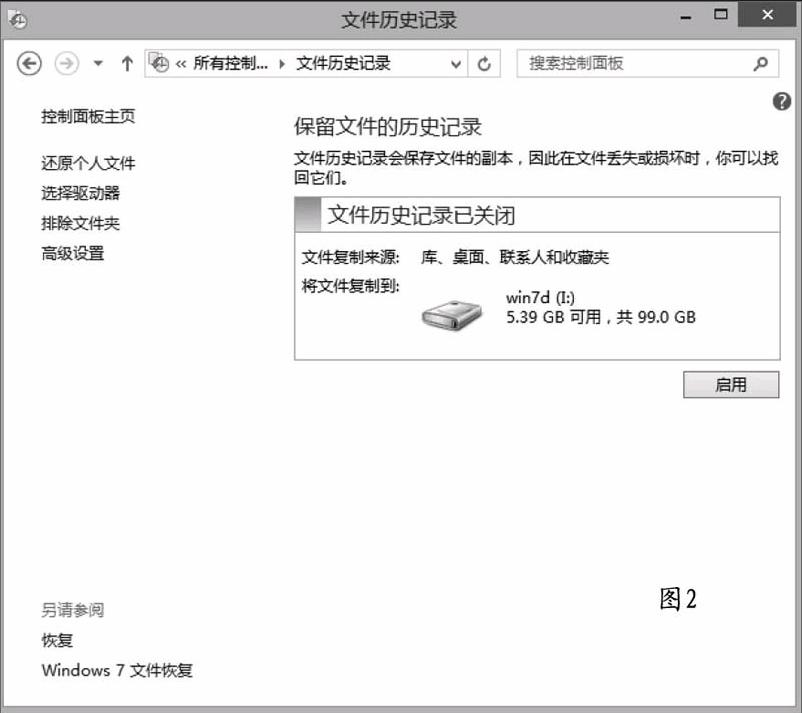
僅僅將數據備份到本機中,—旦遭遇病毒入侵,系統崩潰等問題,就會對數據安全造成威脅。如果將重要文件自動備份到局域網中其他主機上,這將大大提高數據的安全性。例如,在Win 8中提供了文件歷史記錄功能,就可以輕松實現上述功能。首先在局域網中選擇一臺主機,作為備份服務器。在該機上創建一個目錄(例如“sharedata”),在其屬性窗口中的“共享”面板中選擇“啟用共享”項,將其設置為共享文件夾,并記錄下其網絡路徑信息(例如“\\serverl\data”等)。在自己的電腦上打開“控制面板→系統和安全→文件歷史記錄→通過文件歷史記錄保存您的文件副本”項,在文件歷史記錄窗口(如圖2)左側點擊“選擇驅動器”項,在彈出窗口中點擊“添加網絡位置”項,并根據提示輸入上述共享路徑地址,將其作為數據遠程存儲的位置。在文件歷史記錄設置窗口中點擊“啟用”項,當啟用文件歷史記錄功能后,Win 8會自動將當前賬戶的庫、我的文檔、桌面、收藏夾、聯系人等信息備份到上述共享路徑中。endprint
默認情況下,當文件歷史記錄功能被首次激活后,Win 8就會每隔一小時執行一次數據備份操作。如果您使用了SkyDrive網盤的話,因為該網盤目錄位于當前用戶文件夾中,所以在執行同步操作時,文件歷史記錄功能也會將該網盤目錄中的數據復制到目標網絡共享路徑中。隨著時間的變化,文件歷史記錄功能會構建用戶個人文件改變的完整歷史記錄,同—文件的不同版本會自動添加修改時間作為標注信息,還原時可以選擇不同時間點生成的歷史文件,作為還原的依據。在執行還原操作時,在文件歷史記錄窗口左側點擊“還原個人文件”項,選擇還原的文件或者文件夾就可以了。當然,也可以在對應的網絡共享路徑中打開“Filehistory/當前用戶,計算機名/DATA/C”文件夾,來手工提取所需的文件。
四、在局域網中實現自動云備份
在局域網環境中,為了提高數據存儲的安全性,可以將本機中的重要數據備份到指定的共享文件夾中,這樣即使本機出現故障,也不會影響備份數據的。使用CrashPlan這款軟件,可以很容易地在局域網中實現文件自動備份功能。下載地址:http://www.onlinedown.net/softdown/3182_2.htm。
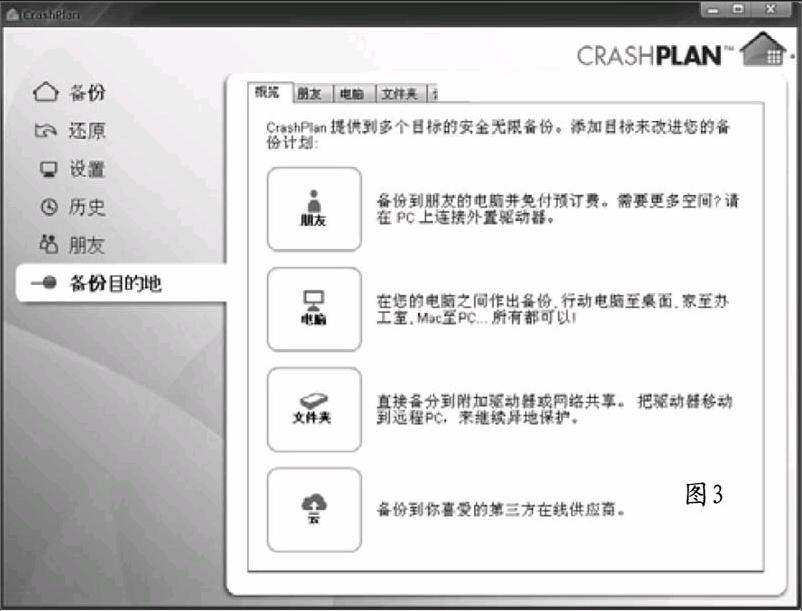
在局域網中選擇一臺穩定性較好的主機,在其上安裝CrashPlan,當安裝完畢后,自動彈出注冊窗口,在其中選擇“新賬戶”項,輸入姓名,電子郵件,密碼等信息,點擊“創建新賬戶”按鈕,完成賬戶的創建動作。之后在局域網的其他主機上也安裝CrashPlan,并使用相同的賬戶名和密碼進行登錄。在某臺客戶機的CrashPlan主界面(如圖3)左側點擊“備份”按鈕,在右側的“要備份的檔案”欄中點擊“更改”按鈕,在彈出窗口中勾選需要備份的文件或者文件夾,勾選“顯示隱藏文件”項,可以有效備份隱藏文件。
在CrashPlan主界面左側點擊“設置”項,在右側的“備份”面板(如圖4)的“備份將運行”列表中選擇“始終”項,表示持續執行備份操作。選擇“在指定的時間之間”項,可以設置備份的有效時間區間,例如將正常工作時間(從星期一到星期五每天8:00到17:30等)設置為備份有效區間。在“驗證規則的間隔”欄中設置自動備份的時間點,時間單位包括分鐘、小時、天等。默認每天預設時間執行備份操作。在“文件名排除”欄中點擊“設定”按鈕,可以設置排除的文件類型。當執行備份時,這些文件將排除在備份之列。
在左側點擊“備份目的地”項,在右側窗口中點擊“電腦”項,在“電腦”面板中列出局域網中所有安裝了crashPlan的電腦,選擇作為備份服務器的電腦,點擊“開始備份”按鈕,就可以將文件備份到該電腦中了。備份文件在該主機中經過了加密隱藏處理,使用常規方法是無法發現其蹤跡的,這有力地保護了備份文件的安全。當到達預設的時間后,就可以執行更新備份操作了。
當然,也可以將文件備份到本地或者共享文件夾中。在“文件夾”面板中點擊“選擇”按鈕,選擇本地或者網絡共享文件夾,點擊“開始備份”按鈕,就可以執行備份操作了。當需要恢復數據時,只需在窗口左側點擊“還原”項,在右側窗口中的主機列表中選擇存儲備份數據的電腦,在其中選擇備份的項目,點擊“還原”按鈕就可以將其恢復到本機中。注意,凡是安裝了crashPlan的主機都是可以互相備份的。當您想暫時停止備份或者還原操作時,可以在系統托盤中的CrashPlan的右鍵菜單中點擊“Sleep”項,設置暫停時間(默認1小時),之后進入休憩狀態,在該時間內不接受別的主機備份,也無法將本機數據備份到別的電腦中。
五、在局域網中實現同步備份操作
對于重要數據來說,當其內容發生變化時,就應該立即執行備份操作。使用GoodSync這款工具,可以在本機或者局域網中輕松實現數據同步備份功能。在GoodSync新建任務窗口中輸入任務的名稱,在“Select Job type”欄中選擇“Backup”項,表示創建備份任務。在任務管理窗口(如圖5)中選擇該任務,在窗吐部左側點擊“Browse”按鈕,在彈出窗口左側選擇“My Computer”項,在右側選擇需要備份的文件夾。勾選“Select multiple items”項,可以選擇任意多個文件夾。勾選“Show Files”項,可以顯示并選擇文件。點擊OK按鈕,完成原文件的選擇操作。
在窗口右上部點擊“Browse”按鈕,在彈出窗口左側列出所有備份的目標對象,包括本地、網絡共享文件夾、FTP服務器、網盤等。這里選擇“WindowsShares”項,表示將文件備份到目標網絡共享文件夾中。在右側點擊“Shares”按鈕,顯示所有提供共享文件夾的主機列表。選擇對應的主機,在窗口中輸入該機的賬戶和密碼,點擊“Go”按鈕,顯示該機中的所有可用的共享文件夾。選擇合適的路徑后,點擊OK按鈕,完成備份路徑的選擇操作。
點擊菜單“Job→New”項,可以創建新的備份任務。按照同樣的方法,設置好所需的備份參數。點擊菜單“Job→Options”項,在設置窗口左側選擇“Genral”項,在右側的“Job Type”列表中選擇“Backup Left to Right”項,表示執行單項數據備份。當然,您也可以根據需要實現雙向數據備份功能。當執行備份操作時,點擊菜單“Job→Analyze”項,對備份的數據進行分析。之后點擊F7鍵,執行選定任務的備份操作,點擊F6鍵可執行所有的備份任務。利用自動備份,可以提高備份效率,點擊“Alt+P”鍵,在彈出窗口中選擇“Start Goodsync when Windows starts”項,讓GoodSync可以跟隨系統自動運彳亍。
點擊“Alt+O”鍵,在設置窗口(如圖6)左側選擇‘'Auto”項,在右側的“On File change”欄選擇“Analyze”和“svnc”項,在“Delay”欄中輸入延遲時間,當原文件夾中的文件發生變動時,經過延遲時間后,GoodSnyc可以自動將其備份到預設的網絡共享文件夾中。也可以在“Periodically”欄中勾選“Analyze”和“Sync”項,在其右側設置間隔時間(默認為2小時),這樣當每個預設的時間后,就可以自動執行數據分析和同步備份操作。如果在“On Schedule”欄選中“Analyze”和“Sync”項,點擊“Configure”按鈕,在彈出窗口中設置具體的時間點,當到達該時間點后,就可以執行同步備份操作。
在“Automatically resolve conflicts”列表中選擇“New Files Win”項,表示當發生沖突時,采取新文件優先的處理方式。在窗口左側點擊“Filters”項,在窗口右側的“Exclude”欄中點擊“Add”按鈕,添加禁止復制同步備份的文件類型。在“Include”欄中點擊“Add”按鈕,添加允許同步備份的文件類型。這樣,可以實現更加精確的同步備份操作。下載地址:http://www.onlinedown.net/softdown/3182_2.htmendprint
猜你喜歡
兒童故事畫報·發現號趣味百科(2025年8期)2025-08-23 00:00:00
青少年科技創新報(2024年23期)2024-07-12 00:00:00
中學生天地(A版)(2022年10期)2022-11-23 06:42:50
少先隊活動(2021年4期)2021-07-23 01:46:22
攝影之友(影像視覺)(2019年3期)2019-03-30 01:36:50
少年文藝·我愛寫作文(2017年6期)2017-06-12 23:21:56
沈陽醫學院學報(2015年1期)2015-12-27 13:44:40
醫學教育管理(2015年3期)2015-12-01 06:43:16
商業評論(2014年9期)2015-02-28 04:32:41
中國艦船研究(2014年5期)2014-05-14 06:43:09