在Photoshop中玩轉(zhuǎn)文字效果
2017-09-27 06:11:31
攝影之友(影像視覺) 2017年9期
關(guān)鍵詞:設(shè)置
在Photoshop中玩轉(zhuǎn)文字效果

JamesPaterson

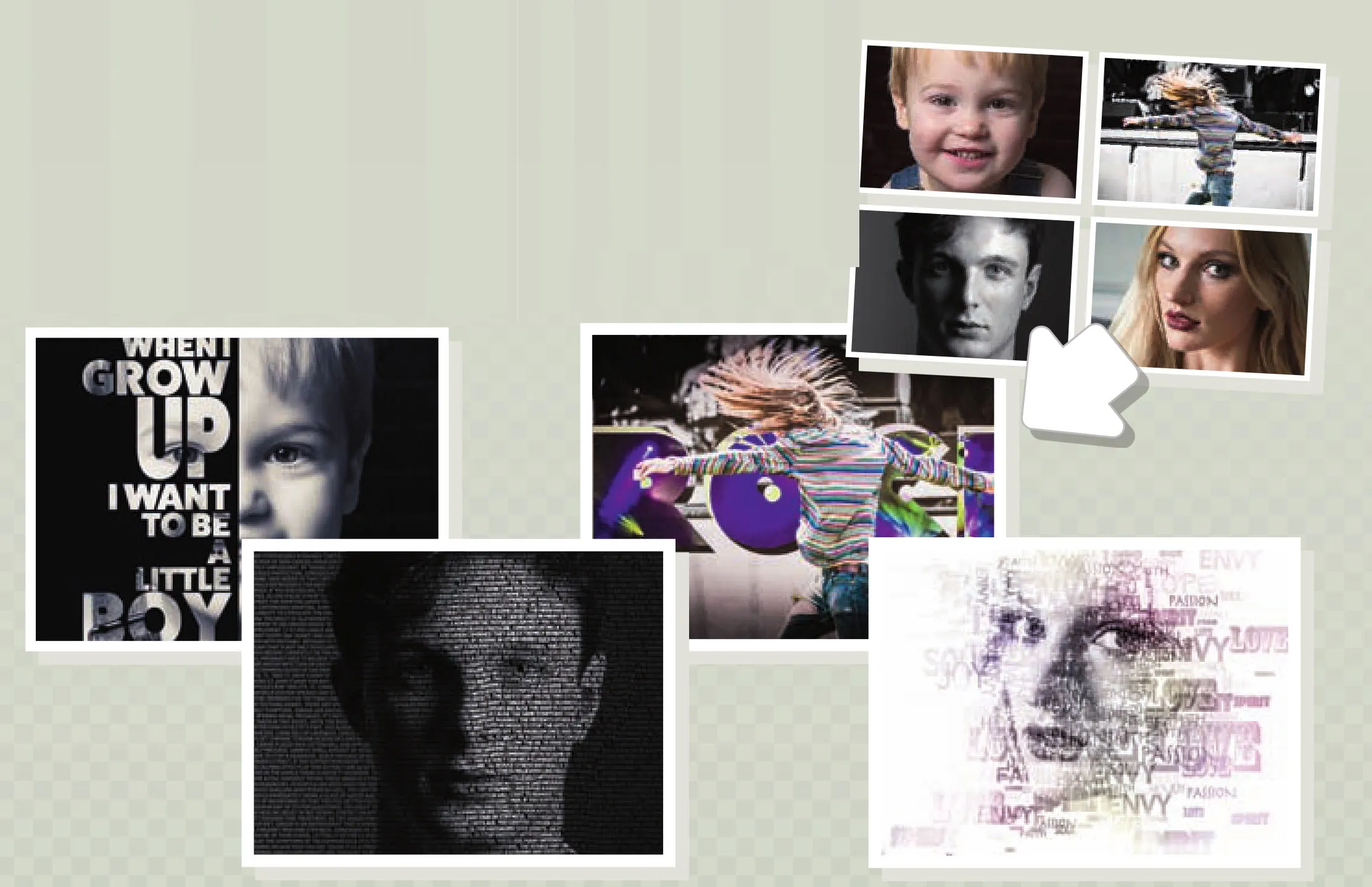
將照片與文字結(jié)合在一起能得到各式各樣的特殊效果,這里我們給大家介紹4種有趣的效果。
文字工具
使用Photoshop處理文字
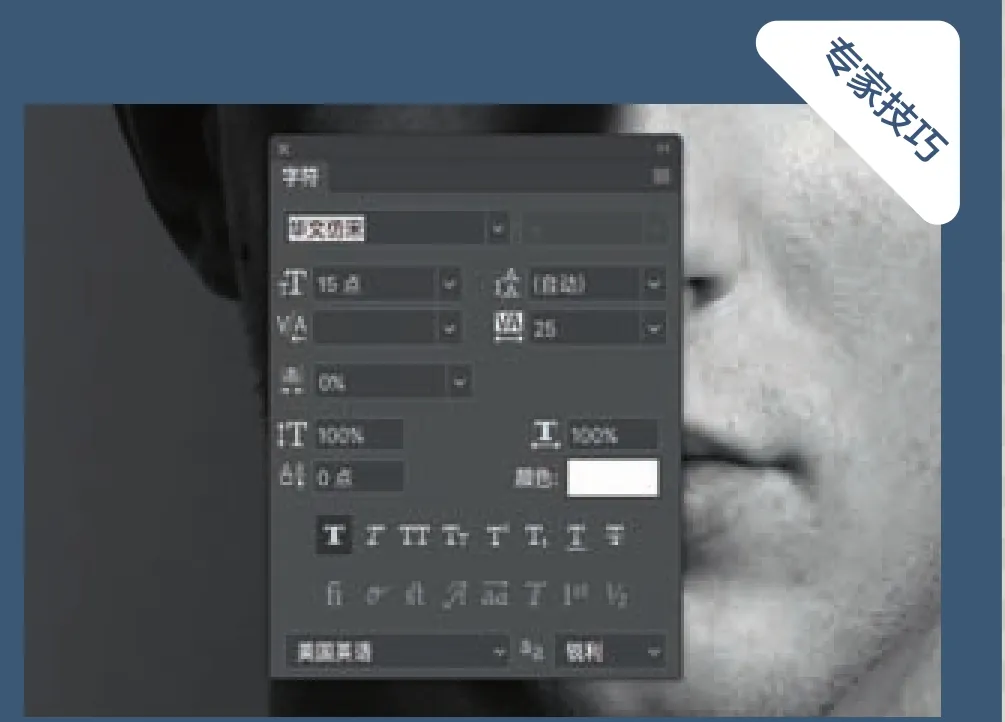
Photoshop從名字上看是一種照片編輯工具,但實際上提供了豐富的文字調(diào)整選項。當(dāng)我們選擇文具工具之后,上方選項欄中就會出現(xiàn)一些常規(guī)的文字相關(guān)選項,我們可以在這兒改變文字的字體、大小、顏色、對齊方式等等。如果需要進行更加細致的設(shè)置,可以執(zhí)行“窗口>字符”命令打開字符面板。在字符面板中,我們可以對文字的平均字距、細節(jié)間距、行距等更加細致的選項進行微調(diào)。
如果你購買了Creative Cloud服務(wù),可以通過“文字>從Typekit添加字體”命令向系統(tǒng)中安裝更多字體。Adobe Typekit提供了數(shù)以百計的不同字體,除此之外,文字菜單中還提供了許多有趣的小功能,例如分析畫面文字并查找對應(yīng)字體的匹配字體命令等等。
圖在字中
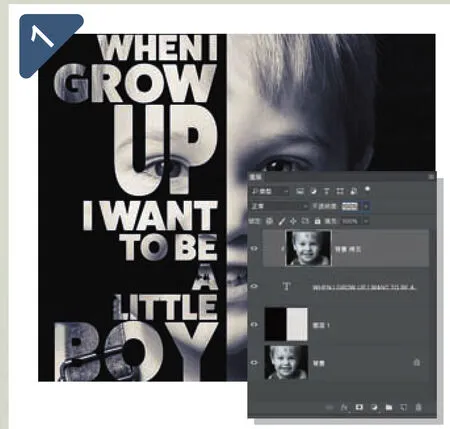
創(chuàng)建一個新圖層,使用矩形選框工具選擇畫面左半部分,然后使用快捷鍵D復(fù)位顏色設(shè)置,并使用快捷鍵Alt+回退鍵將左半部分填充為黑色。使用文字工具輸入適當(dāng)?shù)奈淖郑缓笤谧址姘逯袑ξ淖值拇笮『惋L(fēng)格進行調(diào)整。復(fù)制背景圖層,將其移動到圖層面板最上方,按住Alt鍵后將鼠標(biāo)移動到背景圖層副本與文字圖層之間,單擊鼠標(biāo)將其剪切到文字圖層中得到上圖的效果。
字在圖后
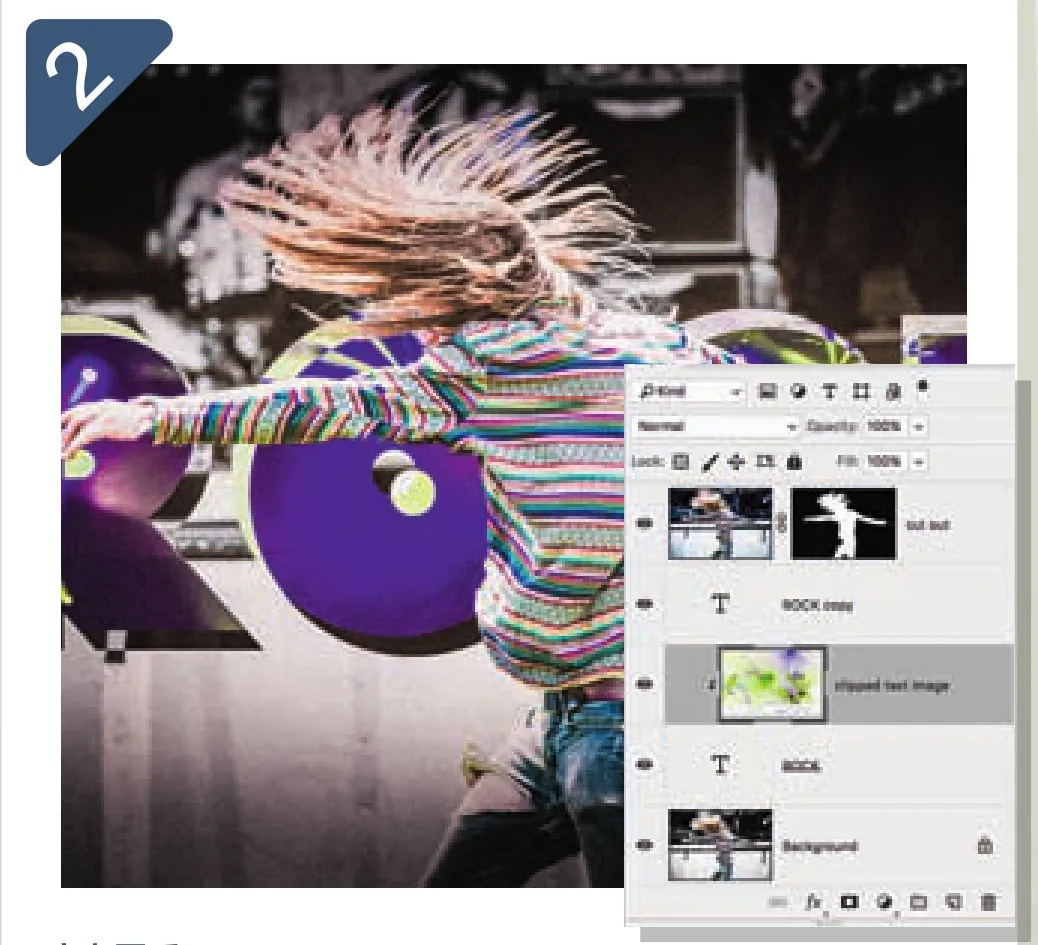
使用快速選擇工具選擇畫面主體,然后執(zhí)行選擇并遮住命令優(yōu)化選區(qū)邊緣。將輸出設(shè)置為新建帶有圖層蒙版的圖層。重新打開并選中下方圖層,然后在背景圖層上方輸入文字內(nèi)容。我們參考了步驟1中的操作,復(fù)制背景圖層并將其剪切到文字中。接著我們又復(fù)制了一份文字圖層,適當(dāng)改變其位置,然后將其混合模式設(shè)置為差值,豐富畫面的層次感。
字隨圖動
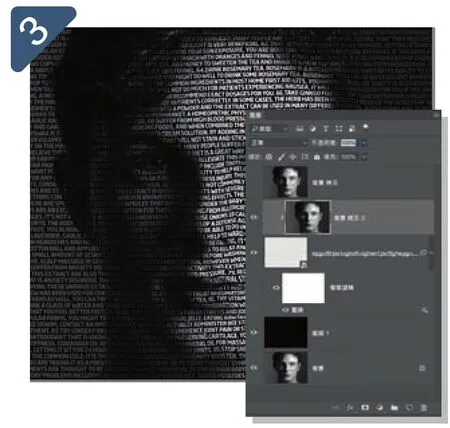
創(chuàng)建一個新圖層,使用黑色填充,在上方輸入文字。將背景圖層復(fù)制并移動到所有圖層最上方,執(zhí)行“濾鏡>模糊>高斯模糊”,將半徑設(shè)置為8,然后將文件保存為PSD格式。隱藏模糊圖層,將文本文件轉(zhuǎn)換為智能對象,執(zhí)行“濾鏡>扭曲>置換”命令,將垂直與水平均設(shè)置為10,載入剛才保存的PSD文件。最后,將背景圖層以剪切圖層的形式添加到文字圖層當(dāng)中。
打散文字
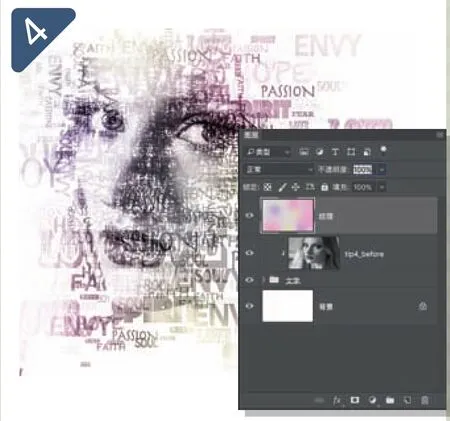
首先執(zhí)行“編輯>定義筆刷預(yù)設(shè)”命令創(chuàng)建一系列文字筆刷,接著創(chuàng)建一個新的白色背景文檔。新建空白圖層,使用之前創(chuàng)建的文字畫筆在畫面中涂抹,涂抹時注意調(diào)整一個較高的筆尖散布值以確保文字的分布面積。創(chuàng)建足夠數(shù)量的文字后,使用快捷鍵Ctrl+G將其編為一個圖層組。在圖層組上方添加一張照片,然后按住Alt鍵在照片與圖層組之間單擊將其剪切到圖層組。
猜你喜歡
少先隊活動(2021年4期)2021-07-23 01:46:22
水上消防(2020年5期)2020-12-14 07:16:18
中國畢業(yè)后醫(yī)學(xué)教育(2020年5期)2020-12-06 06:52:46
鐵道通信信號(2019年7期)2019-10-08 08:38:02
攝影之友(影像視覺)(2019年3期)2019-03-30 01:36:50
鐵道通信信號(2018年1期)2018-06-06 02:27:38
玩具世界(2017年9期)2017-11-24 05:17:29
作文評點報·低幼版(2017年42期)2017-11-16 22:12:34
沈陽醫(yī)學(xué)院學(xué)報(2015年1期)2015-12-27 13:44:40
醫(yī)學(xué)教育管理(2015年3期)2015-12-01 06:43:16