
為相同CPU的主機配置EVC
2017-11-08 10:39:10
網絡安全和信息化 2017年12期
如果是相同型號的主機(主要是CPU相同)加入同一群集,則只要查看其中一臺主機能支持到的最高EVC參數,用此參數配置群集EVC設置,然后將所有主機加入到群集即可。
向數據中心中添加主機
使用vSphere Web Client登錄到vCenter Server,創建數據中心,將主機先加入“數據中心”查看EVC資料后,再創建群集,設置群集EVC參數為第一臺主機所查看到的EVC參數,然后將主機移入“群集”,并向群集添加其他主機。
1.在vSphere Web Client中,導航到數據中心、群集或數據中心中的文件夾。在本示例中,導航到“vCenter.heinfo.edu.cn(vCenter Server) → Datacenter(數據中心)”,在中間窗格中單擊“添加主機”鏈接,在“添加主機”對話框中,鍵入主機的IP地址或名稱,在本示例中,要添加的主機IP地址為172.18.96.34,然后單擊“下一步”按鈕,在“連接設置”中,鍵入ESXi主機管理員賬戶root及密碼。

圖1 查看主機支持的EVC模式
2.在“安全警示”對話框中,顯示“vCenter Server的證書存儲無法驗證該主機”,單擊“是”按鈕,添加并替換此主機的證書并繼續工作。
3.在“主機摘要”對話框,顯示了要添加主機的信息、供應商、型號及ESXi版本,以及當前主機中的創建或加載的虛擬機。
4.在“分配許可證”對話框,從“許可證”列表中,為當前添加的主機選擇許可。
5.在“鎖定模式”中,可選擇鎖定模式選項以禁用管理員賬戶的遠程訪問。一般情況下,要“禁用”這一選項。
6.在“即將完成”對話框,顯示了新添加主機的信息。單擊“完成”按鈕。
7.在將主機添加到數據中心之后,在“導航器”中單擊主機,在“摘要”選項卡中,單擊展開“配置”選項,音“EVC模式”,在“支持的EVC模式”中,記錄主機所能支持的EVC模式,并以最后一個為準(如圖1)。
在記錄每個主機能支持的EVC模式中,排列在后面的需要的CPU“越新”。當群集中有多個不同CPU的主機時,其EVC模式以最后一個相同的為準。
創建群集
群集是一組主機。將主機添加到群集時,主機的資源將成為群集資源的一部分。群集管理其中所有主機的資源。群集啟用vSphere High Availability(HA)、vSphere Distributed Resource Scheduler(DRS)和VMware Virtual SAN功能。
1.在 vSphere Web Client導航器中,瀏覽到數據中心,在中間窗格中單擊“創建群集”(如圖2)。
2.在“名稱”文本框中,設置新建群集的名稱,例如設置名稱為HA01。之后,根據需要啟用群集的名稱,例如,如果要啟用DRS,請在“DRS”后面的方框單擊并選中。如果要啟用“vSphere HA”,請在其后選中。在大多數情況下,DRS與vSphere HA是必選項。
在啟用DRS時,選擇一個自動化級別和遷移閾值。在啟用HA時,選擇是否啟用“主機監控”和“接入控制”,如果啟用接入控制,請指定策略。
在“虛擬機監控”選項中,選擇一個虛擬機監控選項,并指定虛擬機監控敏感度,在此設置為“低”。
說明 :在“vSphere HA”功能中,“啟用主機監控”,當有HA中的主機死機或其他故障導致主機不能使用時,原來主機上運行的虛擬機,會在其他主機注冊并重新啟動。如果HA中的主機沒有故障,但某個虛擬機出現問題,例如某虛擬機“藍屏”死機,如果要檢測這種故障并將“藍屏”的虛擬機重新啟動,則在“虛擬機監控狀態”中選擇“僅虛擬機監控”,并在“監控敏感度”選項中選擇“低、中、高”,一般選擇“低”即可。

圖2 創建群集
3.在“EVC模式”中,選擇增強型vMotion兼容性(EVC)設置。EVC可以確保群集內的所有主機向虛擬機提供相同的CPU功能集,即使這些主機上的實際CPU不同也是如此,這樣,可以避免因CPU不兼容而導致通過vMotion遷移失敗。在右側的下拉列表中,根據主機的CPU型號、支持功能,選擇EVC模式。根據圖1的檢查,在本示例中選擇EVC為“Intel"Haswell" Generation”。
在“vSAN”功能處,選擇是否啟用“vSAN”群集功能。關于“虛擬SAN”,本章暫時不做介紹。之后單擊“確定”按鈕,完成群集的創建。
在不同版本的ESXi中,EVC模式不同,在ESXi 6.5中,Intel CPU支持的選項包括以下:
●Intel Merom Generation
●Intel Penryn Generation
●Intel Nehalen Generation
●Intel Westmere Generation
●Intel Sandy Bridge Generation
●Intel ivy Bridge Generation
●Intel Haswell Generation
●Intel Broadwell Generation
AMD支持CPU支持的選項包括以下:
●AMD Opteron Generation 1 ("Rev. E")
●AMD Opteron Generation 2 ("Rev. F")
●AMD Opteron Genera tion 3 ("Greyhound")(不支持3DNow)
●AMD Opteron Genera tion 3 ("Greyhound")
●AMD Opteron Genera tion 4 ("Bulldozer")
●AMD Opteron"Piledriver" Generation
●AMD Opteron"Steamroller" Generation
當網絡中有多臺不同型號的ESXi主機時,如果主機相同,則記下“支持的EVC模式”列表中最后一項。當具有不同EVC模式支持的主機,創建成同一個群集時,其EVC選項支持以最少一臺主機的最后一項為準。
將主機添加到群集
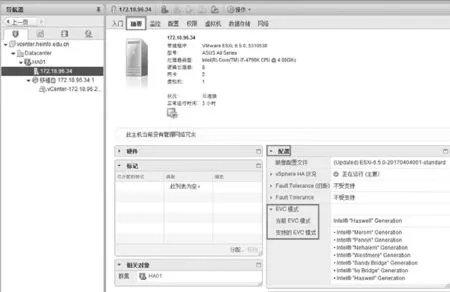
圖3 查看EVC模式
在記錄每個主機的EVC并根據記錄的EVC創建群集之后,接下來的操作是將主機“移入”群集,或者向群集中添加其他未添加到vCenter Server中的主機(這些主機與已經添加到vCenter Server中的部分主機具有相同的CPU,所以無需事先全部添加,而是在等待創建群集之后再次添加)。將主機移入群集或向群集中添加主機的操作比較簡單,管理員即可以用鼠標選中主機,將其“拖拽”并移動到群集,也可以右擊ESXi主機,選擇“移至”,并在隨后“移至”對話框中,選擇移入的群集,并單擊“OK”按鈕。
添加之后,可以將其他ESXi主機“移入”此群集,也可以在“導航器”中選中群集,在右側單擊“添加主機”鏈接,向群集中添加其他ESXi主機(沒有添加到vCenter Server清單中的ESXi主機)。
在將ESXi主機移入群集時,主機會配置“vSphere HA”代理,此時主機前面會有一個“黃色”的感嘆號,等配置vSphere HA完成后,狀態正常。之后,在“導航器”中選中某個主機,在“摘要→配置→EVC模式”中,可以看到當前EVC模式及支持的EVC模式(如圖3)。
猜你喜歡
兒童故事畫報·發現號趣味百科(2025年8期)2025-08-23 00:00:00
青少年科技創新報(2024年23期)2024-07-12 00:00:00
中學生天地(A版)(2022年10期)2022-11-23 06:42:50
少先隊活動(2021年4期)2021-07-23 01:46:22
攝影之友(影像視覺)(2019年3期)2019-03-30 01:36:50
少年文藝·我愛寫作文(2017年6期)2017-06-12 23:21:56
沈陽醫學院學報(2015年1期)2015-12-27 13:44:40
醫學教育管理(2015年3期)2015-12-01 06:43:16
商業評論(2014年9期)2015-02-28 04:32:41
中國艦船研究(2014年5期)2014-05-14 06:43:09
