
雙工模式引發網絡故障
2017-11-08 10:39:12
網絡安全和信息化 2017年12期
關鍵詞:故障
故障現象
一天,單位的某個系統無法提供服務,通過遠程操作已無法連接系統所在的服務器。在機房中找到該設備后,發現服務器上連接圖標顯示正常,IP地址設置正常,但是無法Ping通網關。首先對服務器的網線進行了測試排查,把服務器的網線接在筆記本上并配置該IP地址,可以Ping通網關,可見故障并不出現在網絡上。
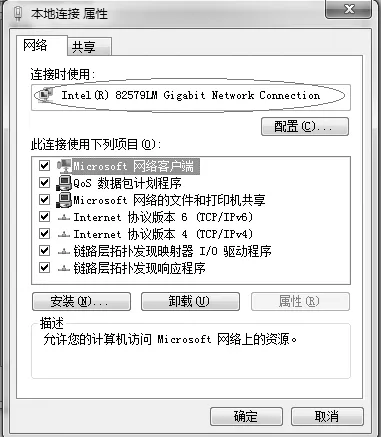
圖1 查看網卡配置
接著又回到服務器,打開設備管理器,查看是否是網卡出現硬件或者驅動故障。在排除了網卡硬件和驅動故障后,開始查找是否是病毒導致該臺服務器出現網絡故障。經殺毒軟件查殺后,并無病毒出現,問題又回到了網卡上。
故障解決
為驗證是否是網卡設置問題導致故障發生,筆者依次打開“網絡連接→本地連接→屬性”,找到服務器的網卡,選擇“配置”(如圖1)。
在網卡屬性頁面找到“高級”選項,在“高級”選項頁面的左側下拉菜單中找到“鏈接速度和雙工”(如圖2),在右側可以看到“鏈接速度和雙工”的值為“自動協商”。可見,在該服務器上,網卡鏈接速度和雙工模式為默認自動協商。通過手動將該網卡的鏈接速度和雙工模式改為“1.0Gbps全雙工”后,該服務器可以Ping通網關,各項業務也恢復正常。
故障分析
故障解決后,經分析,確認是服務器網卡和網絡中其他設備的雙工模式出現了不匹配才造成了故障的產生。在傳輸網絡中,網卡和各類網絡設備大部分都默認了自動協商的雙工模式,在需要進行數據傳輸時,系統會協商網卡和各網絡設備,以匹配一個合適的鏈接速度和雙工模式進行通訊。這種協商過程會進行多次,以保證信號在網絡中傳輸的穩定性。
出現上述故障就是因為在協商過程中發生了錯誤,導致了該服務器的網卡自動選擇了一個和其他設備不相匹配的雙工模式。因為網絡中的協商是在不斷進行的,所以某些時候該故障可能會自行消除,這也就是為什么有的終端會間歇性地出現網絡通訊故障的原因。
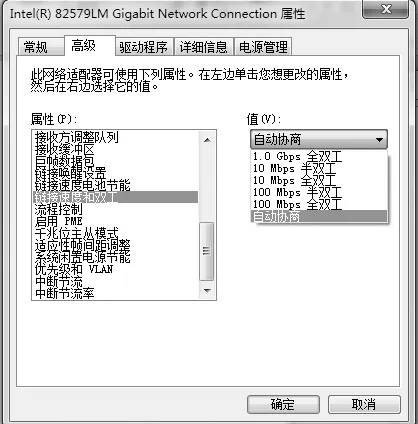
圖2 查看網卡的鏈接速度和雙工
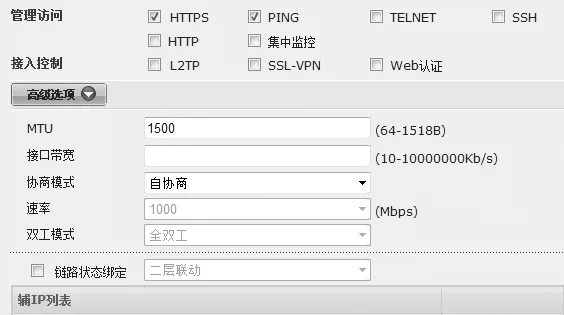
圖3 一般防火墻的接口雙工模式
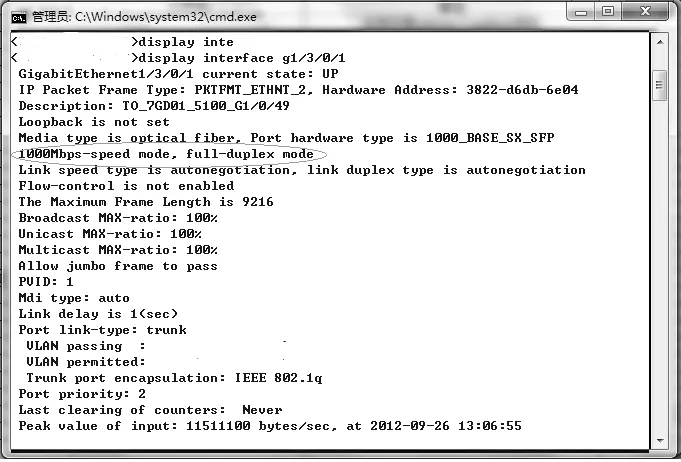
圖4 交換機的接口雙工模式
工作建議
在一般的網絡結構中,通常會有防火墻、交換機和各類終端組成。下面介紹如何來查看這些設備的雙工模式,以便于排查網絡中是否是因為雙工模式的不匹配造成故障。對于一般防火墻來說,找到網絡管理中的“接口”項,查看相應的接口介紹,可以看到其雙工模式(如圖3)。
對于交換機來說,不同品牌的交換機命令不盡相同,通過查看其相應的端口狀態(如圖4),就可以看到該端口的雙工模式了。拿筆者的H3C交換機來說,登錄交換機后,直接輸入命令“display interface g1/3/0/1”,就可以看到該端口的狀態信息了。
通過上述兩圖可以發現,上述兩臺設備都已經默認為“1000Mbps全雙工”的鏈接速度和雙工模式了,所以將服務器手動改為“1.0Gbps 全雙工”后,雙工模式自然匹配,故障就消除了。所以在網絡維護中,如果遇到終端斷線特別是間歇性斷線的網絡故障,雙工模式不匹配也是一個重要的原因。
猜你喜歡
汽車維修與保養(2019年7期)2020-01-06 03:30:42
汽車維護與修理(2016年10期)2016-07-10 08:17:41
鐵道通信信號(2016年4期)2016-06-01 12:10:19
電測與儀表(2016年5期)2016-04-22 01:13:50
汽車維修與保養(2015年12期)2015-04-18 07:51:49
汽車維修與保養(2015年8期)2015-04-17 03:32:52
汽車維修與保養(2015年6期)2015-04-17 03:31:50
汽車維修與保養(2015年7期)2015-04-17 02:12:40
汽車維修與保養(2015年2期)2015-04-17 01:30:34
汽車維護與修理(2015年2期)2015-02-28 12:15:39
