
設置郵件隔離與信譽管理
2017-11-26 03:39:46顧武雄
網絡安全和信息化 2017年7期
垃圾郵件隔離管理
首先必須創建專屬的隔離郵箱,以作為存放后續所有被隔離的郵件。隔離郵箱的創建可通過ECP網站來完成。完成隔離郵箱的創建之后,開啟此郵箱的屬性。開啟之后,切換到“郵箱使用量”頁面,在此我們必須對郵箱的配額配置選擇“自定義此郵箱的設置”,然后全部改選取“unlimited”并點擊“儲存”即可,以防止在隔離郵件越來越多時超過了默認的配額限制。
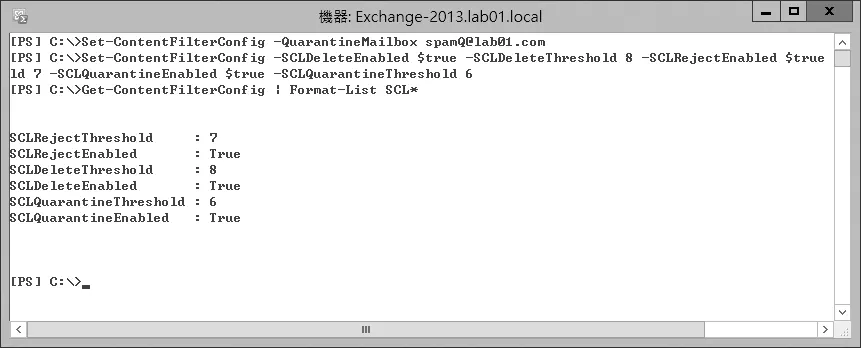
圖12 設置隔離郵箱與SCL閾值
完成了隔離郵箱的創建與設置之后,接下來必須在Exchange命令控制臺中,選定所使用的隔離郵箱。如圖12所示,首先請執行命令Set-ContentFilterConfig-QuarantineMailboxspamQ@lab01.com,即可選定專屬的隔離郵箱。如果想要查看目前所使用的隔離郵箱,請執行命令Get-ContentFilterConfig |Format-List Quarantine Mailbox即可。
緊接著便可以通過以下命令,來自定各種垃圾郵件SCL閾值與處理動作。示例中是設置SCL=6進行隔離,SCL=7進行退信,SCL=8則直接進行刪除。
Set-Content Filter Config -SCLDelet eEnabled$true -SCLDeleteThreshold8-SCLRejectEnabled $true-SCLRejectThreshold 7-SCLQuarantineEnabled$true -SCLQuarantine Threshold 6
如果想要查看目前各種SCL閾值的配置狀態,請執行命令Get-ContentFilterConfig |Format-List SCL* 即可。
對于已經進入到隔離郵箱中的郵件,系統管理人員可以通過使用Outlook的“再寄一次”功能,來釋放已發送至垃圾隔離郵箱的郵件,以便重新發送原始郵件收件人。以Outlook 2013來說,可以在“郵件”檢查中,先在“收件箱”中找到您想要復原的郵件,接著在該郵件上點擊兩下將其開啟,然后在功能區的“移動”區段中,點擊“執行→重新寄出此郵件”。最后,在郵件開啟時,點一下“發送”按鈕,即可將郵件重新發送給原始收件者。
設置發送者信譽篩選功能
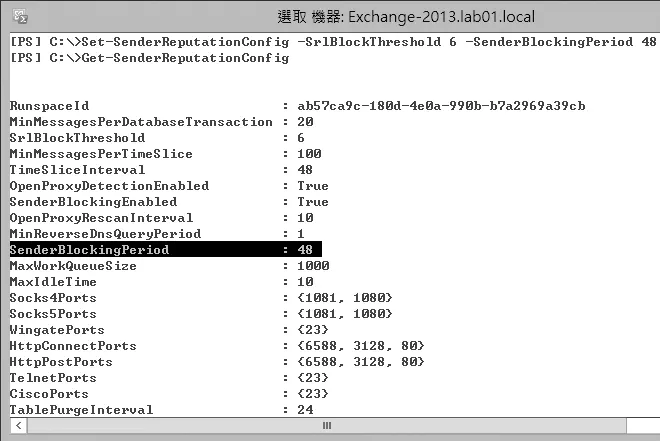
圖13 發送者信譽級別與封鎖期限設置
關于發送者信譽(Sender Reputation)功能的垃圾郵件篩選設置,主要用于進一步識別惡意發送者的特征,依照這些特征,可以制定分析后的SRL(Sender Reputation Level)數值。
發送者信譽同樣也可針對外部與內部進行啟用。先執行命令Get-SenderReputationConfig| Format-List Enabled,*MailEnabled,來查看目前的各項啟用狀態,如果想要對于整個發送者信譽功能進行關閉,請執行命令Set-SenderReputationConfig-Enabled $false。接著,如果要對它在外部網絡的篩選進行啟用,則可以執行命令Set-SenderReputationConfig-ExternalMailEnabled$true。如果是內部網絡,則可以執行命令Set-SenderReputationConfig-InternalMailEnabled$true。
最后,自定義發送者信譽級別與封鎖的期限設置,您可以執行命令Set-SenderReputationConfig-SrlBlockThreshold 6-SenderBlockingPeriod 48(如圖13),表示封鎖的SRL閾值為6,然后進行暫時封鎖的期限為48小時。如果想要對目前發送者信譽配置內容,請執行命令Get-SenderReputationConfig即可。
結論
現今被選用部署于企業IT環境的郵件平臺相當多,從商業授權付費到開源免費的解決方案可說是琳瑯滿目,可是能夠像Exchange Server 2013一樣,同時提供信息協作能力以及防毒、防駭、防垃圾郵件的方案并不多,一般來說都是必再額外集成第三方的安全方案,才能夠真正解決郵件安全管理方面的問題,否則往往僅通過內置的垃圾郵件防護功能,是難以抵御來自Internet各類日新月異的攻擊手法。然而,Exchange Server從2013版本開始,在防毒、防垃圾郵件等安全功能設計上,可說是相當成功且頗受企業IT單位的喜愛。今天通過本文的學習,相信已經讓許多IT讀者,更深地明白了Exchange Server 2013在安全管理上的技巧。值得注意的是,您仍可以將本文所學習的經驗,運用在最新版本的Exchange Server 2016之中。
猜你喜歡
中華詩詞(2022年6期)2022-12-31 06:41:24
少先隊活動(2021年4期)2021-07-23 01:46:22
攝影之友(影像視覺)(2019年3期)2019-03-30 01:36:50
中國科技論壇(2017年7期)2017-07-25 08:49:53
媽媽寶寶(2017年2期)2017-02-21 01:21:24
國際漢語學報(2016年1期)2017-01-20 08:21:20
沈陽醫學院學報(2015年1期)2015-12-27 13:44:40
醫學教育管理(2015年3期)2015-12-01 06:43:16
中國艦船研究(2014年5期)2014-05-14 06:43:09
中國中醫藥現代遠程教育(2014年22期)2014-03-01 04:32:55
