系統(tǒng)信息 全面監(jiān)查
2017-12-27 21:19:57波波
電腦愛好者 2017年24期
波波
你能輕易說出電腦正在使用的軟件進程、硬件組成、網(wǎng)絡(luò)通信、內(nèi)存和其他方面的實際情況嗎?這些聽起來容易,但要詳細說明,其實也不是件容易的事。那就讓W(xué)ise System Monitor(簡稱WSM)這款軟件幫你解決問題吧。
1 分類控制進程 哪個連網(wǎng)全知曉
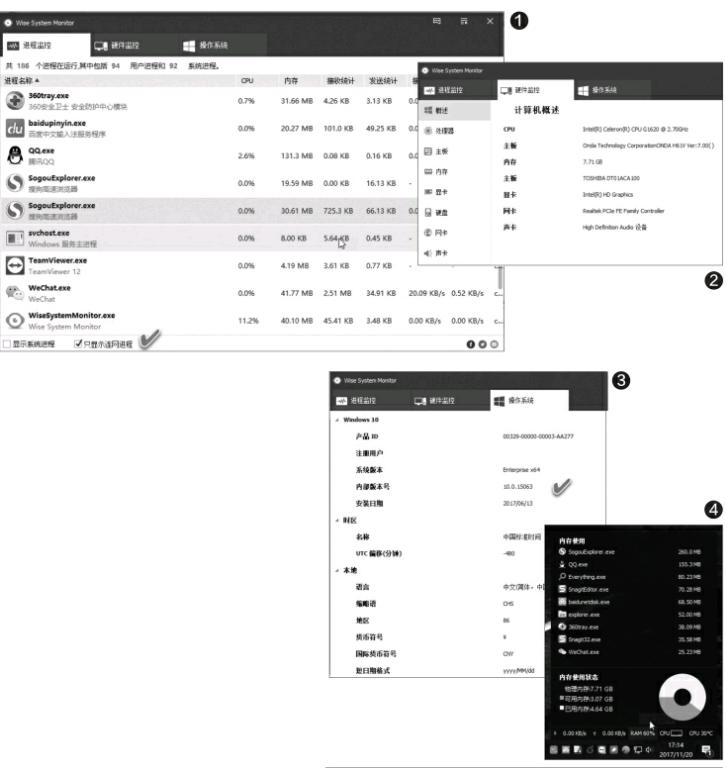
對進程的了解和把握是掌控軟件的最直接方法。WSM會自動掃描系統(tǒng)中運行的進程,并給出運行的進程總體數(shù)量(包括用戶進程和系統(tǒng)進程)。默認顯示的進程列表中不包含系統(tǒng)進程,于是你大可放心地對列表中的進程動手,而不用顧忌傷及系統(tǒng)進程了。當(dāng)然,若要顯示系統(tǒng)進程,將底部狀態(tài)欄上的“顯示系統(tǒng)進程”復(fù)選框選中即可。
如果要將所有參與連網(wǎng)的進程顯示出來,只需單擊狀態(tài)欄上的“只顯示連網(wǎng)進程”復(fù)選框即可。隨后可看到具體進程所占的CPU、內(nèi)存、上傳和下載帶寬等信息(圖1)。
2 硬件組成透視 具體型號一鍵知
如果有人問你電腦的配置怎樣,你不一定能一下子準(zhǔn)確地回答上來。利用WSM的“硬件監(jiān)控”功能,一鍵點擊便可知曉。
單擊“硬件監(jiān)控”選項卡,在默認顯示的“計算機概述”頁中,一眼便看到CPU、主板、內(nèi)存、顯卡、聲卡、網(wǎng)卡等主要部件的型號(圖2)。如果要進一步查看這些部件的具體情況,例如查看主板的具體型號和BIOS的版本、日期,單擊“主板”進入描述頁即可看到。不開機箱能知道里面插了幾根內(nèi)存條嗎?當(dāng)然可以!點擊“內(nèi)存”一項,在右側(cè)窗格便會列出插槽的數(shù)量以及每個插槽中所插內(nèi)存條的架構(gòu)、容量、類型、速度等信息。
3 系統(tǒng)相關(guān)信息 一鍵獲知更詳盡
希望查看當(dāng)前使用的Windows系統(tǒng)具體的內(nèi)部版本號,如果到系統(tǒng)設(shè)置中查看要費一番周折。利用WSM軟件,簡單地點擊“操作系統(tǒng)”選項卡,即可一目了然地看到包括系統(tǒng)名稱、產(chǎn)品ID、系統(tǒng)的兩個版本號、安裝日期等詳細信息(圖3)。此外,右鍵單擊任務(wù)欄上的WSM圖標(biāo),選中“顯示懸浮窗”選項,隨后只需點擊WSM懸浮窗信息條上的相關(guān)項目,上方即可彈出具體占用的詳細情況列表(圖4)。
猜你喜歡
工業(yè)設(shè)計(2022年8期)2022-09-09 07:43:20
軍民兩用技術(shù)與產(chǎn)品(2021年10期)2021-03-16 06:05:30
北京測繪(2020年12期)2020-12-29 01:33:58
中國外匯(2019年20期)2019-11-25 09:54:58
家庭影院技術(shù)(2017年9期)2017-09-26 03:41:45
中華手工(2017年2期)2017-06-06 23:00:31
中外會展(2014年4期)2014-11-27 07:46:46
民主與科學(xué)(2014年3期)2014-02-28 11:23:03
教育與職業(yè)(2014年7期)2014-01-21 02:35:04
計算機與網(wǎng)絡(luò)(2013年1期)2013-06-05 05:31:50